In diesem Dokument sind die Anforderungen für Anwendungen aufgeführt, die mit der Map Tiles API entwickelt wurden. Die Nutzung der Map Tiles API unterliegt Ihrer Vereinbarung mit Google.
Richtlinien
In diesem Abschnitt werden die für die Map Tiles API relevanten Richtlinien beschrieben. Die Richtlinien enthalten praktische Implementierungsleitfäden und Anforderungen, die Ihnen helfen, den Dienst korrekt und gemäß den Erwartungen der Google Maps Platform zu nutzen.
Datenspeicherung, Caching und Scraping
Wenn Sie Google Maps-Inhalte in Ihrer Anwendung verwenden, müssen Sie die Anforderungen zur Datenverarbeitung in Abschnitt 3.2.3 der Nutzungsbedingungen für die Google Maps Platform und die dienstspezifischen Nutzungsbedingungen für die Google Maps Platform einhalten:
- Einschränkungen für Caching und Scraping (Abschnitt 3.2.3(a) und (b)): Google Maps-Inhalte dürfen nur im Cache oder anderweitig gespeichert werden, wenn dies in den dienstspezifischen Nutzungsbedingungen für die Google Maps Platform ausdrücklich erlaubt ist. Sie dürfen Google Maps-Inhalte nicht exportieren, extrahieren oder scrapen, um sie außerhalb der Dienste zu nutzen. Beispielsweise dürfen Sie Google Maps-Inhalte nicht außerhalb der Dienste vorab abrufen, indexieren, speichern oder weitergeben. Sie dürfen keine Kartenelemente, Street View-Bilder, Geocodes, Wegbeschreibungen, Distanzmatrixergebnisse, Straßeninformationen, Ortsinformationen, Höhenwerte oder Zeitzonendetails im Bulk herunterladen und keine Unternehmensnamen, Adressen oder Nutzerrezensionen kopieren und speichern.
- Inhaltsbeschränkungen für abgeleitete Inhalte (Abschnitt 3.2.3(c)): Google Maps-Inhalte dürfen in Ihrer Anwendung nur gemäß den Nutzungsbedingungen für die Google Maps Platform verwendet werden. Erstellen Sie keine Inhalte auf Grundlage von Google Maps-Inhalten. Sie dürfen beispielsweise keine Elemente aus Satellitenbildern nachzeichnen oder digitalisieren, keine 3D- oder Geländemodelle erstellen, keine Breiten- und Längengradwerte von Orten als Eingabe für Punkt-in-Polygon-Analysen verwenden, keinen Standortindex aus Street View-Bildern erstellen und keine textbasierten Fahrzeiten in synthetische Sprache umwandeln.
Wenn Sie die Latenz und die in Rechnung gestellten Kosten reduzieren möchten, ohne eingeschränkte Daten im Cache zu speichern, können Sie Feldmasken oder Feldlisten verwenden, um nur die Felder anzufordern, die für Ihre Benutzeroberfläche erforderlich sind. Speichern Sie ausgenommene Kennungen wie die Orts-ID, um aktuelle Details abzurufen, wenn ein Nutzer mit einem Ort interagiert.
Die technischen Support-Entwickler von Google können keine Rechtsberatung anbieten oder Ausnahmen von den Nutzungsbedingungen der Google Maps Platform gewähren. Wenden Sie sich an Ihren Rechtsbeistand, um festzustellen, ob Ihre Implementierung den Nutzungsbedingungen entspricht, oder kontaktieren Sie den Vertrieb, wenn Ihr Anwendungsfall eine benutzerdefinierte Lizenzierung erfordert.
Inhalte vorab abrufen, zwischenspeichern oder speichern
Anwendungen, in denen die Map Tiles API verwendet wird, sind an die Bedingungen Ihrer Vereinbarung mit Google gebunden. Vorbehaltlich der Bedingungen Ihrer Vereinbarung dürfen Sie keine Inhalte vorab abrufen, indizieren, speichern oder zwischenspeichern, es sei denn, dies geschieht unter bestimmten Voraussetzungen, die in den Nutzungsbedingungen aufgeführt sind.
Anwendungen sollten die Map Tiles API für Kartenvisualisierungen verwenden. Die Map Tiles API darf nicht für andere Anwendungsfälle als die Visualisierung verwendet werden, z. B.:
- Bildanalyse
- Maschinelle Interpretation
- Objekterkennung oder -identifizierung
- Extraktion oder Weiterverkauf von Geodaten
- Offline-Nutzung, einschließlich der oben genannten Zwecke
Map Tiles API-Antworten können Cache-Control-Header enthalten, die gemäß der Dokumentation zum HTTP-Protokoll implementiert werden sollten. Ihr Client muss beispielsweise den Wert max-age, den Wert stale-while-revalidate, die Anweisung must-revalidate und die Anweisung private berücksichtigen, wenn sie in der Antwort übergeben werden.
Map Tiles API-Antworten können auch einen ETag-Header enthalten, der bei Anfragen mit erneuter Validierung gemäß der HTTP-Protokolldokumentation implementiert werden sollte.
Street View-Bilder dürfen gemäß den Street View-Richtlinien nicht für Druckzwecke verwendet werden.
Länder und Gebiete im Europäischen Wirtschaftsraum
Für dieses Produkt gelten andere Nutzungsbedingungen für Kunden mit einer Rechnungsadresse im Europäischen Wirtschaftsraum (EWR). Außerdem kann es andere Funktionen haben. Bevor Sie die Google Maps Platform verwenden, sollten Sie die folgenden EWR-spezifischen Nutzungsbedingungen und Informationen lesen:
- Nutzungsbedingungen für die Google Maps Platform im EWR
- Dienstspezifische Nutzungsbedingungen für die Google Maps Platform im EWR
- Häufig gestellte Fragen (FAQs) zum EWR
- Anforderungen an die Verkehrssicherheit für die Google Maps Platform
Wenn sich Ihre Rechnungsadresse nicht im EWR befindet, gelten die folgenden Nutzungsbedingungen für Sie:
- Nutzungsbedingungen für die Google Maps Platform
- Dienstspezifische Nutzungsbedingungen für die Google Maps Platform
Google Maps-Quellenangabe anzeigen
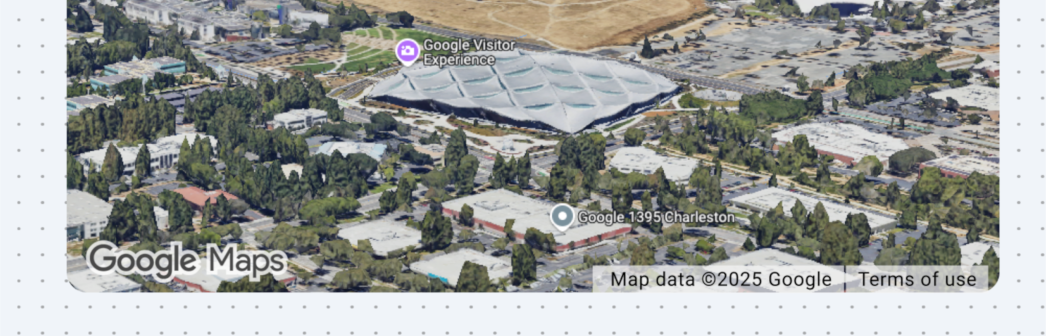
Wenn Sie Inhalte aus Google Maps Platform APIs in Ihrer Anwendung oder auf Ihrer Website präsentieren, müssen Sie eine eindeutige Quellenangabe für Google Maps einfügen. Die Quellenangabe sollte nach Möglichkeit in Form des Google Maps-Logos erfolgen. Wenn der Platz begrenzt ist, ist der Text Google Maps zulässig.
Quellenangabe als Logo

Google Maps-Logo
Verwenden Sie die unten angegebenen offiziellen Google Maps-Logos.
Assets für Google Maps-Quellenangaben herunterladen
Beachten Sie bei der Verwendung des Google Maps-Logos die folgenden Richtlinien.
- Das Logo darf in keiner Weise verändert werden.
- Behalten Sie das Seitenverhältnis des Logos bei, um Verzerrungen zu vermeiden.
- Verwenden Sie das Logo mit Rahmen auf einem unruhigen Hintergrund, z. B. einer Karte oder einem Bild.
- Verwenden Sie das Logo ohne Umrandung auf einem einfachen Hintergrund, z. B. einer einfarbigen Fläche oder einem dezenten Farbverlauf.
Vorgaben für die Logogröße
Beachten Sie die folgenden Größenangaben für das Google Maps-Logo:
- Mindesthöhe des Logos: 16 dp
- Maximale Logohöhe: 19 dp
- Mindestabstand des Logos: 10 dp links, rechts und oben, 5 dp unten
Weitere Informationen zu dp finden Sie auf der Material Design-Website unter Pixeldichte.

Barrierefreiheit für Logos
Beachten Sie die folgenden Anforderungen an die Barrierefreiheit für das Google Maps-Logo:
- Achten Sie auf einen barrierefreien Kontrast zwischen dem Logo und dem Hintergrund.
- Fügen Sie ein Label für Bedienungshilfen mit dem Text Google Maps hinzu.
Google Maps-Logo mit Renderern von Drittanbietern anzeigen
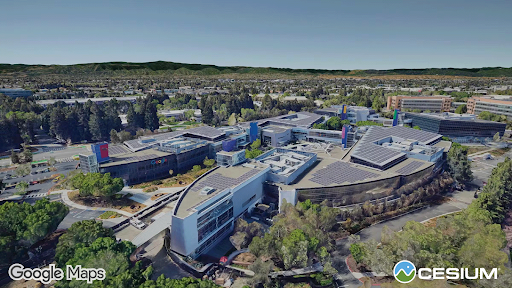
Wenn Sie die Map Tiles API verwenden, um Google Maps mit einem Drittanbieter-Renderer darzustellen, darf das Google-Logo nicht von einem anderen Logo, z. B. dem Logo des Renderers, überlagert oder verdeckt werden. Halten Sie einen angemessenen Abstand zwischen dem Google-Logo und dem Drittanbieterlogo ein, damit sie als unabhängige Logos erscheinen. Kein Logo darf die in der API-Antwort enthaltene Datenzuordnung überlappen oder verdecken.
Datenquellenangaben von Google einblenden
Für Daten, die von der Map Tiles API zurückgegeben werden, müssen Quellenangaben und Urheberrechtsinformationen aus den entsprechenden Metadaten- oder Darstellungsbereichsinformationsanfragen angezeigt werden. Diese Informationen sollten vollständig an der entsprechenden Stelle angezeigt werden, in der Regel in der rechten unteren Ecke der angezeigten Kacheln oder in der 3D-Renderer-Ansicht. Die Quellenangaben sind variabel und hängen von den Kartendaten ab, die vom Darstellungsbereich des Renderers angefordert werden.
Wenn es aufgrund der Größe des Darstellungsbereichs nicht möglich ist, die Datenquellenangaben vollständig anzuzeigen, können Sie ein UI-Element mit der Bezeichnung „Datenquellen“ hinzufügen, das beim Bewegen des Mauszeigers oder Klicken darauf im Kartenfenster geöffnet wird und die Quellenangaben enthält. Achten Sie immer auf gute kartografische Praktiken.

Datenquellenangaben von Drittanbietern anzeigen
Einige der Daten und Bilder in unseren Kartierungsprodukten stammen von anderen Anbietern als Google. Bei einigen Produkten, z. B. der Map Tiles API, stellen wir Ihnen möglicherweise die erforderliche Quellenangabe für den Drittanbieter von Daten zur Verfügung. Wenn wir das tun, muss der Text Ihrer Quellenangabe den Namen „Google Maps“ sowie alle relevanten Datenanbieter enthalten, beispielsweise „Kartendaten: Google, Maxar Technologies“. Stellt Google Quellenangaben von Drittanbietern bereit, ist die Quellenangabe nicht korrekt, wenn nur „Google Maps“ oder das Google-Logo angegeben ist.
Wenn Sie die Map Tiles API verwenden, um Google Maps-Daten als Basiskarte anzuzeigen und Geodaten von Drittanbietern (nicht von Google) zu überlagern, dürfen Sie die Google-Datenquellenangabe in keiner Weise mit der Quellenangabe der Drittanbieterdaten überlappen oder verdecken. Die Attribution von Drittanbieterdaten muss eindeutig von der Attribution von Google-Daten getrennt sein. Außerdem muss klar sein, dass das Google Maps-Logo und die Datenquellenangabe von Google mit der Basiskarte und miteinander verknüpft sind.
Logo und Datenquellenangaben in hybriden Visualisierungen einblenden
Wenn Sie Google Maps-Daten als Basiskarte verwenden und Ihre eigenen Kartendaten darüberlegen, müssen Sie dafür sorgen, dass Ihre Zielgruppe genau versteht, welcher Teil der Kartendarstellung Google und welche Teile Ihren eigenen Kartendaten zugeordnet sind. Beachten Sie außerdem die Richtlinien unter Google Maps-Quellenangabe anzeigen oben.
Sie können beispielsweise fotorealistische 3D-Kacheln (als Hintergrund) mit Ihren eigenen fotorealistischen Modellen (im Vordergrund) kombinieren. Nutzer könnten verwirrt sein, welche Komponenten der Szene aus Google Maps-Daten stammen. In solchen Fällen müssen Sie im String für die Quellenangabe in der Benutzeroberfläche oder im User-Flow deutlich angeben, welcher Teil der Szene aus Google Maps-Daten stammt. Sie sind dafür verantwortlich, alle Anforderungen in Bezug auf Quellenangaben von Drittanbietern zu erfüllen, die für Datenquellen gelten, die Sie mit Google Maps-Daten verwenden.
Geodaten-Overlays mit fotorealistischen 3D-Kacheln
Sie dürfen Ihre eigenen 3D-Objekte über fotorealistische 3D-Kacheln legen, solange die 3D-Objekte nicht manuell oder maschinell aus fotorealistischen 3D-Kacheln extrahiert, nachgezeichnet oder anderweitig abgeleitet werden.
Videoerstellung mit der Map Tiles API
- Werbevideos: Du darfst Werbevideos gemäß den Bedingungen der Vereinbarung und den folgenden Bestimmungen erstellen:
- Das Werbevideo darf keine Street View-Bilder enthalten.
- Das Werbevideo darf maximal 30 Sekunden lang sein.
- Das Werbevideo muss die Funktionen Ihrer Anwendung(en) zeigen.
- Das Werbevideo muss deutlich mit „Nur für Werbezwecke“ gekennzeichnet sein und den Richtlinien für die Angabe der Google Maps-Quellen entsprechen.
- Das Werbevideo darf nicht separat oder als Teil der Software, Anwendung oder Nutzererfahrung weiterverkauft werden.
- Entfernung: Sie sind dafür verantwortlich, allen Aufforderungen zur Entfernung des Werbevideos nachzukommen, einschließlich Aufforderungen von Dritten.
Quellenangaben und Urheberrechtsinformationen abrufen
Je nachdem, welchen Dienst Sie verwenden, finden Sie die Urheberrechts- und Copyright-Informationen im Feld copyright in den Antworten der folgenden API-Aufrufe:
2D-Kacheln
Straßenkarten-, Satelliten- und Geländekacheln
Informationen zum Urheberrecht und zur Attribution sind in der Antwort mit den Viewport-Informationen enthalten, wie im folgenden Beispiel gezeigt.
{
  "copyright": "Map data ©2023",
  "maxZoomRects": [
    {
      "maxZoom": 19,
      "north": 90,
      "south": -90,
      "east": 180,
      "west": -180
    },
    ...
  ]
}
Street View Tiles
Informationen zum Urheberrecht und zur Quellenangabe sind in der Metadatenantwort von Street View enthalten. Beispiel:
{
 "panoId": "rZ9KeTyhA11i0VppYNzsSg",
 "lat": 37.420864219339165,
 "lng": -122.08446528377291,
 "imageHeight": 6656,
 "imageWidth": 13312,
 "tileHeight": 512,
 "tileWidth": 512,
 "heading": 94.35,
 "tilt": 88.39652,
 "roll": 1.7181772,
 "imageryType": "outdoor",
 "date": "2023-01",
 "copyright": "© 2023 Google",
 "reportProblemLink": "https://cbks0.googleapis.com/cbk?output=report&panoid=rZ9KeTyhA11i0VppYNzsSg&cb_client=api&cbp=1,0,,0,0",
  …
}
Die Panorama-ID, die zur eindeutigen Identifizierung eines Street View-Panoramas verwendet wird, ist von der Caching-Einschränkung ausgenommen. Daher können Sie Panorama-ID-Werte unbegrenzt speichern. Panorama-ID-Werte werden im Feld panoId in Street View Static API-Antworten zurückgegeben.
Sie müssen den Hyperlink reportProblemLink in der rechten unteren Ecke des Bildes anzeigen. Der Linktext muss in etwa „Problem mit diesem Bild melden“ lauten.
Photorealistic 3D Tiles
Bei fotorealistischen 3D-Kacheln werden die Quellenangaben in jeder Kachelanfrage zurückgegeben.
Sie müssen alle Quellenangaben für angezeigte Kacheln zusammenfassen, sortieren und in einer Zeile anzeigen, normalerweise am unteren Rand der Darstellung. Die Datenquellenangaben in einer glTF-Kachel finden Sie beispielsweise unter asset, copyright.
{
  "asset": {
    "version": "2.0",
    "generator": "draco_decoder",
    "copyright": "Data SIO, NOAA, U.S. Navy, NGA, GEBCO;Landsat / Copernicus"
  }
}
CesiumJS
Wenn Sie CesiumJS als Renderer verwenden, müssen Sie showCreditsOnScreen in Ihrem Rendering-HTML aktivieren, um Quellenangaben anzuzeigen.
// Add Photorealistic 3D Tiles tileset.
    const tileset = viewer.scene.primitives.add(new Cesium.Cesium3DTileset({
      url: "https://tile.googleapis.com/v1/3dtiles/root.json?key=YOUR_API_KEY",
      // This property is needed to appropriately display attributions
      // as required.
      showCreditsOnScreen: true,
    }));
Cesium for Unreal
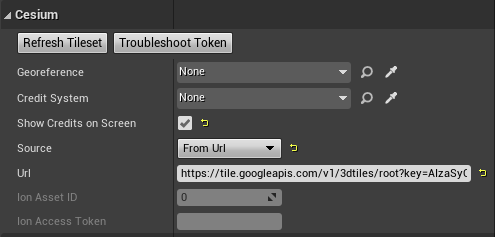
Wenn Sie Cesium for Unreal als Renderer verwenden, müssen Sie im World Outliner das Feld Show Credits On Screen aktivieren, um Quellenangaben anzuzeigen.
Cesium for Unity
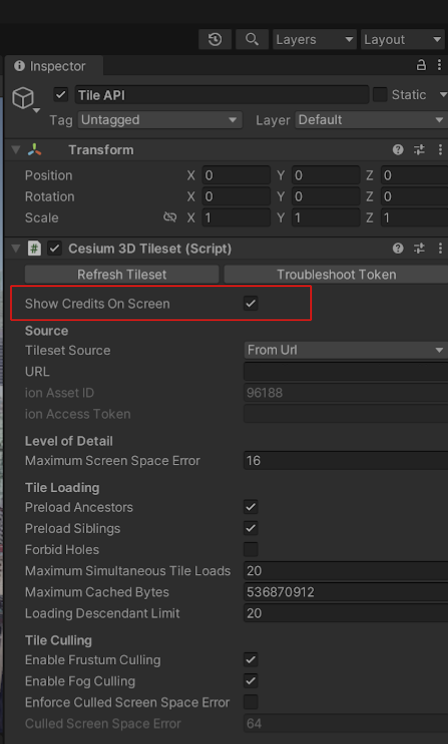
Wenn Sie Cesium for Unity als Renderer verwenden, müssen Sie das Feld Show Credits On Screen (Quellenangaben auf dem Bildschirm anzeigen) in der Inspector-Konsole aktivieren, um Quellenangaben anzuzeigen.