

ストリートビュー インサイトのデータにクエリを実行するには、まず登録 して Street View Insights プロダクトにアクセスする必要があります。アカウントのオンボーディングが完了すると、Street View Insights データセットを登録 できるようになります。
前提条件
Street View Insights のデータにアクセスするには、次の条件を満たす必要があります。
登録 して、Street View Insights へのアクセスをリクエストする。
Google Cloud アカウントを持っている。
アカウントをお持ちでない場合は、[使ってみる] ボタンをクリックし、新規ユーザー向けの Cloud コンソールでインタラクティブな設定を体験してください。
BigQuery API を有効にする。BigQuery を有効にする手順と BigQuery の使用方法の チュートリアルについては、Google Cloud コンソールを使用して一般公開データセットにクエリを実行するをご覧ください。
Vertex AI を有効にする。
サブスクライバーのタスクを実行するには、アカウントに Analytics Hub サブスクリプション オーナー (
roles/analyticshub.subscriptionOwner)のロールが付与されていることを確認する。データセットを作成するには、アカウントに BigQuery ユーザー (
roles/bigquery.user)のロールが付与されていることを確認する。
Street View Insights データセットを登録する
データ リスティングは、米国または EU のマルチリージョンで使用できます。 詳細については、BigQuery を使用してデータセットを表示して登録する 方法をご覧ください。
Street View Insights データセットを登録するには:
Cloud Console で BigQuery Analytics Hub に移動します。
[Imagery Insights] データセットを見つけて開きます。
リスティングを開きます。たとえば、EU のリスティングの場合、次のようになります。
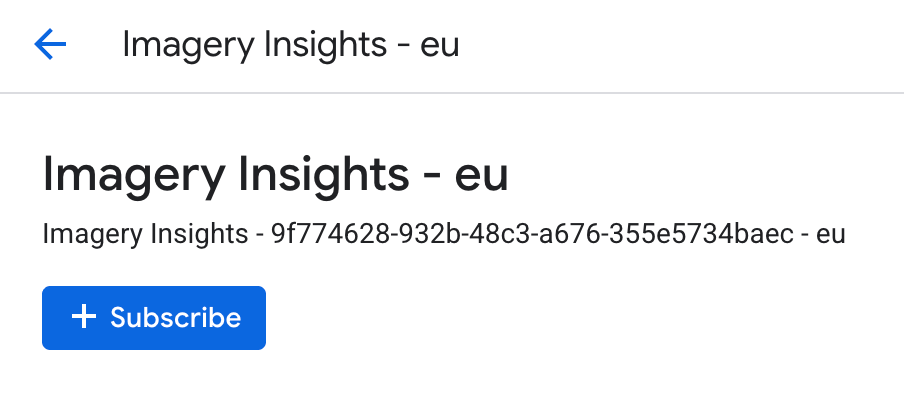
ダイアログで [登録] ボタンを選択します。
ダイアログで [プロジェクト]、[リンク データセット名]、[プライマリ リージョン]、[レプリカ リージョン] を確認または編集します。デフォルトのリスティング名を使用することも、独自の命名規則を使用するように名前を設定することもできます。
[保存] を選択します。
完了すると、テーブル サブスクリプションが Google Cloud コンソールの BigQuery の [エクスプローラ] パネルに表示されます。SQL クエリで、次のテーブル名を使用してデータにアクセスします。
GCS バケットにアクセスする
| バケット名 | バケットの目的 | メモ |
|---|---|---|
geoai_published_CUSTOMERID__LOCATION |
各スナップショットで公開される画像ファイル。 | すべてのお客様が利用可能 |
geoai_ephemeral_CUSTOMERID__LOCATION |
中間的な画像アセットを保存するために、お客様が使用する一時的なデータ。 | オンボーディング時に顧客の対象地域を指定したお客様のみが利用できます。 |
次のように置き換えます。
CUSTOMERIDは、オンボーディング メールに記載されている顧客 ID に置き換えます。- 例:
00000012-3333-4445-8999-aabbccddeeff。
- 例:
LOCATION: オンボーディング時に選択した小文字の Google Cloud ロケーション。- 例:
us、eu、jp。
- 例: