

Prima di poter eseguire query sui dati di Street View Insights, devi prima registrarti per accedere al prodotto Street View Insights. Una volta eseguito l'onboarding del tuo account, potrai abbonarti al set di dati di Street View Insights.
Prerequisiti
Per accedere ai dati di Street View Insights, devi:
Registrarti per richiedere l'accesso a Street View Insights.
Avere un account Google Cloud.
Se non hai un account, fai clic sul pulsante Inizia che rimanda a un'esperienza di configurazione interattiva nella console Cloud per i nuovi utenti:
Abilitare l'API BigQuery. Per istruzioni sull'abilitazione di BigQuery e per un tutorial sull'utilizzo di BigQuery, consulta Eseguire query su un set di dati pubblici con la console Google Cloud.
Abilitare Vertex AI.
Assicurati che il tuo account abbia il ruolo Proprietario della sottoscrizione di Analytics Hub (
roles/analyticshub.subscriptionOwner) per eseguire le attività degli abbonati.Assicurati che il tuo account abbia il ruolo Utente BigQuery (
roles/bigquery.user) per creare set di dati.
Abbonarsi al set di dati di Street View Insights
Gli elenchi di dati sono disponibili per l'utilizzo nelle multi-regioni Stati Uniti o UE multi-regioni. Per ulteriori dettagli, scopri come visualizzare i set di dati e abbonarti utilizzando BigQuery
Per abbonarti al set di dati di Street View Insights:
Vai ad Analytics Hub di BigQuery nella console Cloud.
Trova il set di dati "Imagery Insights" e aprilo.
Apri una scheda. Ad esempio, per una scheda nell'UE:
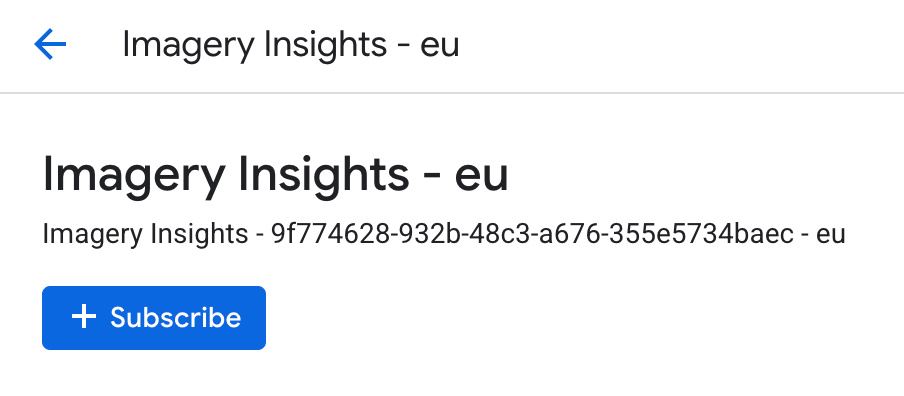
Seleziona il pulsante Abbonati nella finestra di dialogo.
Conferma o modifica Progetto, Nome del set di dati collegato, Regione principale e Regioni di replica nella finestra di dialogo. Puoi scegliere di utilizzare il nome predefinito dell'annuncio o, facoltativamente, impostare il nome in modo da utilizzare la tua convenzione di denominazione.
Seleziona Salva.
Al termine, la sottoscrizione della tabella viene visualizzata nel riquadro Explorer di BigQuery nella console Google Cloud. Nelle query SQL, utilizza il nome della tabella mostrato di seguito per accedere ai dati.
Accedere ai bucket GCS
| Nome bucket | Scopo del bucket | Note |
|---|---|---|
geoai_published_CUSTOMERID__LOCATION |
File di immagini pubblicati con ogni snapshot. | Disponibile per tutti i clienti |
geoai_ephemeral_CUSTOMERID__LOCATION |
Dati effimeri da utilizzare dal cliente per archiviare asset di immagini intermedi. | Disponibile solo per i clienti che hanno specificato un'area di interesse del cliente durante l'onboarding. |
Sostituisci quanto segue:
CUSTOMERIDcon l'ID cliente fornito nell'email di onboarding.- Ad esempio:
00000012-3333-4445-8999-aabbccddeeff.
- Ad esempio:
LOCATION: la località Google Cloud in minuscolo selezionata durante l'onboarding.- Ad esempio:
us,euojp.
- Ad esempio: