

Avant de pouvoir interroger les données Street View Insights, vous devez d'abord vous inscrire pour accéder au produit Street View Insights. Une fois votre compte intégré, vous pourrez vous abonner à l'ensemble de données Street View Insights.
Prérequis
Pour accéder aux données Street View Insights, vous devez :
S'inscrire pour demander l'accès à Street View Insights.
Posséder un compte Google Cloud.
Si vous n'en avez pas, cliquez sur le bouton Commencer. Il redirige les nouveaux utilisateurs vers une procédure de configuration interactive dans la console Cloud :
Activer l'API BigQuery. Pour savoir comment activer BigQuery et suivre un tutoriel sur son utilisation, consultez la page Interroger un ensemble de données public avec la console Google Cloud.
Activer Vertex AI.
Vérifier que votre compte dispose du rôle Propriétaire de l'abonnement Analytics Hub (
roles/analyticshub.subscriptionOwner) pour effectuer des tâches d'abonné.Vérifier que votre compte dispose du rôle Utilisateur BigQuery (
roles/bigquery.user) pour créer des ensembles de données.
S'abonner à l'ensemble de données Street View Insights
Les fiches de données sont disponibles pour être utilisées dans les emplacements multirégionaux US ou EU . Pour en savoir plus, découvrez comment afficher des ensembles de données et vous y abonner à l'aide de BigQuery.
Pour vous abonner à l'ensemble de données Street View Insights :
Accédez à Analytics Hub BigQuery dans la console Cloud.
Recherchez l'ensemble de données "Imagery Insights" et ouvrez-le.
Ouvrez une fiche. Par exemple, pour une fiche de l'UE :
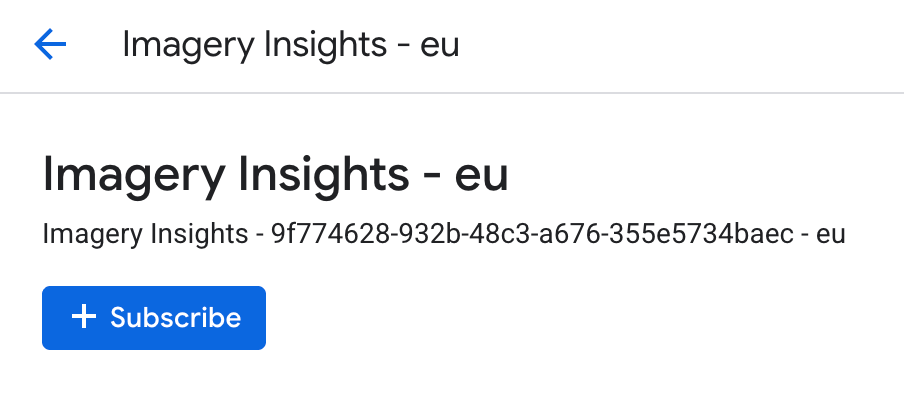
Dans la boîte de dialogue, sélectionnez le bouton S'abonner.
Dans la boîte de dialogue, confirmez ou modifiez les champs Project (Projet), Linked dataset name (Nom de l'ensemble de données associé), Primary region (Région principale) et Replica regions (Régions de réplication). Vous pouvez choisir d'utiliser le nom de fiche par défaut ou définir un nom personnalisé.
Sélectionnez Enregistrer.
Une fois l'opération terminée, l'abonnement à la table s'affiche dans le volet Explorateur de BigQuery dans la console Google Cloud. Dans vos requêtes SQL, utilisez le nom de table indiqué ci-dessous pour accéder aux données.
Accéder à vos buckets GCS
| Nom du bucket | Objectif du bucket | Remarques |
|---|---|---|
geoai_published_CUSTOMERID__LOCATION |
Fichiers image publiés avec chaque instantané. | Disponible pour tous les clients |
geoai_ephemeral_CUSTOMERID__LOCATION |
Données éphémères à utiliser par le client pour stocker des éléments d'imagerie intermédiaires. | Disponible uniquement pour les clients qui ont spécifié une zone d'intérêt client lors de l'intégration. |
Remplacez les éléments suivants :
CUSTOMERIDpar l'ID client fourni dans votre e-mail d'intégration.- Exemple :
00000012-3333-4445-8999-aabbccddeeff.
- Exemple :
LOCATIONpar l'emplacement Google Cloud en minuscules sélectionné lors de votre intégration.- Exemple :
us,euoujp.
- Exemple :