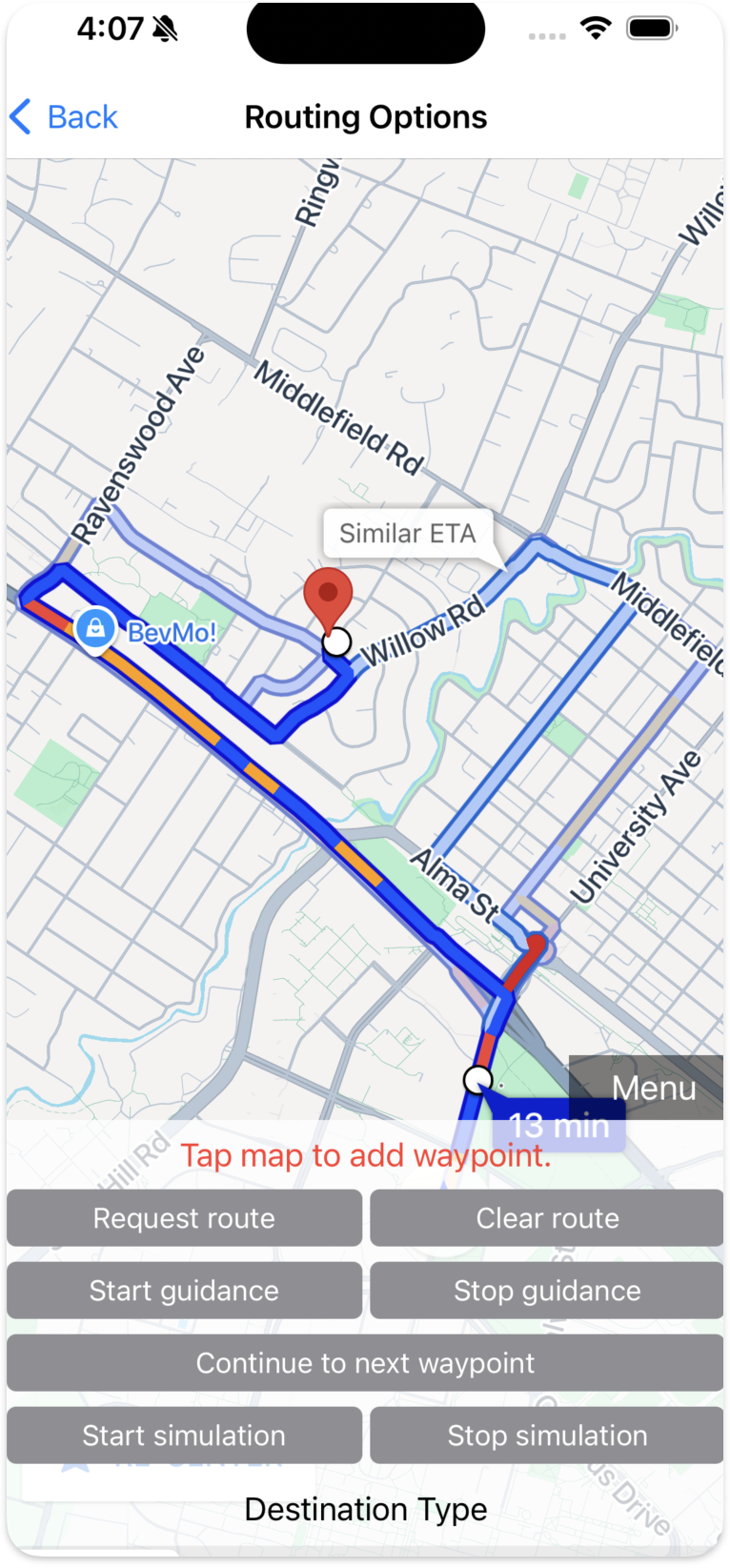
ডেমো চালাতে, আপনার একটি Google Cloud অ্যাকাউন্ট এবং সেলস দ্বারা Navigation SDK-এর জন্য চালু করা একটি API কী থাকতে হবে। আপনার Google Cloud অ্যাকাউন্ট থাকলে, আপনার ডেভেলপমেন্ট প্রোজেক্ট ও API key সেট-আপ করুন দেখুন।
আপনার ডেভেলপমেন্ট প্রোজেক্ট ও API key সেট-আপ করুন
iOS-এর জন্য Maps SDK-এর সাথে ব্যবহার করার জন্য Google Cloud কনসোল-এ একটি প্রোজেক্ট তৈরি করুন বা খুলুন। Cloud Console-এ প্রোজেক্টটি
দেখতে না পাওয়া পর্যন্ত কয়েক মিনিট অপেক্ষা করুন।
Google Cloud কনসোলে iOS-এর জন্য Maps SDK চালু করুন।
প্রোজেক্টে, API বিভাগ খুলুন এবং
iOS-এর জন্য Maps SDK চালু করুন।
প্রোজেক্টের জন্য API key তৈরি করুন, এর জন্য API ও পরিষেবা >
ক্রেডেনশিয়াল > ক্রেডেনশিয়াল তৈরি করুন > API key বিকল্প বেছে নিন।
আপনার API কী-তে iOS-এর জন্য Maps SDK যোগ করুন। আরও তথ্যের জন্য, API
কী ব্যবহার করা দেখুন।
iOS 16 বা তার পরবর্তী যেকোনও ভার্সনে চলে এমন iOS ডিভাইস বা সিমুলেটর বেছে নিন।
আপনি যদি কোনও সিমুলেটর উপলভ্য না দেখেন, তাহলে Rosetta ডেস্টিনেশন যোগ করুন: প্রোডাক্ট > ডেস্টিনেশন > ডেস্টিনেশন আর্কিটেকচার-এ গিয়ে Rosetta ডেস্টিনেশন
দেখুন বিকল্প বেছে নিন।
আপনার বিল্ড Sandbox: rsync.samba() deny মেসেজ সহ ব্যর্থ হলে, বিল্ড সেটিংস > বিল্ড বিকল্প থেকে User
Script Sandboxing বন্ধ করুন: User
Script Sandboxing বিকল্পকে না হিসেবে সেট করুন।
[[["সহজে বোঝা যায়","easyToUnderstand","thumb-up"],["আমার সমস্যার সমাধান হয়েছে","solvedMyProblem","thumb-up"],["অন্যান্য","otherUp","thumb-up"]],[["এতে আমার প্রয়োজনীয় তথ্য নেই","missingTheInformationINeed","thumb-down"],["খুব জটিল / অনেক ধাপ","tooComplicatedTooManySteps","thumb-down"],["পুরনো","outOfDate","thumb-down"],["অনুবাদ সংক্রান্ত সমস্যা","translationIssue","thumb-down"],["নমুনা / কোড সংক্রান্ত সমস্যা","samplesCodeIssue","thumb-down"],["অন্যান্য","otherDown","thumb-down"]],["2026-10-15 UTC-তে শেষবার আপডেট করা হয়েছে।"],[],["The Navigation SDK requires a Google Cloud account and an API key enabled by sales. Setup involves creating a project in the Google Cloud console, enabling the Maps SDK for iOS, and generating an API key. The Maps SDK must be installed alongside the Navigation SDK. Demo code is available on GitHub in Swift and Objective-C. To run the demo, Xcode must be installed, and the API key added to the `SDKDemoAPIKey` file. Run the app using an iOS device or simulator, ensuring iOS 15 or above.\n"]]