

Cloud ベースのマップのスタイル設定を使用すると、Navigation SDK の Google ナビゲーション エクスペリエンスで再利用可能な地図のスタイルを定義できます。このページでは、地図のスタイルを定義して適用する方法の概要と、Navigation SDK の実装に関する詳細について説明します。Cloud ベースのマップのスタイル設定について詳しくは、Maps SDK for iOS のドキュメントの概要ページをご覧ください。
地図のスタイルを定義する
Navigation SDK の地図のスタイルをカスタマイズする最初の手順は、地図のスタイルを作成してマップ ID に関連付けることです。地図のスタイルは、Google Maps Platform Cloud コンソールで作成、保存、編集します。マップ ID は、カスタマイズされた地図を表示するためにアプリコードで参照されます。
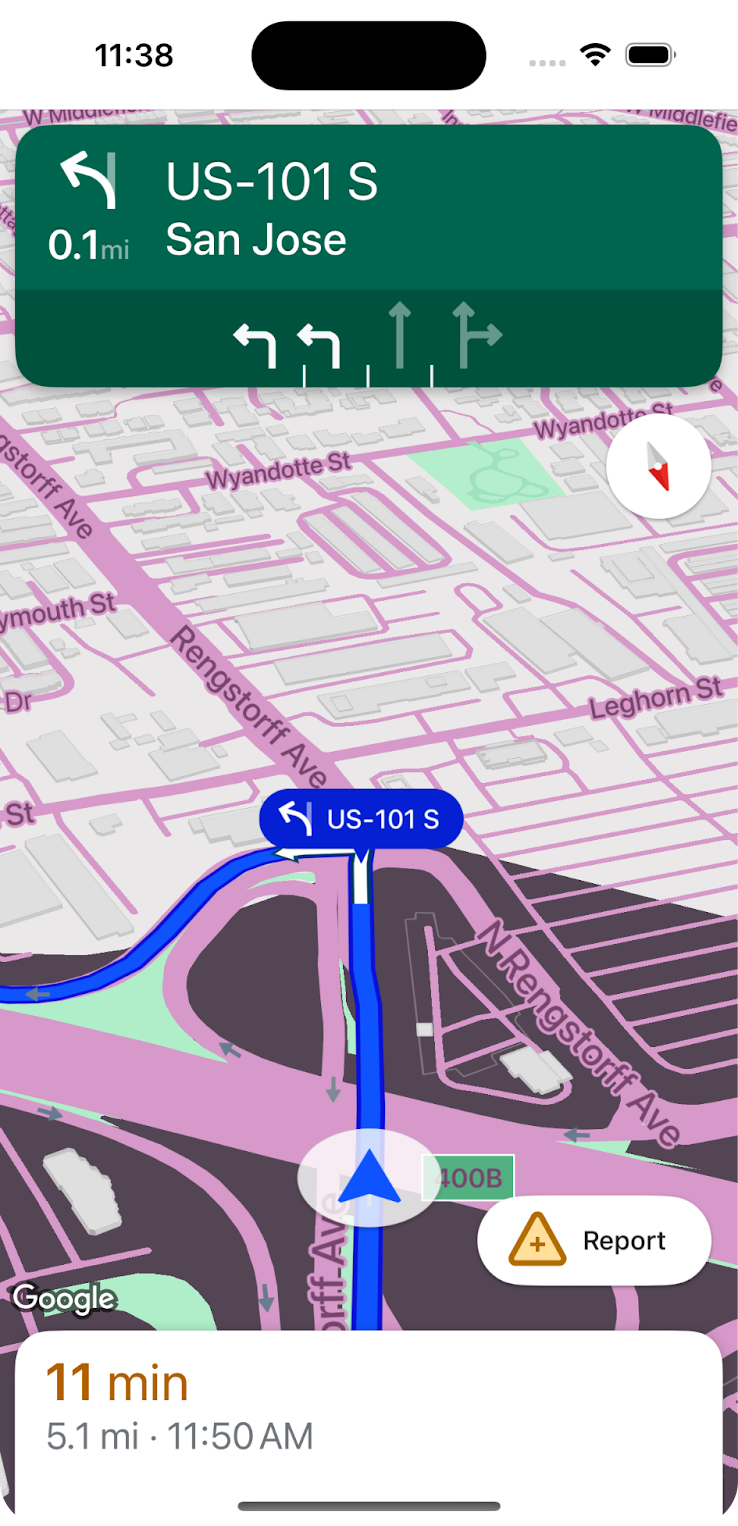
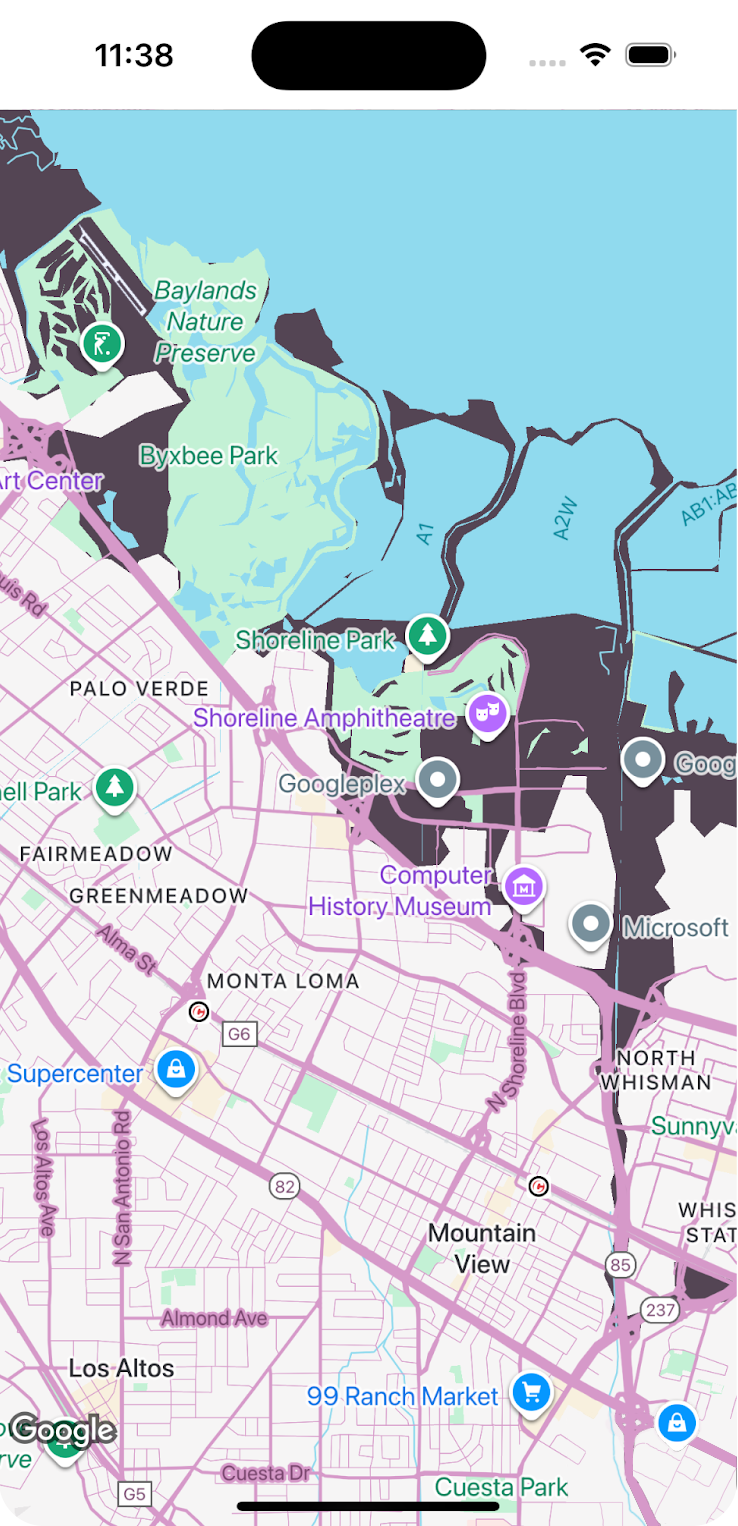
Navigation SDK には、スタイル設定可能な 2 種類の地図があります。ナビゲーション マップ(ナビゲーション セッションがアクティブなときに表示される)と、ロードマップ(ナビゲーション セッションがアクティブでないときに表示される)です。定義してマップ ID に関連付けたスタイルは、ナビゲーションと道路地図の両方のタイプに適用されます。
地図のスタイルの定義について詳しくは、Maps SDK for iOS のドキュメントの 地図のスタイルを作成して使用するをご覧ください。
地図のスタイルを適用する
マップ ID に関連付けられた地図のスタイルがある場合は、Cloud コンソールの地図文字列を使用して GMSMapID を作成し、マップ ID を指定して GMSMapView を作成することで、ID を追加できます。
地図スタイルの適用について詳しくは、Maps SDK for iOS のドキュメントの マップ ID をアプリに追加するをご覧ください。
ライトモードとダークモードのスタイル
Cloud ベースのマップのスタイル設定では、ライトモードとダークモードのスタイルを定義できます。Navigation SDK では、道路地図(ナビゲーション マップ以外)にライトモードとダークモードがあり、ナビゲーション マップに昼間モードと低照度モードまたは夜間モードがあります。Navigation SDK で地図にスタイルを関連付けると、スタイルは道路地図とナビゲーション地図の両方に適用されます。
- Cloud コンソールのライトモードのスタイルは、ライトモードのロードマップと昼間のナビゲーション マップの両方に適用されます。
- Cloud コンソールのダークモードのスタイルは、ダークモードの道路地図と低照度/夜間モードのナビゲーション地図の両方に適用されます。
課金
アプリがマップ ID が適用された地図を読み込むと、Dynamic Maps SKU に対して課金される地図の読み込みがトリガーされます。このトリガーは、マップ ID が適用されていないマップ読み込みのトリガーとは異なります。マップ ID のないマップ読み込みは、Maps SDK SKU に対して課金されます。各 SKU のトリガーと料金について詳しくは、料金と割り当てをご覧ください。
ポリシーと使用
Navigation SDK で地図のスタイルをカスタマイズする際は、ナビゲーション UI の許容される変更に関するポリシーを遵守する必要があります。特に、ナビゲーション マップから道路ネットワークを削除したり、ナビゲーション マップ上の地図対象物の色のコントラストを大幅に下げたりしてはなりません。
ナビゲーション UI の許容される変更について詳しくは、Navigation SDK for iOS のポリシーをご覧ください。