

本文說明 Navigation Connect API 的設定程序,並列出駕駛裝置使用 Navigation Connect API 的需求條件。
Navigation Connect 設定程序
您必須先完成下列設定步驟,才能使用 Navigation Connect API:
- 建立及設定 Google Cloud 專案。
- 啟用 Navigation Connect API 並驗證應用程式。
- 設定 OAuth 以建立 OAuth 權杖。
- 設定服務帳戶,讓後端基礎架構與 Google 地圖或 Waze 進行通訊。
使用 Navigation Connect 的最低裝置需求
駕駛裝置必須符合這些規定,才能成功執行 Navigation Connect 工作階段。工作階段會使用 Navigation Connect API,將即時行程資料 (例如位置和預計到達時間) 傳送至後端伺服器。
支援的應用程式版本
裝置必須安裝 Waze 或 Android 版 Google 地圖。下表列出 Navigation Connect 的各個應用程式最低版本,以及需要較新版本的功能。
| 應用程式 | 最低版本 | 回報剩餘路線 | 路線偏離回報 |
|---|---|---|---|
| Waze Android 版 | 5.15.5 | 5.20.0.2 | 5.22 |
| Waze iOS 版 | 5.15.5 | 5.20.0.1 | 5.22 |
| Google 地圖 Android 版 | 26.14 | 26.27 | 不支援 |
已啟用精確位置
提示司機開啟裝置的精確位置存取權。Waze 和 Google 地圖需要精確位置才能開始導航。
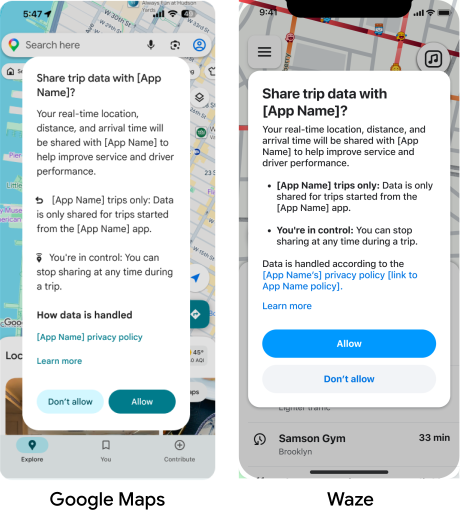
駕駛人同意
駕駛人必須同意分享行程資料,才能使用 Navigation Connect。您不需要觸發同意聲明對話方塊,Google 地圖或 Waze 會自動處理這個使用者介面。
在應用程式啟動的第一趟行程中,Google 地圖或 Waze 會提示駕駛分享行程資料。
- 如果駕駛人輕觸「Allow」(允許),Navigation Connect 就會開始與後端分享即時位置和預計到達時間資料。
- 如果駕駛輕觸「不允許」或之後撤銷同意,Google 地圖或 Waze 會提供即時路線,但 Navigation Connect 不會傳送資料。後端會在行程資料酬載中收到
CLIENT_ERROR狀態。
司機必須每 12 個月重新確認這項同意聲明。
後續步驟
設定 Navigation Connect API 的第一步,是建立及設定 Google Cloud 雲端專案。