

Ce document explique comment configurer l'API Navigation Connect et liste les exigences relatives aux appareils des conducteurs pour l'utiliser.
Processus de configuration de Navigation Connect
Avant de pouvoir utiliser l'API Navigation Connect, vous devez effectuer les étapes de configuration suivantes :
- Créez et configurez un projet Google Cloud.
- Activez l'API Navigation Connect et validez votre application.
- Configurez OAuth pour créer des jetons OAuth.
- Configurez votre compte de service pour permettre la communication entre votre infrastructure de backend et Google Maps ou Waze.
Configuration minimale requise pour utiliser Navigation Connect
Ces exigences sont nécessaires pour que l'appareil du conducteur puisse exécuter une session Navigation Connect. Une session utilise l'API Navigation Connect pour envoyer des données de trajet en temps réel, telles que la position et l'heure d'arrivée prévue, à votre serveur backend.
Versions de l'application compatibles
L'appareil doit être équipé de la version 5.15.5 ou ultérieure de Waze, ou de la version 26.14 ou ultérieure de Google Maps.
Position exacte activée
Demandez au conducteur d'activer les autorisations d'accès à la position exacte sur son appareil. Waze et Google Maps ont besoin de votre position exacte pour lancer la navigation.
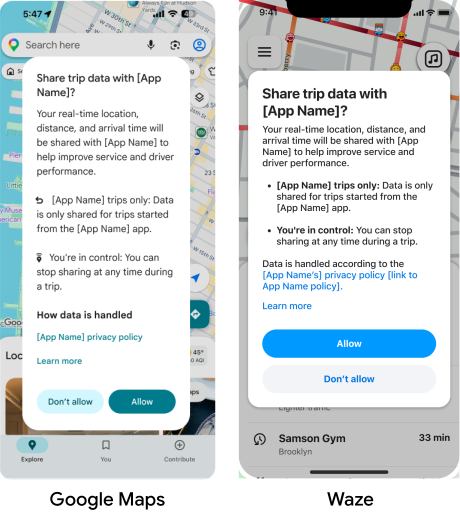
Consentement du conducteur
Navigation Connect nécessite le consentement du conducteur pour partager les données de trajet. Vous n'avez pas besoin de déclencher la boîte de dialogue de recueil du consentement. Google Maps ou Waze gèrent automatiquement cette interface utilisateur.
Lors du premier trajet lancé depuis votre application, Google Maps ou Waze invite le conducteur à partager ses données de trajet.
- Si le conducteur appuie sur Autoriser, Navigation Connect commence à partager les données de localisation en temps réel et l'heure d'arrivée prévue avec votre backend.
- Si le conducteur appuie sur Ne pas autoriser ou révoque son consentement ultérieurement, Google Maps ou Waze fournissent une navigation détaillée, mais Navigation Connect n'envoie pas de données. Votre backend reçoit un état
CLIENT_ERRORdans la charge utile des données de trajet.
Les conducteurs doivent reconfirmer ce consentement tous les 12 mois.
Étape suivante
La première étape pour configurer l'API Navigation Connect consiste à créer et configurer un projet Google Cloud.