

يوضّح هذا المستند عملية إعداد واجهة برمجة التطبيقات Navigation Connect API، ويسرد متطلبات جهاز السائق لاستخدامها.
عملية إعداد Navigation Connect
قبل استخدام Navigation Connect API، يجب إكمال خطوات الإعداد التالية:
- أنشئ مشروعًا على Google Cloud وأعدّ إعداداته.
- فعِّل واجهة برمجة التطبيقات Navigation Connect API وأثبِت ملكية تطبيقك.
- إعداد OAuth لإنشاء رموز مميّزة خاصة ببروتوكول OAuth
- إعداد حساب الخدمة لتفعيل التواصل بين البنية الأساسية الخلفية و"خرائط Google" أو Waze
الحدّ الأدنى لمتطلبات الجهاز لاستخدام ميزة Navigation Connect
هذه المتطلبات ضرورية لتشغيل جلسة Navigation Connect بنجاح على جهاز السائق. تستخدم الجلسة Navigation Connect API لإرسال بيانات الرحلة في الوقت الفعلي، مثل الموقع الجغرافي والوقت المقدر للوصول، إلى خادم الخلفية.
إصدارات التطبيق المتوافقة
يجب أن يكون الإصدار 5.15.5 من Waze أو إصدار أحدث، أو الإصدار 26.14 من "خرائط Google" أو إصدار أحدث مثبّتًا على الجهاز.
تفعيل ميزة "الموقع الجغرافي الدقيق"
اطلب من السائق تفعيل أذونات تحديد الموقع الجغرافي الدقيق على جهازه. تتطلّب Waze و"خرائط Google" إذن تحديد الموقع الجغرافي الدقيق لبدء التنقّل.
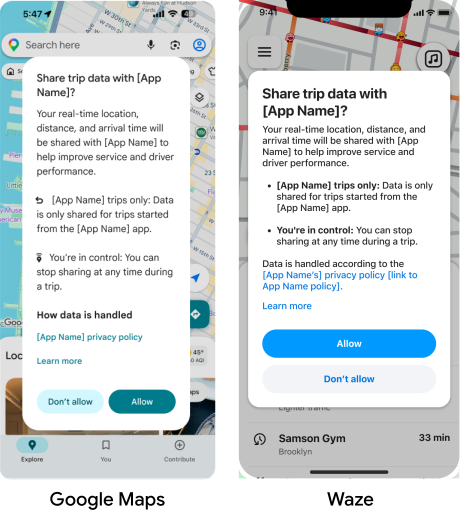
موافقة السائق
يتطلّب تطبيق Navigation Connect موافقة السائق على مشاركة بيانات الرحلة. لست بحاجة إلى تشغيل مربّع إفادة الموافقة، إذ تتولّى "خرائط Google" أو Waze معالجة واجهة المستخدم هذه تلقائيًا.
في الرحلة الأولى التي يتم بدؤها من تطبيقك، تطلب "خرائط Google" أو Waze من السائق مشاركة بيانات رحلته.
- إذا نقر السائق على السماح، ستبدأ ميزة Navigation Connect بمشاركة بيانات الموقع الجغرافي في الوقت الفعلي والوقت المقدّر للوصول مع الخلفية.
- إذا نقر السائق على عدم السماح أو ألغى الموافقة لاحقًا، ستوفّر "خرائط Google" أو Waze اتجاهات مفصّلة، ولكن لن يرسل تطبيق Navigation Connect أي بيانات. يتلقّى الخلفية حالة
CLIENT_ERRORفي حمولة بيانات الرحلة.
ويجب على السائقين إعادة تأكيد هذه الموافقة كل 12 شهرًا.
الخطوات التالية
تتمثّل الخطوة الأولى في إعداد Navigation Connect API في إنشاء مشروع على Google Cloud وضبطه.