

Para iniciar a sessão de navegação, seu app precisa criar dinamicamente uma URL de inicialização para abrir o Google Maps ou o Waze. Neste guia, você vai aprender a usar o token de viagem autenticado de Criar uma viagem para iniciar o Google Maps ou o Waze e configurar a experiência de retorno ao seu app.
Como iniciar o Google Maps ou o Waze
Para iniciar o Google Maps ou o Waze, você precisa fornecer uma maneira de permitir que os motoristas iniciem uma sessão de navegação no seu app, construir o URL de inicialização com os parâmetros necessários e fornecer o ID do aplicativo para atribuir a sessão.
Permitir que os motoristas iniciem a navegação no seu app
Você precisa oferecer uma maneira para os motoristas iniciarem a navegação no seu app. Se você permitir que os motoristas iniciem o Google Maps ou o Waze usando um botão, garanta a atribuição adequada e evite confusão rotulando claramente. Por exemplo, coloque o texto "Google Maps" ou "Waze" no botão ou perto dele.
Criar o URL de inicialização
Para iniciar uma sessão de navegação, crie um URL de inicialização do Navigation Connect. Esse URL é uma string que contém o destino, o token de viagem e os parâmetros de navegação obrigatórios. Ele funciona de maneira semelhante a um URL do Google Maps ou um link direto do Waze padrão.
Para iniciar o Google Maps ou o Waze no dispositivo do motorista, use o mecanismo específico da plataforma:
- Android:transmita a string de URL em um
Intent. - iOS:use a string de URL como um link universal (ou link direto).
Formatar o destino
Para garantir que o Google Maps ou o Waze calculem um trajeto corretamente, siga as regras abaixo ao formatar seu destino:
Especifique exatamente um destino acessível. Você pode transmitir o destino como uma string de endereço, coordenadas de latitude/longitude ou um ID de lugar.
Não use vários pontos de parada. Se você transmitir vários pontos de referência diretamente na URL, o Google Maps ou o Waze vai mostrar um erro. Em vez disso, crie viagens separadas.
Adicionar token de viagem e parâmetros de navegação
Para concluir o URL de inicialização, inclua o token de viagem autenticado que você recebeu da solicitação Criar uma viagem. Você também precisa incluir os parâmetros de navegação que informam ao Google Maps ou ao Waze para iniciar a navegação ativa.
Google Maps
Para o Google Maps, inclua os seguintes parâmetros no URL de inicialização:
dir_action=navigate: esse parâmetro força a navegação ativa.action_token: esse parâmetro fornece seu token de viagem autenticado.
Os exemplos a seguir mostram como formatar o URL de inicialização do Google Maps usando diferentes formatos de destino:
-
Coordenadas de latitude/longitude:
https://www.google.com/maps/dir/?api=1&destination=-33.8569%2C151.2152&dir_action=navigate&action_token=TRIP_TOKEN
-
String de endereço:
https://www.google.com/maps/dir/?api=1&destination=1600%20Amphitheatre%20Parkway...&dir_action=navigate&action_token=TRIP_TOKEN
-
ID de lugar:
https://www.google.com/maps/dir/?api=1&destination_place_id=PLACE_ID&dir_action=navigate&action_token=TRIP_TOKEN
Waze
Para o Waze, inclua os seguintes parâmetros no URL de inicialização:
navigate=yes: esse parâmetro força a navegação ativa.external_trip_token: esse parâmetro fornece seu token de viagem autenticado.
Os exemplos a seguir mostram como formatar o URL de inicialização do Waze usando diferentes formatos de destino:
-
Coordenadas de latitude/longitude:
https://waze.com/ul?ll=-33.8569%2C151.2152&navigate=yes&external_trip_token=TRIP_TOKEN
-
String de endereço:
https://waze.com/ul?&q=1600%20Amphitheatre...&navigate=yes&external_trip_token=TRIP_TOKEN
-
ID de lugar:
https://waze.com/ul?google_place_id=PLACE_ID&navigate=yes&external_trip_token=TRIP_TOKEN
Forneça o ID do aplicativo (apenas Android)
Para iniciar uma viagem com o Navigation Connect, atribua uma sessão de navegação ao seu app no Android. Para isso, informe seu ID do aplicativo verificado. Isso identifica seu app como a origem da viagem para que o Google Maps ou o Waze possam vincular o trajeto ativo à sua plataforma. Um ID do aplicativo ausente ou inválido resulta em falha na autenticação do token de viagem.
Ao fornecer o ID do aplicativo, você ativa os seguintes recursos:
- Autorizar o compartilhamento de dados pessoais:verifica se o app está autorizado a receber dados de viagens ativas.
- Ativar o consentimento do motorista:preenche a tela de permissão com o nome da sua empresa e a Política de Privacidade, garantindo que o motorista saiba quem está recebendo a localização em tempo real e a ETA dele.
- Ativar o botão de retorno:permite que o Google Maps ou o Waze crie um botão de retorno com sua marca para que os motoristas possam voltar ao seu app.
Para transmitir o ID do aplicativo ao Google Maps ou ao Waze no Android, adicione o nome do pacote à intent de inicialização (que carrega a string do URL de inicialização) usando Intent.EXTRA_REFERRER_NAME.
O exemplo a seguir mostra como adicionar o nome do pacote à intent:
intent.putExtra(Intent.EXTRA_REFERRER_NAME, "android-app://${application.packageName}")
Como permitir que os motoristas voltem ao seu app
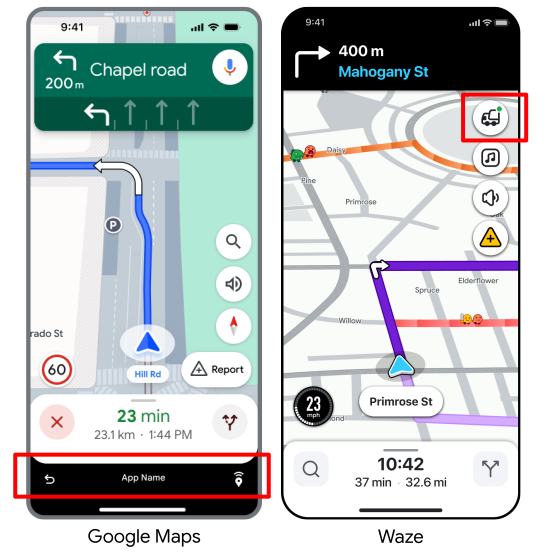
A Navigation Connect mostra uma barra inferior (Google Maps) ou um botão "Voltar" com marca (Waze) para que o motorista possa voltar ao seu app a qualquer momento durante a viagem ou quando chegar ao destino.
Android
Você precisa criar um PendingIntent que aponte de volta para a atividade do seu
app. Anexe este PendingIntent como um extra à intent de
início usando a chave exata "pendingIntent". Quando o usuário toca no
botão de retorno, o Google Maps ou o Waze executa essa intent para trazer seu app para
o primeiro plano.
intent.putExtra("pendingIntent", getPendingIntent())iOS (somente Waze)
Não é necessário adicionar nada ao URL de inicialização para ativar o botão de retorno. O Waze usa automaticamente o link universal registrado quando você verificou seu app.
Amostras de código
Os exemplos de código a seguir mostram como iniciar o Google Maps ou o Waze no seu app usando o Navigation Connect e ativar o botão "Voltar ao app".
Google Maps (Android)
O código Kotlin a seguir mostra uma função de exemplo que inicia uma sessão do Navigation Connect com os parâmetros necessários.
private val destinationAddress = "1600 Amphitheatre Parkway, Mountain View, CA 94043"

        private fun launchNavConnect() {
           val jwtToken = "TRIP_TOKEN"

           try {
               // URL Encode the destination
               val encodedDestination = URLEncoder.encode(destinationAddress, "UTF-8")
               val navConnectUrl = "https://www.google.com/maps/dir/?api=1" +
                       "&destination=$encodedDestination" +
                       "&dir_action=navigate" +
                       "&action_token=$jwtToken"

               val intent = Intent(Intent.ACTION_VIEW, Uri.parse(navConnectUrl))
               // Explicitly set GMM package to ensure it opens in Google Maps
               intent.setPackage("com.google.android.apps.maps")
               // Add your application ID to the intent
               intent.putExtra(Intent.EXTRA_REFERRER_NAME, "android-app://${application.packageName}")
               // set up the NavConnect back button
               intent.putExtra("pendingIntent", getPendingIntent())
               startActivity(intent)

           } catch (e: Exception) {
               // handle errors
           }
        }

        private fun getPendingIntent(): PendingIntent? {
          val returnIntent = Intent(application, MainActivity::class.java) // replace with your activity to launch
          returnIntent.addFlags(Intent.FLAG_ACTIVITY_CLEAR_TOP or Intent.FLAG_ACTIVITY_SINGLE_TOP)
          val flags = PendingIntent.FLAG_IMMUTABLE
          if (Build.VERSION.SDK_INT < Build.VERSION_CODES.VANILLA_ICE_CREAM) {
            return PendingIntent.getActivity(application, 0, returnIntent, flags)
          }

          val options =
            ActivityOptions.makeBasic()
              .setPendingIntentCreatorBackgroundActivityStartMode(
                ActivityOptions.MODE_BACKGROUND_ACTIVITY_START_ALLOWED
              )

          return PendingIntent.getActivity(application, 0, returnIntent, flags, options.toBundle())
        }
Waze (Android)
O código Kotlin a seguir mostra uma função de exemplo que inicia uma sessão do Navigation Connect com os parâmetros necessários.
private val destinationAddress = "1600 Amphitheatre Parkway, Mountain View, CA 94043"

         private fun launchNavConnect() {
            val tripToken = "TRIP_TOKEN"

            try {
                // URL Encode the destination
                val encodedDestination = URLEncoder.encode(destinationAddress, "UTF-8")
                val navConnectUrl = "https://waze.com/ul?" +
                        "&q=$encodedDestination" +
                        "&navigate=yes" +
                        "&external_trip_token=$tripToken"

                val intent = Intent(Intent.ACTION_VIEW, Uri.parse(navConnectUrl))
                // Explicitly set package name to ensure it opens in Waze
                intent.setPackage("com.waze")
                // Add your application ID to the intent
                val referrerName = "android-app://${application.packageName}"
                intent.putExtra(Intent.EXTRA_REFERRER_NAME, referrerName)

                // set up the NavConnect back button
                intent.putExtra("pendingIntent", getPendingIntent())
                startActivity(intent)

            } catch (e: Exception) {
                // handle errors
            }
         }

         private fun getPendingIntent(): PendingIntent? {
           val returnIntent = Intent(application, MainActivity::class.java) // replace with your activity to launch
           returnIntent.addFlags(Intent.FLAG_ACTIVITY_CLEAR_TOP or Intent.FLAG_ACTIVITY_SINGLE_TOP)
           val flags = PendingIntent.FLAG_IMMUTABLE
           if (Build.VERSION.SDK_INT < Build.VERSION_CODES.VANILLA_ICE_CREAM) {
             return PendingIntent.getActivity(application, 0, returnIntent, flags)
           }

           val options =
             ActivityOptions.makeBasic()
               .setPendingIntentCreatorBackgroundActivityStartMode(
                 ActivityOptions.MODE_BACKGROUND_ACTIVITY_START_ALLOWED
               )

           return PendingIntent.getActivity(application, 0, returnIntent, flags, options.toBundle())
         }
Waze (iOS)
O código Swift a seguir mostra uma função de exemplo que inicia uma sessão do Navigation Connect com os parâmetros necessários.
openWazeUrl(queryItems: [URLQueryItem(name: "q", value: "1600 Amphitheatre Parkway")])

        private func openWazeUrl(queryItems: [URLQueryItem]) {
          var components = URLComponents()
          components.scheme = "https"
          components.host = "waze.com"
          components.path = "/ul"

          // Create a mutable copy of the queryItems.
          var mutableQueryItems = queryItems

          // Add Trip Token
          guard let tokenText = tokenField.text, !tokenText.isEmpty else {
            return
          }
          let token = URLQueryItem(name: "external_trip_token", value: tokenText)

          mutableQueryItems.append(token)

          // Add compulsory params
          mutableQueryItems.append(URLQueryItem(name: "navigate", value: "yes"))

          // Construct and Launch URL
          components.queryItems = mutableQueryItems

          guard let url = components.url else {
            return
          }

          UIApplication.shared.open(url, options: [:], completionHandler: nil)
        }
       }