

আপনি ম্যাপ স্টাইলে পরিবর্তন করে তা সেভ করলে, সেইসব পরিবর্তন সেভ করা ভার্সন হয়ে যায় যা আপনি দেখতে, রিস্টোর করতে বা ডুপ্লিকেট করতে পারবেন।
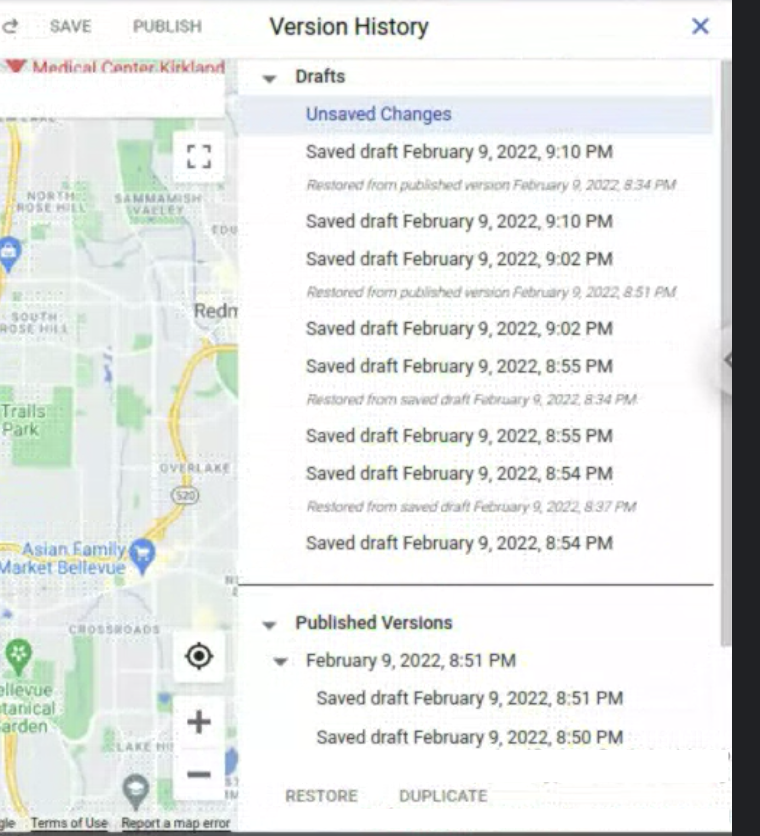
ম্যাপ স্টাইলের সব ভার্সন দেখতে, এইসব ধাপ অনুসরণ করুন:
- ম্যাপ স্টাইল বিকল্পে যান এবং প্রয়োজন হলে প্রোজেক্ট বেছে নিন।
- আগে থেকে থাকা ম্যাপ স্টাইল বেছে নিন।
- কাস্টমাইজ করুন বিকল্পটি বেছে নিন।
- ভার্সনের ইতিহাস বিকল্প বেছে নিন।
ভার্সনের ইতিহাস বিভিন্ন ধরনের হয়:
- ড্রাফ্ট হিসেবে
- সেভ করুন বিকল্প বেছে নিলে, তারিখ অনুযায়ী নতুন ভার্সন তৈরি হয়। সেভ করা ড্রাফ্ট স্পষ্টভাবে প্রকাশ না করা পর্যন্ত আপনার অ্যাপে ব্যবহার করা যায় না।
- সেভ না করে আপনি কোনও পরিবর্তন করলে, সেভ না করা পরিবর্তন ড্রাফ্ট তৈরি হয় যা আপনার ব্রাউজার উইন্ডো বন্ধ করলে বা সেশন শেষ করলে হারিয়ে যায়।
- প্রকাশিত ভার্সন হিসেবে
- আপনি নতুন ম্যাপ স্টাইল তৈরি করলে, আগে থেকে থাকা স্টাইল ডুপ্লিকেট করলে অথবা JSON স্টাইল ইমপোর্ট করলে, এটি অটোমেটিক প্রকাশিত হয়।
- প্রকাশ করুন বিকল্প বেছে নিলে, নতুন তারিখযুক্ত ভার্সন তৈরি হয় যা আপনার অ্যাপে ব্যবহার করা যায়। সংশ্লিষ্ট ম্যাপ আইডি সহ যেকোনও অ্যাপে সবচেয়ে সাম্প্রতিক প্রকাশিত ভার্সন প্রয়োগ করা হয়।
আপনি ভার্সন ইতিহাস থেকে যেকোনও আগের ভার্সন দেখতে পারবেন। কোনও ভার্সন আবার ব্যবহার করতে এবং তাতে পরিবর্তন করতে, আপনাকে অবশ্যই হয় সেই ভার্সনটি রিস্টোর করতে হবে, যা সেই ভার্সনকে ম্যাপ স্টাইলের বর্তমান, অ্যাক্টিভ ভার্সন হিসেবে সেট করে অথবা এটিকে ডুপ্লিকেট করতে হবে, যা সেই ভার্সনের উপর ভিত্তি করে একটি নতুন, আলাদা ম্যাপ স্টাইল তৈরি করে।
আপনি কোনও ভার্সন রিস্টোর করার সময় সেভ না করা পরিবর্তন থাকলে, সেই সেভ না করা পরিবর্তন অটোমেটিক নতুন তারিখ সহ ড্রাফ্ট ভার্সন হয়ে যাবে।
ম্যাপ স্টাইলের ভার্সন ডুপ্লিকেট করা
- ম্যাপ স্টাইল বিকল্পে যান এবং প্রয়োজন হলে কোনও প্রোজেক্ট বেছে নিন।
- আপনার আগে থেকে থাকা স্টাইলগুলির মধ্যে একটি বেছে নিন এবং কাস্টমাইজ করুন বিকল্পে ক্লিক করুন।
- ভার্সন ইতিহাস বিকল্প বেছে নিন।
- স্টাইলের ভার্সন বেছে নিন এবং তারপর ভার্সন ইতিহাস প্যানেলের নিচে, ডুপ্লিকেট বিকল্প বেছে নিন।
- স্টাইলের নামের সাথে "এর কপি" যোগ করে স্টাইলটি ডুপ্লিকেট করা হয়েছে।
ডুপ্লিকেট করা স্টাইল অটোমেটিক প্রকাশ করা হয় এবং নতুন ট্যাবে নতুন স্টাইল খোলার জন্য আপনি একটি লিঙ্ক পান।
ম্যাপ স্টাইলের কোনও ভার্সন ফিরিয়ে আনা
আপনি ম্যাপ স্টাইলের পূর্ববর্তী ভার্সন ব্যবহার করতে চাইলে, সেটি আগের অবস্থায় ফিরিয়ে আনতে পারবেন। যেমন, কোনও বিশেষ ইভেন্টের জন্য আপনি যদি ব্র্যান্ডেড ম্যাপ স্টাইল তৈরি করে থাকেন, ইভেন্ট শেষ হয়ে গেলে, আপনি ম্যাপ স্টাইলের স্ট্যান্ডার্ড ভার্সন ফিরিয়ে আনতে পারবেন।
ম্যাপ স্টাইল বিকল্পে যান এবং প্রয়োজন হলে কোনও প্রোজেক্ট বেছে নিন।
আপনি যে স্টাইল চান সেটি বেছে নিন এবং কাস্টমাইজ করুন বিকল্প বেছে নিন।
ভার্সন ইতিহাস বিকল্প বেছে নিন।
আপনি যে ভার্সন ফিরিয়ে আনতে চান সেটি বেছে নিন এবং ভার্সন ইতিহাস প্যানেলের নিচে ফিরিয়ে আনুন বিকল্প বেছে নিন। ফিরিয়ে আনা স্টাইলটি স্টাইলের সবচেয়ে সাম্প্রতিক ড্রাফ্ট হয়ে যায়।
ভার্সন ইতিহাস প্যানেল বন্ধ করুন এবং প্রকাশ করুন বিকল্প বেছে নিন।