

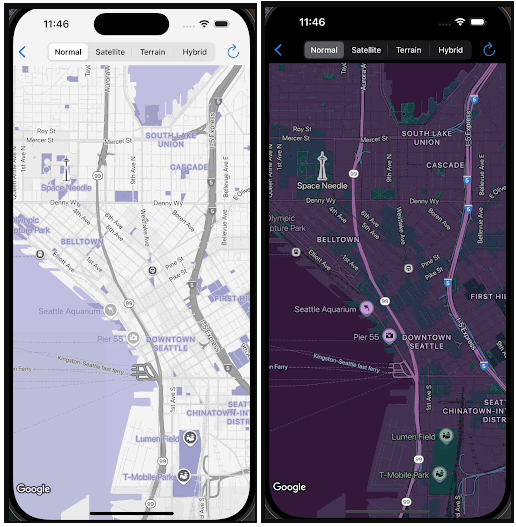
Este documento descreve a relação conceitual entre estilos personalizados e modos claro e escuro, além de definir os diferentes tipos de mapa e como aplicar seus estilos a eles.
Para começar a usar estilos personalizados, consulte Criar um estilo.
Entender os modos claro e escuro
É possível criar dois estilos distintos para um único ID do mapa: um otimizado para planos de fundo claros e outro para planos de fundo escuros. Os mapas para planos de fundo claros usam um mapa de base diferente dos mapas para planos de fundo escuros. Portanto, não é possível usar um estilo para os dois modos.
Os estilos de modo claro e escuro oferecem o mapa estilizado mais adequado para diferentes ambientes. Quando você usa o ID do mapa nos seus aplicativos, o app pode carregar o estilo adequado com base no comportamento programado ou nas configurações do dispositivo do usuário.
Escolher o modo claro ou escuro ao criar um estilo
Você escolhe o modo claro ou escuro ao criar ou copiar um estilo. Não é possível mudar o modo de um estilo depois da criação.
Confira o tipo de estilo na página de detalhes do estilo.
Para instruções detalhadas sobre como criar estilos personalizados, consulte Criar e usar estilos de mapa.
Associar um estilo de modo claro e um estilo de modo escuro a um ID do mapa
Um ID do mapa é compatível com apenas um estilo de modo claro e um estilo de modo escuro. Quando você clica no ícone Editar para mudar um estilo do modo claro ou escuro, o painel mostra apenas seus estilos para esse modo. Para saber mais, consulte Associar seu estilo a um ID do mapa.
Entender como os estilos personalizados se aplicam a vários tipos de mapa
A Plataforma Google Maps oferece diferentes tipos de mapas para atender a vários casos de uso, incluindo roadmap, navigation, hybrid, terrain, 3D roadmap e 3D hybrid. O nível de personalização depende se o mapa é baseado apenas em dados vetoriais (como roadmap, navigation e 3D roadmap), usa uma combinação de dados vetoriais e imagens raster (como terrain e hybrid) ou usa uma combinação de imagens raster, polígonos 3D e imagens vetoriais (como 3D hybrid).
- Mapas de dados vetoriais
- Os tipos de mapa
roadmap,navigatione3D roadmapusam apenas dados vetoriais, o que permite estilizar de forma abrangente a maioria dos elementos do mapa, incluindo polígonos para terra e água, estradas, pontos de referência e pontos de interesse.
- Mapas de imagens rasterizadas
- Os tipos de mapa
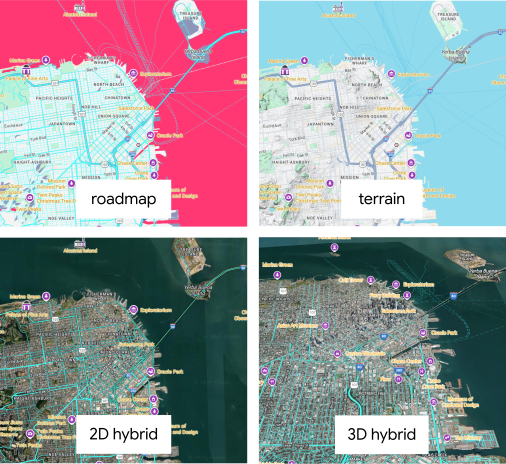
terrain,hybride3D hybridusam imagens rasterizadas com dados vetoriais na parte de cima. Como resultado, os recursos de estilização são limitados. Normalmente, só é possível estilizar dados vetoriais sobrepostos às imagens, como rótulos, alfinetes e algumas polilinhas (como estradas e fronteiras). Não é possível personalizar recursos que fazem parte das imagens de base. - Por exemplo, a imagem abaixo mostra um estilo com um tema azul. A água tem um estilo mais escuro do que o padrão, e uma paleta azul é aplicada a vias, áreas externas e pontos de interesse. Ao visualizar o estilo no híbrido e no híbrido 3D, as áreas de água e externas não ficam azuis, mas as vias e os POIs ainda são estilizados.
Definições de tipo de mapa e suporte a modos
A tabela a seguir define os tipos de mapa e mostra quais deles são compatíveis com os modos claro e escuro.
| Tipo de mapa | Descrição | Imagens do mapa de base | Suporte a modos |
|---|---|---|---|
roadmap |
Uma visualização de mapa padrão que mostra vias e principais recursos. | Vetor | Modo claro e escuro |
navigation |
Um tipo de mapa especializado otimizado para navegação guiada usando o SDK Navigation. Para mais informações sobre navegação, consulte a visão geral sobre personalização de estilos de mapa para o SDK Navigation para Android e o SDK Navigation para iOS. | Vetor | Modo claro e escuro |
terrain |
Um mapa que enfatiza características físicas do terreno, como montanhas, rios e elevação. | Vetorial e rasterizado | Modo claro e escuro |
hybrid |
Uma combinação de imagens de satélite e dados de mapas rodoviários, mostrando nomes de ruas e outros recursos importantes sobrepostos às imagens. | Vetorial e rasterizado | Somente modo claro |
3D roadmap |
Um mapa padrão 3D que mostra vias e principais recursos. Esse tipo de mapa está disponível apenas nos mapas 3D da API Maps JavaScript. | Vetor | Somente modo claro |
3D hybrid |
Um mapa 3D fotorrealista em que é possível estilizar a visibilidade de rótulos de pontos de interesse, vias e placas de trânsito. Esse tipo de mapa só está disponível nos mapas 3D da API Maps JavaScript. | Vetorial e rasterizado | Somente modo claro |
Considerações de estilo para mapas de imagens rasterizadas
Ao estilizar os tipos de mapa terrain, 2D hybrid, 3D hybrid e 3D roadmap, você pode notar os seguintes comportamentos:
Ao usar estilos personalizados no Android e no iOS com o tipo de mapa
terrain, talvez você note um flash temporário na água. Esse comportamento esperado ocorre ao estilizar a água, porque os blocos do mapa de ruas são carregados depois dos blocos do terreno. Esse carregamento atrasado causa um breve conflito visual nas cores personalizadas.Os estilos de polígonos podem ocultar elementos do mapa subjacentes nos tipos de mapa
terrain,2D hybride3D hybrid. Por exemplo, um polígono estilizado de um parque em um mapa de terreno pode ocultar elementos sutis do terreno. Em mapas híbridos, ele pode ocultar as imagens de satélite subjacentes.Para
3D hybrid, as polilinhas de vias podem ser renderizadas embaixo de pontes ou aparecer incorretamente ao redor de viadutos e túneis.Para os tipos de mapa
3D roadmape3D hybrid, não é possível modificar as configurações do mapa para controlar a densidade de pontos de interesse, o estilo de edifícios, o estilo de pontos de referência e a cor de segundo plano do app.
Visualizar seus estilos em cada tipo de mapa
Depois de criar os estilos personalizados, teste-os nos diferentes tipos de mapa para ver como eles são aplicados. Isso é importante porque nem todos os estilos são aplicados a todos os tipos de mapa.
No console do Google Cloud, é possível visualizar seus estilos personalizados no editor de estilos ou na página de detalhes do mapa, da seguinte forma:
- Editor de estilo:no painel de contexto, selecione o menu suspenso
Map typee mude o tipo de mapa. O mapa é atualizado e mostra o tipo de mapa com o estilo aplicado. - Página de detalhes do mapa:na seção Prévia do mapa, é possível alternar entre os estilos de modo claro e escuro e mudar a variante na lista suspensa para diferentes tipos de mapa. Você precisa associar o estilo ao ID do mapa antes de visualizar.
Aplicar estilos personalizados a vários tipos de mapa
Na página de detalhes do mapa, depois de associar os estilos de modo claro e escuro ao ID do mapa, clique em Mostrar mais para escolher se quer aplicar os estilos personalizados a vários tipos de mapa. Confira mais uma vez como o estilo é aplicado aos tipos de mapa na seção Prévia do mapa.