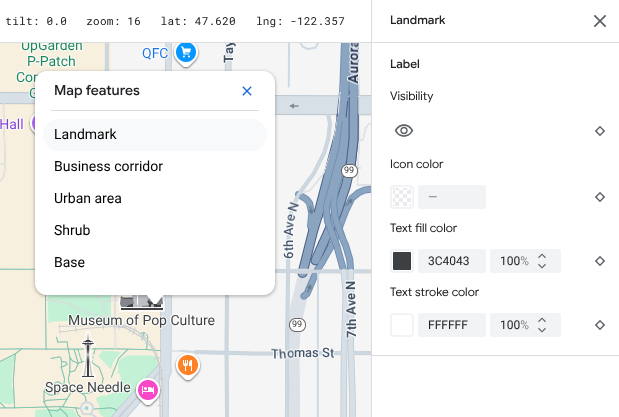
يوضّح هذا المستند كيفية التنقّل في محرِّر الأنماط وتخصيص بيئة معاينة الخريطة.
التنقّل على خريطة المعاينة
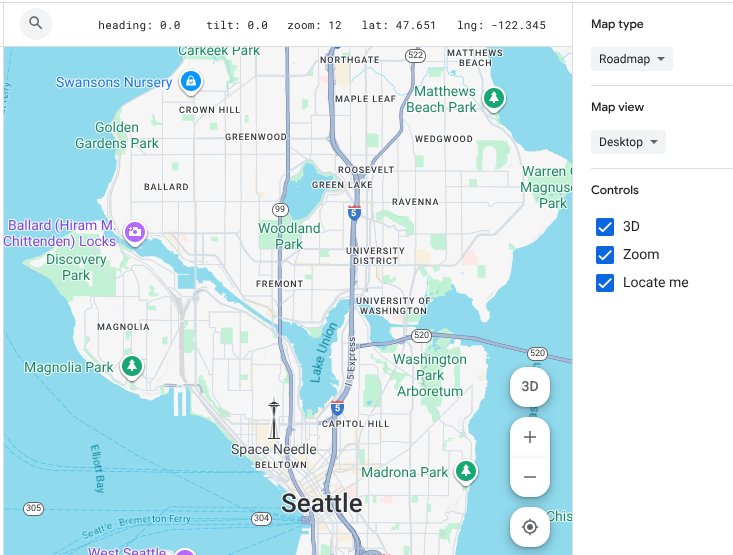
في محرِّر الأنماط، يمكنك التنقّل في خريطة المعاينة بالطريقة نفسها التي تتّبعها للتنقّل في أي خريطة من خرائط Google:
أدخِل عنوانًا أو موقعًا جغرافيًا في مربّع البحث في "خرائط Google".
للتوسيط على موقعك الجغرافي (المعروف أيضًا باسم تحديد موقعي)، انقر على
تحديد موقعي قد تحتاج إلى منح أذونات تحديد الموقع الجغرافي.
اسحب لتحريك الخريطة.
يمكنك التكبير أو التصغير باستخدام علامة الجمع (+) وعلامة الطرح (-).
لإظهار أو إخفاء عناصر التحكّم في العرض الثلاثي الأبعاد والتكبير/التصغير وتحديد الموقع الجغرافي، ضَع علامة في مربّعات الاختيار عناصر التحكّم أو أزِلها في لوحة السياق.
تخصيص بيئة المعاينة
تتيح لك لوحة السياق أيضًا تخصيص بيئة العرض لاختبار أنماط الخرائط ومعاينتها بدقة. استخدِم عناصر التحكّم في هذه اللوحة لتغيير نوع الخريطة المعروضة ونسبة العرض إلى الارتفاع.
- نوع الخريطة: استخدِم القائمة المنسدلة لتبديل خريطة المعاينة إلى
نوع خريطة مختلف، مثل
roadmapأوhybridأوterrain. عرض الخريطة: يمكنك تغيير نسبة العرض إلى الارتفاع في خريطة المعاينة إلى عرض مخصّص للكمبيوتر المكتبي أو للجهاز الجوّال لمعرفة كيفية ظهور الأنماط على الأجهزة المختلفة.
العثور على عناصر الخريطة
للعثور على عنصر على الخريطة تريد تصميم نمطه، يمكنك استخدام الفلتر أو أداة فحص الخريطة.
يمكنك أيضًا توسيع فئات ميزات الخريطة وتصغيرها للعثور على ميزة الخريطة التي تريدها. تصفَّح قائمة ميزات الخريطة في العناصر التي يمكنك تصميمها على الخريطة.
فلترة عناصر الخريطة
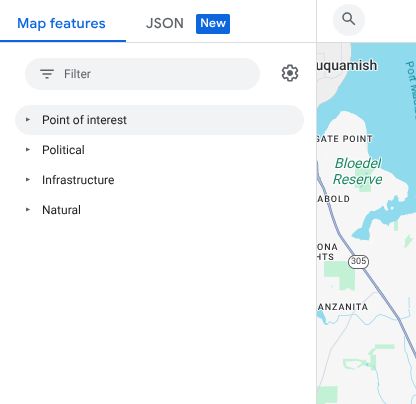
للعثور على عناصر على الخريطة باستخدام الفلتر، ضمن عناصر على الخريطة، أدخِل عبارة في مربّع الفلتر.
إذا لم تتمكّن من العثور على ميزة في الخريطة:
لا تستخدِم صيغ الجمع. جميع الفئات مفردة.
جرِّب استخدام مصطلح أكثر عمومية للميزة. على سبيل المثال، بدلاً من "مطعم بيتزا" أو "وجبات سريعة"، ابحث عن "مطعم".
جرِّب استخدام فئة أوسع، ثم استكشِف تلك الفئة بحثًا عن أقرب ميزة في الخريطة. على سبيل المثال، بدلاً من "مسرح"، ابحث عن "ترفيه".
فحص عناصر الخريطة
للعثور على ميزات الخريطة باستخدام "فاحص الخريطة"، اتّبِع الخطوات التالية:
انقر بزر الماوس الأيسر على أي مكان في الخريطة لفتح "فاحص الخريطة" عند نقطة النقر.
اختَر ميزة خريطة في أداة فحص الخريطة لفتحها مباشرةً في لوحة الأنماط.