

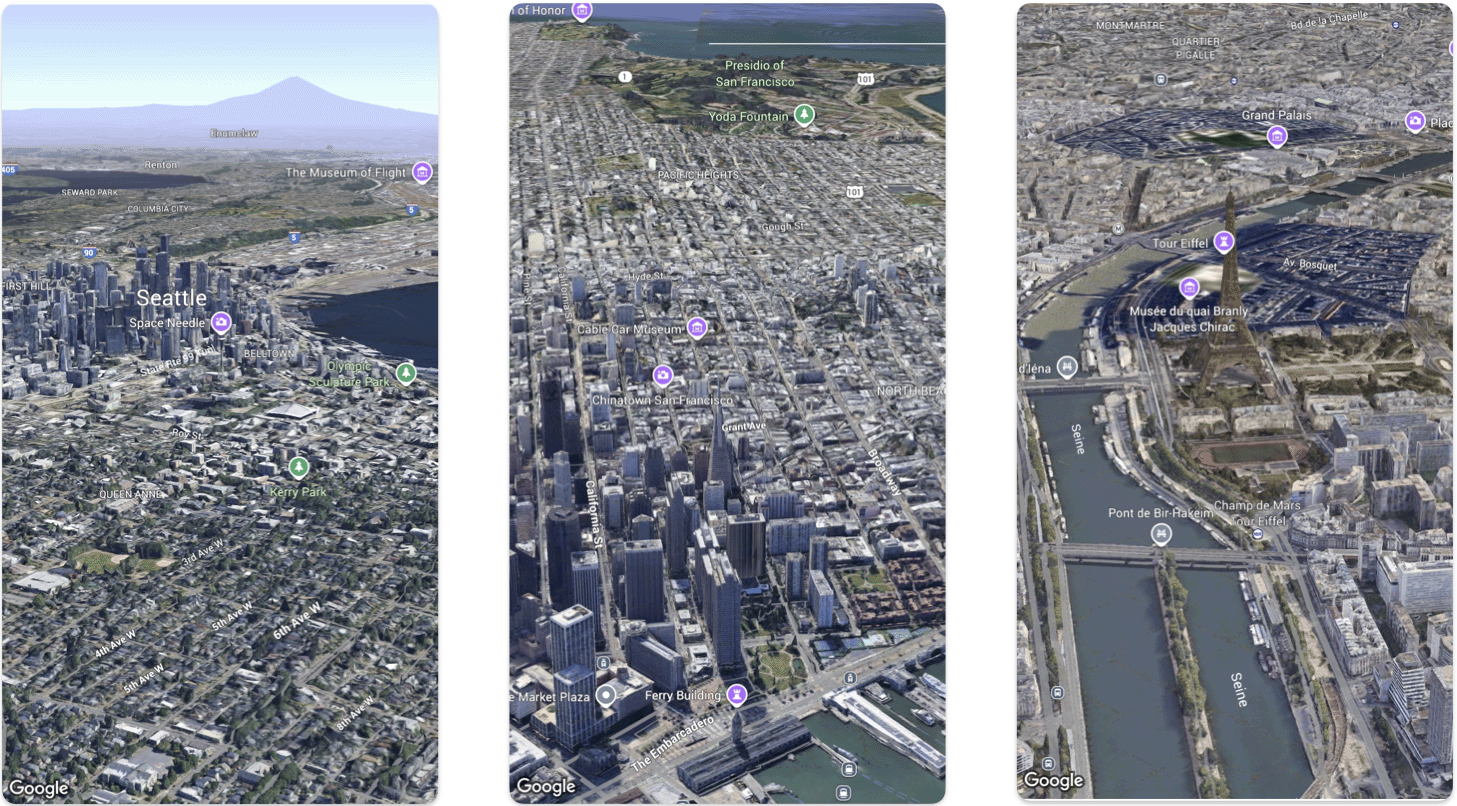
이 페이지에서는 iOS용 지도 3D SDK를 사용하여 iOS 앱에 기본 3D 지도를 추가하는 방법을 보여주는 예시를 안내합니다. 이 페이지에서는 설정 페이지의 단계를 이미 완료했으며 다음이 있다고 가정합니다.
- iOS용 지도 3D SDK가 사용 설정된 Google Cloud 프로젝트
- iOS용 지도 3D SDK의 API 키
- Xcode iOS용 지도 3D SDK 패키지가 추가된 버전 16.0 이상
이러한 기본 요건에 대한 자세한 내용은 설정을 참고하세요.
더 고급 Codelab을 따르세요.
1부: 기본 SwiftUI 앱 만들기
- Xcode에서 새 앱을 만듭니다.
- 조직 식별자가
com.example로 설정된 상태에서 제품 이름 을Hello3DWorld로 설정합니다. 패키지 이름은com.example.Hello3DWorld여야 합니다. - SwiftUI 인터페이스를 선택합니다.
- 앱에 지도 3D 라이브러리를 추가합니다. 설정 섹션의 안내를 참고하세요.
2부: 지도 추가하기
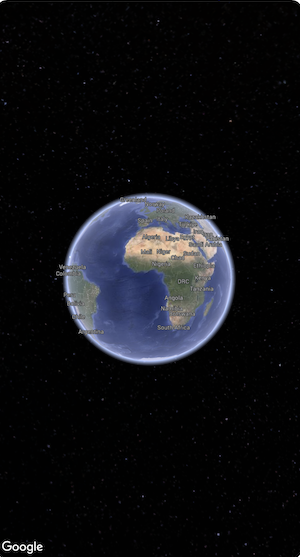
ContentView.swift라는 파일을 엽니다. 앱의 진입점 및 기본 탐색입니다.SwiftUI및GoogleMaps3D패키지를 가져옵니다.본문 선언 내의 모든 코드를 Map(mode: .hybrid)로 바꿉니다.
Map을 초기화하기 위해 제공해야 하는 최소 초기 구성은MapMode입니다..hybrid.roadmap또는.satellite
ContentView.swift파일은 다음과 같이 표시됩니다.import SwiftUI import GoogleMaps3D struct ContentView: View { var body: some View { Map(mode: .hybrid) } } #Preview { ContentView() }
3부: API 키 설정
지도가 초기화되기 전에 API 키를 설정해야 합니다. 지도가 포함된
View의init()이벤트 핸들러에서Map.apiKey를 설정하여 이 작업을 실행합니다.import SwiftUI import GoogleMaps3D struct ContentView: View { init () { Map.apiKey = "YOUR_API_KEY" } var body: some View { Map(mode: .hybrid) } }
4부: 카메라를 사용하여 지도 뷰 제어
3D 지도 뷰는 Camera 클래스에 의해 제어됩니다. 이 단계에서는 위치, 고도, 방향, 기울기, 롤, 범위를 지정하여 지도 뷰를 맞춤설정하는 방법을 알아봅니다.
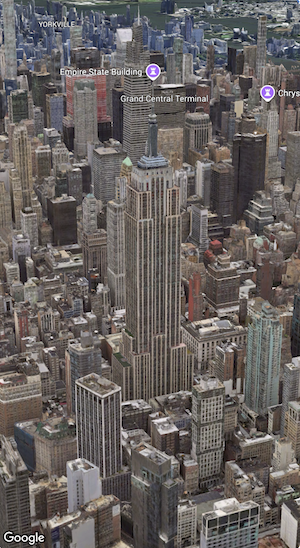
Map()함수 호출을 변경하여initialCamera속성을 포함합니다.initialCamera를 초기화하여 맨해튼 시내의 뷰를 표시합니다.import SwiftUI import GoogleMaps3D struct ContentView: View { init () { Map.apiKey = "YOUR_API_KEY" } var body: some View { Map(initialCamera: .init( center: .init(latitude: 40.748339, longitude: -73.985912, altitude: 211.1), heading: 52, tilt: 68, roll: 0.0, range: 1039, fieldOfView: .degrees(50), altitudeMode: .relativeToGround ), mode: .hybrid) } }
위의 코드는 다음 매개변수의 값을 설정합니다.
center: 카메라 위치를 나타내는LatLngAltitudeheading: 카메라가 가리키는 방향을 북쪽에서 도 단위로 측정한 베어링tilt: 기울기 각도(도)로, 0은 바로 위를 가리키고 90은 수평으로 가리킵니다.roll: 카메라의 수직면을 중심으로 한 롤 각도(도)range: 위도, 경도 위치에서 카메라까지의 거리(미터)fieldOfView: 카메라 시야각을 나타내는 각도altitudeMode: 카메라의 높이를 계산하는 방법
이러한 추가 매개변수를 제공하지 않으면 기본값이 사용됩니다.
카메라 뷰에 더 많은 3D 데이터가 표시되도록 하려면 초기 매개변수를 설정하여 더 가까운 기울어진 뷰를 표시합니다.
6부: 앱 미리보기 및 실행
Xcode 미리보기 추가
미리보기는 시뮬레이터 또는 외부 기기를 사용하지 않고도 앱을 보고 상호작용할 수 있는 강력한 Xcode 기능입니다.
미리보기를 추가하려면 구조체 외부에
#Preview {}코드 블록을 추가합니다.#Preview { CameraDemo() }앱 실행
앱을 빌드하고 실행합니다.
수고하셨습니다
앱에 3D 지도를 추가했습니다.
다음으로 카메라 경로 애니메이션, 3D 마커, 다각형과 같은 iOS용 지도 3D SDK의 고급 기능을 살펴볼 수 있습니다.