

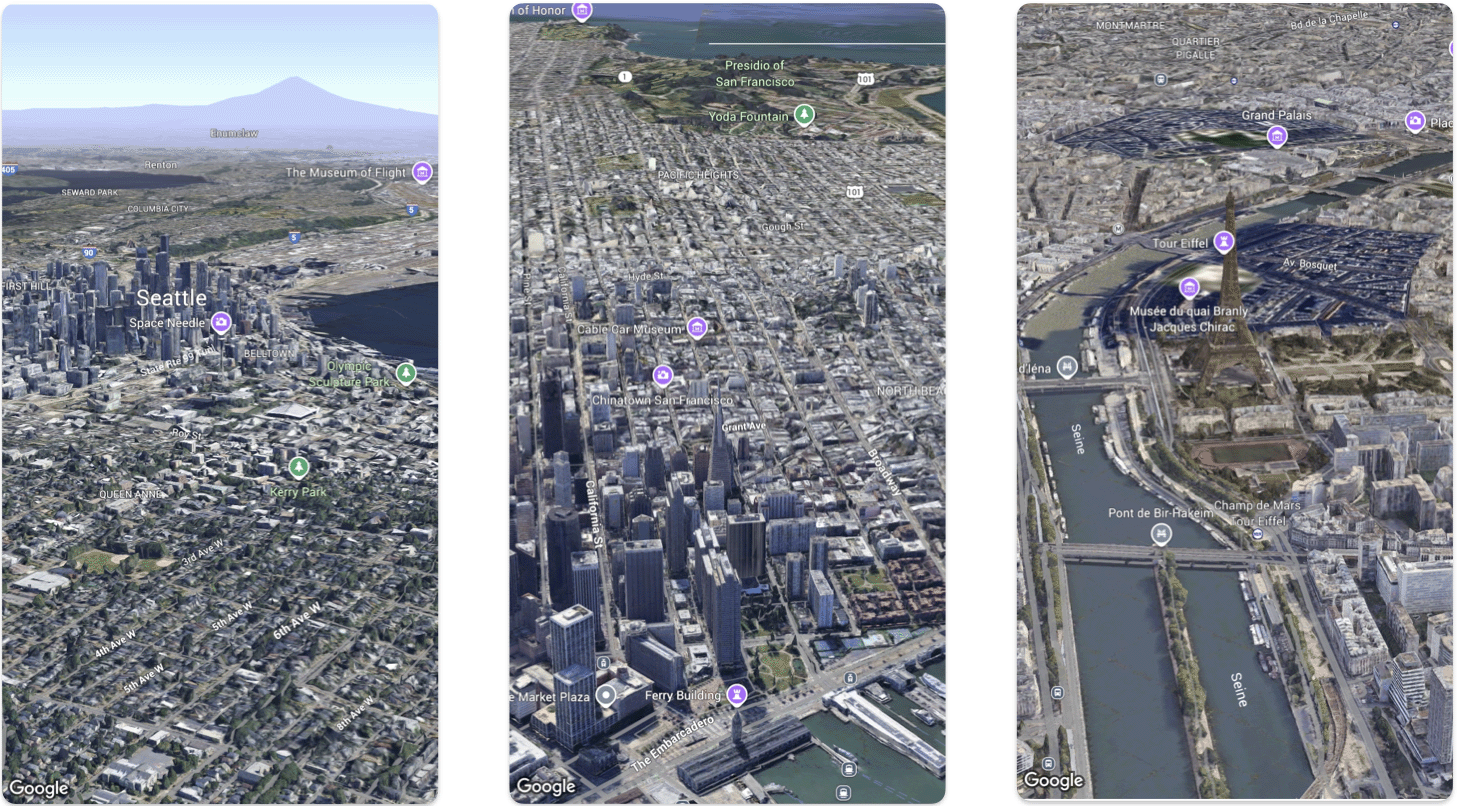
En esta página, se explica con un ejemplo cómo agregar un mapa 3D básico a una app para iOS con el SDK de Maps 3D para iOS. En las instrucciones de esta página, se supone que ya completaste los pasos de la página Configuración y que tienes lo siguiente:
- Un proyecto de Google Cloud con el SDK de Maps 3D para iOS habilitado
- Una clave de API para el SDK de Maps 3D para iOS
- Xcode versión 16.0 o posterior con el paquete del SDK de Maps 3D para iOS agregado
Para obtener más información sobre estos requisitos previos, consulta Configuración.
Sigue un codelab más avanzado.
Consulta más muestras de código en GitHub.
Parte 1: Crea una app básica de SwiftUI
- Crea una app nueva en Xcode.
- Establece el Nombre del producto en
Hello3DWorld, con el identificador de la organización establecido encom.example. El nombre del paquete debe sercom.example.Hello3DWorld. - Elige la interfaz de SwiftUI.
- Agrega la biblioteca de Maps 3D a tu app. Consulta las instrucciones en la sección de configuración.
Parte 2: Agrega un mapa

Abre el archivo llamado
ContentView.swift. Este es el punto de entrada y la navegación principal de tu app.Importa
SwiftUIy el paqueteGoogleMaps3D.Reemplaza todo el código dentro de la declaración del cuerpo por Map(mode: .hybrid).
La configuración inicial mínima que debes proporcionar para inicializar un
Mapes elMapMode:.hybrid,.roadmapo.satellite
Tu archivo
ContentView.swiftdebería tener el siguiente aspecto:import SwiftUI import GoogleMaps3D struct ContentView: View { var body: some View { Map(mode: .hybrid) } } #Preview { ContentView() }
Parte 3: Establece tu clave de API.
La clave de API se debe establecer antes de que se inicialice el mapa. Para ello, configura
Map.apiKeyen el controlador de eventosinit()de laViewque contiene el mapa.import SwiftUI import GoogleMaps3D struct ContentView: View { init () { Map.apiKey = "YOUR_API_KEY" } var body: some View { Map(mode: .hybrid) } }
Parte 4: Usa una cámara para controlar la vista del mapa
Las vistas de mapas en 3D se controlan con la clase Camera. En este paso, aprenderás
a especificar la ubicación, la altitud, el rumbo, la inclinación, el giro y el rango para
personalizar la vista de mapa.
Cambia la llamada a función
Map()para incluir una propiedadinitialCamera. InicializainitialCamerapara mostrar una vista del centro de Manhattan.import SwiftUI import GoogleMaps3D struct ContentView: View { init () { Map.apiKey = "YOUR_API_KEY" } var body: some View { Map(initialCamera: .init( center: .init(latitude: 40.748339, longitude: -73.985912, altitude: 211.1), heading: 52, tilt: 68, roll: 0.0, range: 1039, fieldOfView: .degrees(50) ), mode: .hybrid) } }
El código anterior establece valores para los siguientes parámetros:
center: Es elLatLngAltitudeque representa la ubicación de la cámara.heading: Es la orientación en grados desde el norte hacia donde se debe apuntar la cámara.tilt: Es el ángulo de inclinación en grados, donde 0 es directamente hacia abajo y 90 es hacia el horizonte.roll: Es el ángulo de rotación alrededor del plano vertical de la cámara, en grados.range: Es la distancia en metros de la cámara desde la ubicación de latitud y longitud.fieldOfView: Es el ángulo que representa el campo visual de la cámara.
Si no proporcionas ninguno de estos parámetros adicionales, se usará un valor predeterminado.
Para que la vista de la cámara muestre más datos en 3D, establece los parámetros iniciales de modo que muestren una vista más cercana e inclinada.
Parte 5: Obtén una vista previa de tu app y ejecútala

Agrega una vista previa de Xcode
Las vistas previas son una potente función de Xcode que te permite ver tu app e interactuar con ella sin tener que usar el simulador ni un dispositivo externo.
Para agregar una vista previa, agrega un bloque de código
#Preview {}fuera de tu struct.#Preview { ContentView() }Ejecuta la app
Compila y ejecuta la app.
Estados de carga y error del mapa
El SDK de Maps 3D para iOS muestra automáticamente comentarios visuales integrados mientras administra el estado de Map:
- Superposición de carga: Se muestra un indicador de progreso centrado cuando la vista de mapa se inicializa o se carga por primera vez.
- Superposición de error: Se muestra una superposición de error si el mapa no se carga.
Si aplicas un diseño de mapas basado en Cloud con style(mapID:error:) en Map, puedes pasar un cierre de error para controlar los errores de carga de diseño.
Cómo escuchar eventos de presión en el mapa
Para escuchar eventos de presión en el mapa, aplica el modificador onTap(_:) a Map.
Cuando un usuario presiona el mapa, el cierre recibe un valor MapTapInfo que proporciona el location (LatLngAltitude) y el content presionado (MapTapInfo.Content.map o MapTapInfo.Content.place(id:)). Para obtener más información sobre las interacciones con lugares de interés, consulta Cómo interactuar con lugares de interés.
Map(mode: .hybrid)
  .onTap { tapInfo in
    print("Tapped at \(tapInfo.location), content: \(tapInfo.content)")
  }
¡Felicitaciones!
Agregaste correctamente un mapa en 3D a una app.
A continuación, puedes explorar funciones más avanzadas del SDK de Maps 3D para iOS, como las animaciones de la ruta de la cámara, los marcadores en 3D o los polígonos.