

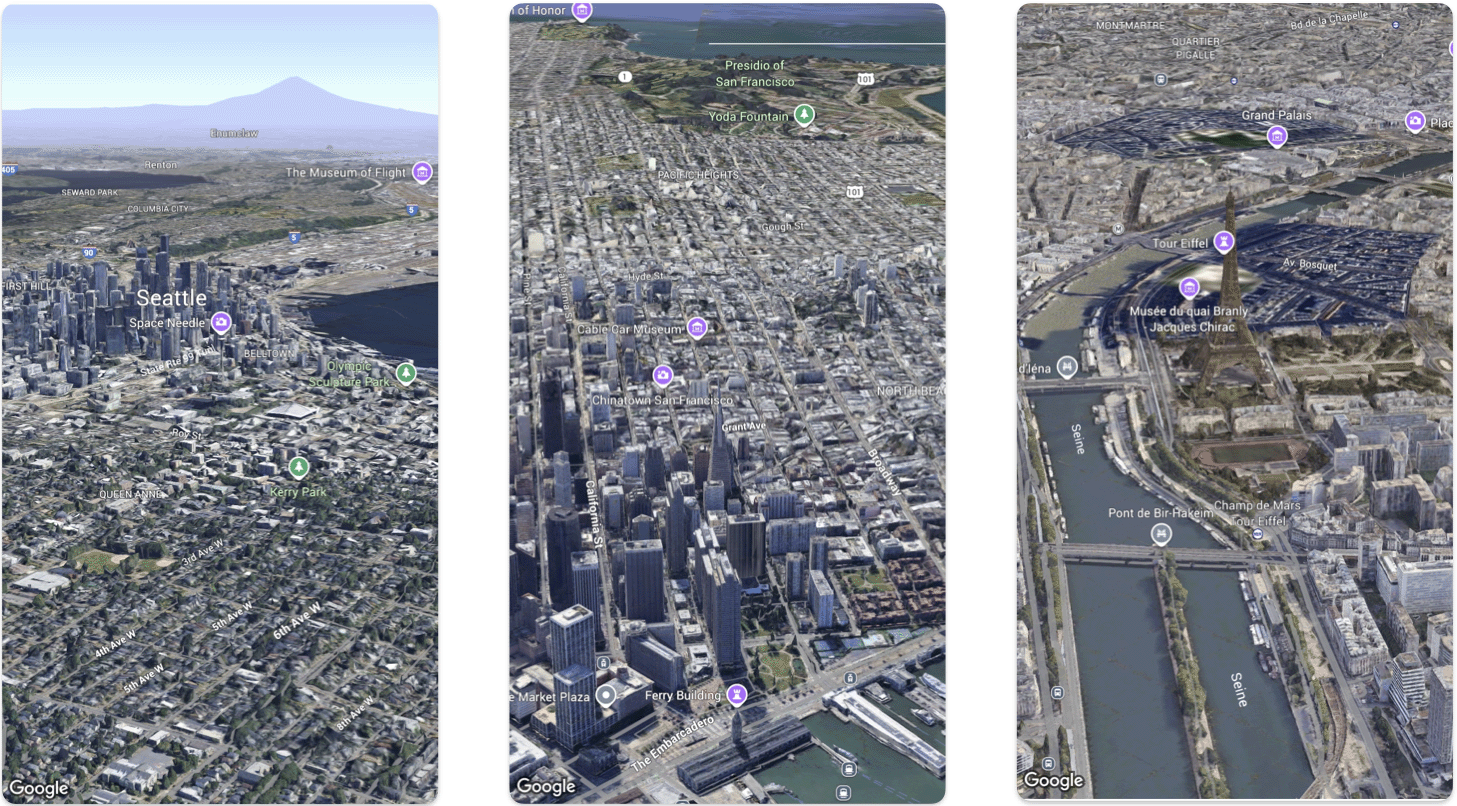
Questa pagina illustra un esempio di come aggiungere una mappa 3D di base a un'app per iOS utilizzando Maps SDK 3D per iOS. Le istruzioni riportate in questa pagina presuppongono che tu abbia già completato i passaggi descritti nella pagina di configurazione e che tu disponga di quanto segue:
- Un progetto Google Cloud con Maps SDK 3D per iOS abilitato
- Una chiave API per Maps SDK 3D per iOS
- Xcode versione 16.0 o successive con il pacchetto Maps SDK 3D per iOS aggiunto.
Per ulteriori informazioni su questi prerequisiti, consulta la sezione Configurazione.
Segui un codelab più avanzato.
Visualizza altri esempi di codice su GitHub.
Parte 1: crea un'app SwiftUI di base
- Crea una nuova app in Xcode.
- Imposta il nome del prodotto su
Hello3DWorld, con l'identificatore dell'organizzazione impostato sucom.example. Il nome del pacchetto deve esserecom.example.Hello3DWorld. - Scegli l'interfaccia SwiftUI.
- Aggiungi la libreria Maps 3D alla tua app. Per le istruzioni, consulta la sezione di configurazione.
Parte 2: aggiungi una mappa
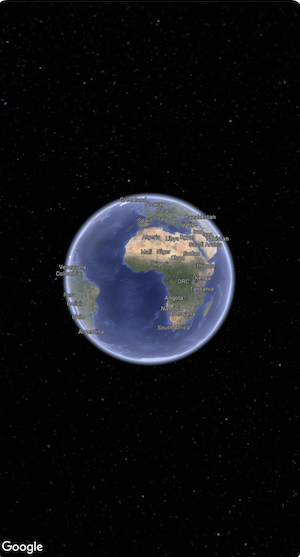
Apri il file denominato
ContentView.swift. Questo è il punto di ingresso e la navigazione principale della tua app.Importa
SwiftUIe il pacchettoGoogleMaps3D.Sostituisci tutto il codice all'interno della dichiarazione del corpo con Map(mode: .hybrid).
La configurazione iniziale minima che devi fornire per inizializzare un
Mapè ilMapMode:.hybrid,.roadmapo.satellite
Il file
ContentView.swiftdovrebbe avere il seguente aspetto:import SwiftUI import GoogleMaps3D struct ContentView: View { var body: some View { Map(mode: .hybrid) } } #Preview { ContentView() }
Parte 3: imposta la chiave API.
La chiave API deve essere impostata prima dell'inizializzazione della mappa. Per farlo, imposta
Map.apiKeynel gestore di eventiinit()dellaViewche contiene la mappa.import SwiftUI import GoogleMaps3D struct ContentView: View { init () { Map.apiKey = "YOUR_API_KEY" } var body: some View { Map(mode: .hybrid) } }
Parte 4: utilizza una videocamera per controllare la visualizzazione della mappa
Le visualizzazioni delle mappe 3D sono controllate dalla classe Camera. In questo passaggio imparerai a specificare la posizione, l'altitudine, la direzione, l'inclinazione, la rotazione e l'intervallo per personalizzare la visualizzazione della mappa.
Modifica la chiamata di funzione
Map()in modo da includere una proprietàinitialCamera. InizializzainitialCameraper mostrare una visualizzazione del centro di Manhattan.import SwiftUI import GoogleMaps3D struct ContentView: View { init () { Map.apiKey = "YOUR_API_KEY" } var body: some View { Map(initialCamera: .init( center: .init(latitude: 40.748339, longitude: -73.985912, altitude: 211.1), heading: 52, tilt: 68, roll: 0.0, range: 1039, fieldOfView: .degrees(50) ), mode: .hybrid) } }
Il codice riportato sopra imposta i valori per questi parametri:
center:LatLngAltitudeche rappresenta la posizione della videocameraheading: la direzione in gradi da nord verso cui puntare la videocamera.tilt: l'angolo di inclinazione in gradi, dove 0 è direttamente sopra e 90 è orizzontale.roll: l'angolo di rotazione attorno al piano verticale della videocamera, in gradi.range: la distanza in metri della videocamera dalla posizione di latitudine e longitudinefieldOfView: l'angolo che rappresenta il campo visivo della videocamera
Se non fornisci nessuno di questi parametri aggiuntivi, verrà utilizzato un valore predefinito.
Per fare in modo che la visualizzazione della videocamera mostri più dati 3D, imposta i parametri iniziali in modo da mostrare una visualizzazione più ravvicinata e inclinata.
Parte 5: visualizza l'anteprima ed esegui l'app

Aggiungi un'anteprima di Xcode
Le anteprime sono una potente funzionalità di Xcode che ti consente di visualizzare e interagire con la tua app senza dover utilizzare il simulatore o un dispositivo esterno.
Per aggiungere un'anteprima, aggiungi un blocco di codice
#Preview {}all'esterno della struttura.#Preview { ContentView() }Esegui l'app
Crea ed esegui l'app.
Stati di caricamento ed errore della mappa
Maps SDK 3D per iOS mostra automaticamente un feedback visivo integrato durante la
gestione dello stato di Map:
- Overlay di caricamento: viene visualizzato un indicatore di avanzamento centrato quando la visualizzazione della mappa viene inizializzata o caricata per la prima volta.
- Overlay di errore: viene visualizzato un overlay di errore se la mappa non viene caricata.
Se applichi uno stile di mappa basato su cloud utilizzando
style(mapID:error:)
su Map, puoi passare una chiusura error per gestire gli errori di caricamento dello stile.
Ascolta gli eventi di tocco della mappa
Per ascoltare gli eventi di tocco sulla mappa, applica il
onTap(_:)
modificatore a Map.
Quando un utente tocca la mappa, la chiusura riceve un
MapTapInfo
valore che fornisce la
location
(LatLngAltitude)
e il
content
toccato (MapTapInfo.Content.map
o
MapTapInfo.Content.place(id:)).
Per ulteriori informazioni sulle interazioni con i punti di interesse, consulta
Interagisci con i punti di interesse.
Map(mode: .hybrid)
  .onTap { tapInfo in
    print("Tapped at \(tapInfo.location), content: \(tapInfo.content)")
  }
Complimenti!
Hai aggiunto correttamente una mappa 3D a un'app.
Ora puoi esplorare funzionalità più avanzate di Maps SDK 3D per iOS, come le animazioni del percorso della videocamera, gli indicatori3Do i poligoni.