

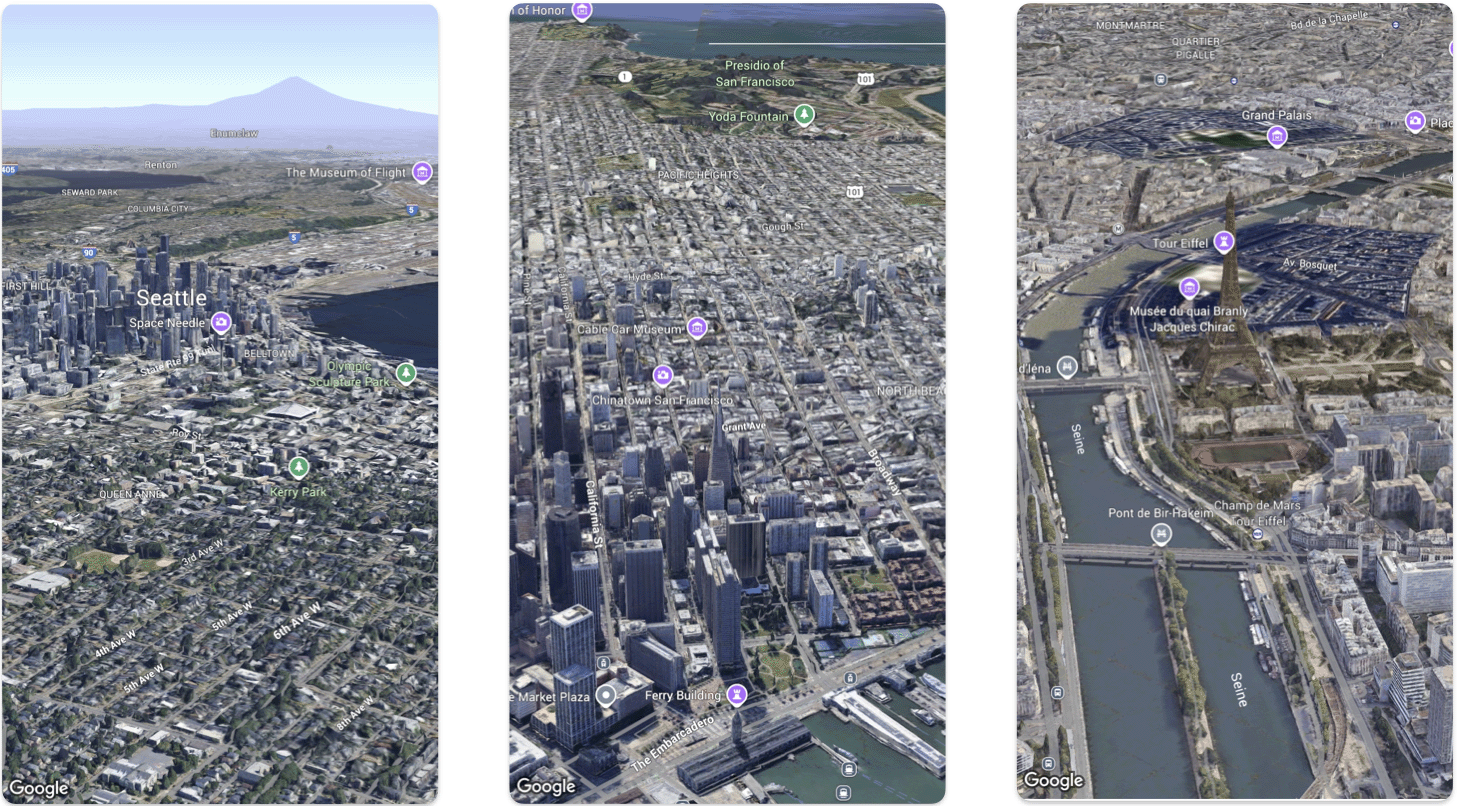
หน้านี้จะอธิบายตัวอย่างวิธีเพิ่มแผนที่ 3 มิติพื้นฐานลงในแอป iOS โดยใช้ Maps 3D SDK สำหรับ iOS วิธีการในหน้านี้ถือว่าคุณได้ทำตามขั้นตอนในหน้าการตั้งค่าเสร็จสมบูรณ์แล้ว และมีสิ่งต่อไปนี้
- โปรเจ็กต์ที่อยู่ในระบบคลาวด์ของ Google ที่เปิดใช้ Maps 3D SDK สำหรับ iOS
- คีย์ API สำหรับ Maps 3D SDK สำหรับ iOS
- Xcode เวอร์ชัน 16.0 ขึ้นไปที่มีการเพิ่มแพ็กเกจ Maps 3D SDK สำหรับ iOS
ดูข้อมูลเพิ่มเติมเกี่ยวกับข้อกำหนดเบื้องต้นเหล่านี้ได้ที่หัวข้อการตั้งค่า
ทำตามCodelab ขั้นสูงขึ้น
ดูตัวอย่างโค้ดเพิ่มเติมใน GitHub
ส่วนที่ 1: สร้างแอป SwiftUI พื้นฐาน
- สร้างแอปใหม่ใน Xcode
- ตั้งค่าชื่อผลิตภัณฑ์เป็น
Hello3DWorldโดยตั้งค่าตัวระบุองค์กรเป็นcom.exampleชื่อแพ็กเกจควรเป็นcom.example.Hello3DWorld - เลือกอินเทอร์เฟซ SwiftUI
- เพิ่มไลบรารี Maps 3D ลงในแอป ดูวิธีการในส่วนการตั้งค่า
ส่วนที่ 2: เพิ่มแผนที่
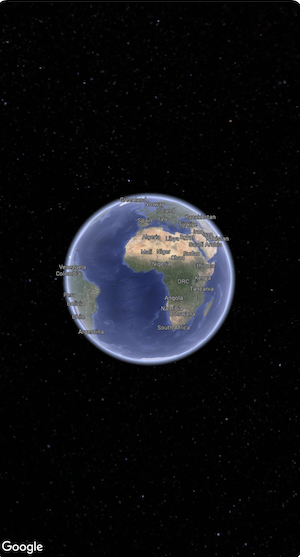
เปิดไฟล์ชื่อ
ContentView.swiftนี่คือจุดแรกเข้าและการนำทางหลักสำหรับแอปของคุณนำเข้า
SwiftUIและแพ็กเกจGoogleMaps3Dแทนที่โค้ดทั้งหมดภายในการประกาศเนื้อหาด้วย Map(mode: .hybrid)
การกำหนดค่าเริ่มต้นขั้นต่ำที่คุณต้องระบุเพื่อเริ่มต้น
MapคือMapMode:.hybrid.roadmapหรือ.satellite
ไฟล์
ContentView.swiftควรมีลักษณะดังนี้import SwiftUI import GoogleMaps3D struct ContentView: View { var body: some View { Map(mode: .hybrid) } } #Preview { ContentView() }
ส่วนที่ 3: ตั้งค่าคีย์ API
ต้องตั้งค่าคีย์ API ก่อนที่แผนที่จะเริ่มต้น โดยตั้งค่า
Map.apiKeyในตัวแฮนเดิลเหตุการณ์init()ของViewที่มีแผนที่import SwiftUI import GoogleMaps3D struct ContentView: View { init () { Map.apiKey = "YOUR_API_KEY" } var body: some View { Map(mode: .hybrid) } }
ส่วนที่ 4: ใช้กล้องเพื่อควบคุมมุมมองแผนที่
มุมมองแผนที่ 3 มิติจะควบคุมโดยคลาส Camera ในขั้นตอนนี้ คุณจะได้เรียนรู้วิธีกำหนดตำแหน่ง ระดับความสูง ทิศทาง การเอียง การหมุน และระยะเพื่อปรับแต่งมุมมองแผนที่
เปลี่ยนการเรียกใช้ฟังก์ชัน
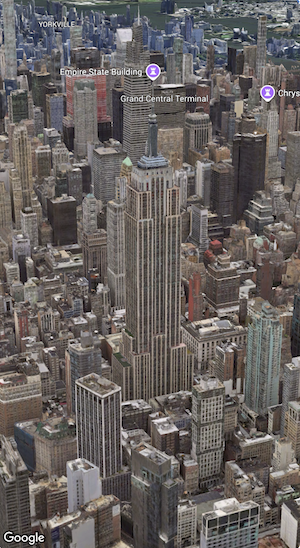
Map()ให้รวมพร็อพเพอร์ตี้initialCameraเริ่มต้นinitialCameraเพื่อแสดงมุมมองของย่านใจกลางเมืองแมนฮัตตันimport SwiftUI import GoogleMaps3D struct ContentView: View { init () { Map.apiKey = "YOUR_API_KEY" } var body: some View { Map(initialCamera: .init( center: .init(latitude: 40.748339, longitude: -73.985912, altitude: 211.1), heading: 52, tilt: 68, roll: 0.0, range: 1039, fieldOfView: .degrees(50) ), mode: .hybrid) } }
โค้ดด้านบนจะตั้งค่าพารามิเตอร์ต่อไปนี้
center:LatLngAltitudeที่แสดงตำแหน่งของกล้องheading: ทิศทางเป็นองศาจากทิศเหนือเพื่อหันกล้องไปทางนั้นtilt: มุมเอียงเป็นองศา โดยที่ 0 คืออยู่เหนือศีรษะโดยตรง และ 90 คือมองในแนวนอนroll: มุมของการหมุนรอบระนาบแนวตั้งของกล้อง มีหน่วยเป็นองศาrange: ระยะทางเป็นเมตรของกล้องจากตำแหน่งละติจูดและลองจิจูดfieldOfView: มุมที่แสดงขอบเขตการมองเห็นของกล้อง
หากคุณไม่ได้ระบุพารามิเตอร์เพิ่มเติมเหล่านี้ ระบบจะใช้ค่าเริ่มต้น
หากต้องการให้มุมมองกล้องแสดงข้อมูล 3 มิติมากขึ้น ให้ตั้งค่าพารามิเตอร์เริ่มต้นเพื่อแสดงมุมมองที่ใกล้ขึ้นและเอียง
ส่วนที่ 5: ดูตัวอย่างและเรียกใช้แอป
เพิ่ม Xcode Preview
ตัวอย่างเป็นฟีเจอร์ XCode ที่มีประสิทธิภาพซึ่งช่วยให้คุณดูและโต้ตอบกับแอปได้โดยไม่ต้องใช้เครื่องจำลองหรืออุปกรณ์ภายนอก
หากต้องการเพิ่มตัวอย่าง ให้เพิ่มบล็อกโค้ด
#Preview {}นอก struct#Preview { ContentView() }เรียกใช้แอป
สร้างและเรียกใช้แอป
สถานะการโหลดแผนที่และสถานะข้อผิดพลาด
Maps 3D SDK สำหรับ iOS จะแสดงความคิดเห็นแบบภาพในตัวโดยอัตโนมัติขณะจัดการสถานะของ Map ดังนี้
- การวางซ้อนการโหลด: สัญญาณบอกสถานะความคืบหน้าตรงกลางจะแสดงขึ้นเมื่อมุมมองแผนที่เริ่มต้นหรือโหลดเป็นครั้งแรก
- การวางซ้อนข้อผิดพลาด: การวางซ้อนข้อผิดพลาดจะแสดงขึ้นหากโหลดแผนที่ไม่ได้
หากใช้สไตล์แผนที่ในระบบคลาวด์โดยใช้ style(mapID:error:) ใน Map คุณสามารถส่ง error Closure เพื่อจัดการข้อผิดพลาดในการโหลดสไตล์ได้
ฟังเหตุการณ์การแตะแผนที่
หากต้องการฟังเหตุการณ์การแตะบนแผนที่ ให้ใช้ตัวปรับแต่ง onTap(_:) กับ Map
เมื่อผู้ใช้แตะแผนที่ Closure จะได้รับค่า MapTapInfo ซึ่งระบุ location (LatLngAltitude) และ content ที่แตะ (MapTapInfo.Content.map หรือ MapTapInfo.Content.place(id:)) ดูข้อมูลเพิ่มเติมเกี่ยวกับการโต้ตอบกับจุดที่น่าสนใจได้ที่หัวข้อโต้ตอบกับจุดที่น่าสนใจ
Map(mode: .hybrid)
  .onTap { tapInfo in
    print("Tapped at \(tapInfo.location), content: \(tapInfo.content)")
  }
ยินดีด้วย
คุณเพิ่มแผนที่ 3 มิติลงในแอปเรียบร้อยแล้ว
ถัดไป คุณสามารถสำรวจฟีเจอร์ขั้นสูงเพิ่มเติมของ Maps 3D SDK สำหรับ iOS เช่น ภาพเคลื่อนไหวเส้นทางกล้อง เครื่องหมาย 3 มิติ หรือรูปหลายเหลี่ยม