

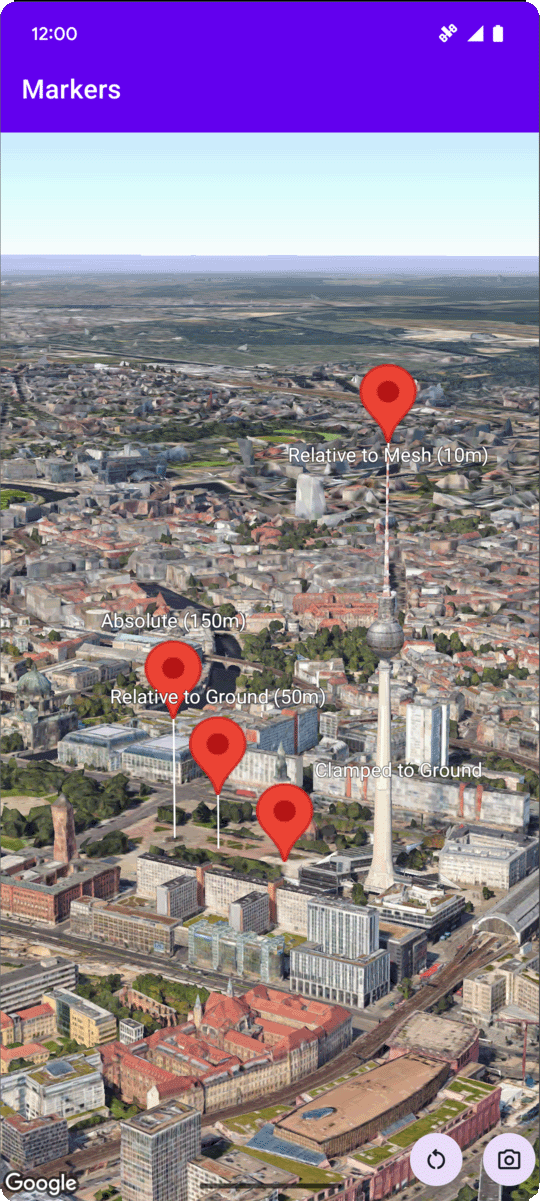
Il seguente esempio di codice mostra come aggiungere un indicatore di base a una mappa 3D chiamando il metodo addMarker. Per utilizzare questo esempio di codice, segui le istruzioni riportate in
Configurazione e Aggiungere una mappa 3D all'app
per configurare il progetto Android Studio con una mappa 3D di base. Quindi, aggiungi il codice
seguente al file MainActivity.kt:
// Add imports
import com.google.android.gms.maps3d.model.latLngAltitude

...

// Add to the onMap3DViewReady method, after the googleMap3D object has been initialized
googleMap3D.setMapMode(Map3DMode.SATELLITE)

googleMap3D.setCamera(
    camera {
        center = latLngAltitude {
            latitude = 52.51974795
            longitude = 13.40715553
            altitude = 150.0
        }
        heading = 252.7
        tilt = 79.0
        range = 1500.0
    }
)

// Add a marker using absolute altitude positioning
googleMap3D.addMarker(markerOptions {
    position = latLngAltitude {
        latitude = 52.519605780912585
        longitude = 13.406867190588198
        altitude = 150.0
    }
    label = "Absolute (150m)"
    altitudeMode = AltitudeMode.ABSOLUTE
    isExtruded = true
    isDrawnWhenOccluded = true
    collisionBehavior = CollisionBehavior.REQUIRED_AND_HIDES_OPTIONAL
})
Ascolta gli eventi di clic sui marcatori
Per rilevare gli eventi di clic su un indicatore, chiama setClickListener sull'oggetto indicatore. Il seguente esempio mostra come impostare un listener dei clic su un
indicatore:
  marker.setClickListener {
      lifecycleScope.launch(Dispatchers.Main) {
          Toast.makeText(this@MarkersActivity, "Clicked on marker: ${marker.label}", Toast.LENGTH_SHORT)
              .show()
      }
  }
Tieni presente che il gestore dei clic non viene eseguito sul thread principale (o dell'interfaccia utente). Se vuoi apportare modifiche all'UI (ad esempio mostrare una notifica toast), devi passare al thread principale. Per Kotlin, puoi farlo utilizzando
lifecycleScope.launch(Dispatchers.Main).