

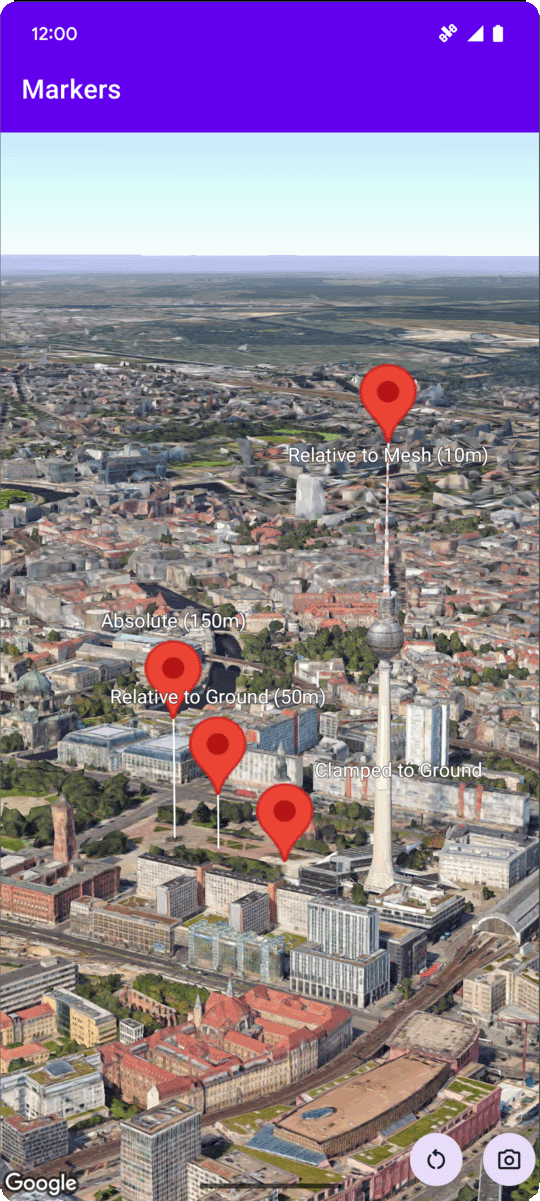
L'exemple de code suivant montre comment ajouter un repère de base à une carte 3D en
appelant la
addMarker
méthode. Pour utiliser cet exemple de code, suivez les instructions de la section
Configurer et ajouter une carte 3D à votre
application afin de configurer votre
projet Android Studio avec une carte 3D de base. Ajoutez ensuite le code suivant au fichier MainActivity.kt :
// Add imports
import com.google.android.gms.maps3d.model.Map3DMode
import com.google.android.gms.maps3d.model.latLngAltitude

...

// Add to the onMap3DViewReady method, after the googleMap3D object has been initialized
googleMap3D.setMapMode(Map3DMode.HYBRID)
googleMap3D.setCamera(
    camera {
        center = latLngAltitude {
            latitude = 52.51974795
            longitude = 13.40715553
            altitude = 150.0
        }
        heading = 252.7
        tilt = 79.0
        range = 1500.0
    }
)

// Add a marker using absolute altitude positioning
googleMap3D.addMarker(markerOptions {
    position = latLngAltitude {
        latitude = 52.519605780912585
        longitude = 13.406867190588198
        altitude = 150.0
    }
    label = "Absolute (150m)"
    altitudeMode = AltitudeMode.ABSOLUTE
    isExtruded = true
    isDrawnWhenOccluded = true
    collisionBehavior = CollisionBehavior.REQUIRED_AND_HIDES_OPTIONAL
})
Écouter les événements de clic sur un repère
Pour écouter les événements de clic sur un repère, appelez setClickListener sur l'objet repère. L'exemple suivant montre comment définir un écouteur de clic sur un repère :
  marker.setClickListener {
      lifecycleScope.launch(Dispatchers.Main) {
          Toast.makeText(this@MarkersActivity, "Clicked on marker: ${marker.label}", Toast.LENGTH_SHORT)
              .show()
      }
  }
Notez que le gestionnaire de clics ne s'exécute pas sur le thread principal (ou de l'UI). Si vous souhaitez apporter des modifications à l'UI (par exemple, afficher un message Toast), vous devez passer au thread principal. Pour Kotlin, vous pouvez le faire à l'aide de lifecycleScope.launch(Dispatchers.Main).