

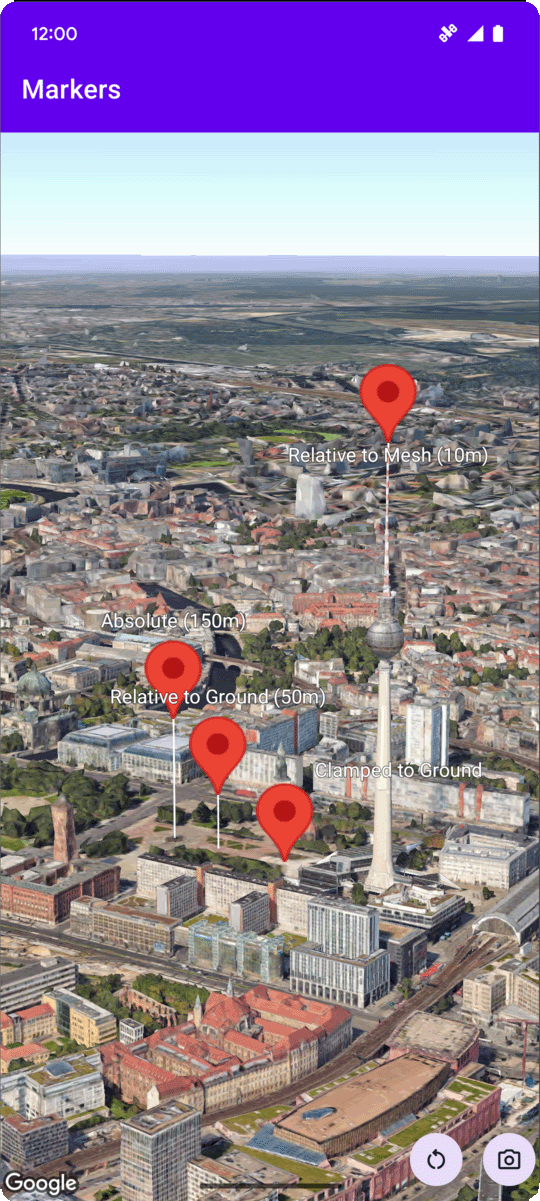
Das folgende Codebeispiel zeigt, wie Sie einer 3D-Karte eine einfache Markierung hinzufügen, indem Sie die Methode addMarker aufrufen. Wenn Sie dieses Codebeispiel verwenden möchten, folgen Sie der Anleitung unter Einrichtung und 3D-Karte in die App einfügen, um Ihr Android Studio-Projekt mit einer einfachen 3D-Karte einzurichten. Fügen Sie dann der Datei MainActivity.kt den folgenden Code hinzu:
// Add imports
import com.google.android.gms.maps3d.model.Map3DMode
import com.google.android.gms.maps3d.model.latLngAltitude

...

// Add to the onMap3DViewReady method, after the googleMap3D object has been initialized
googleMap3D.setMapMode(Map3DMode.HYBRID)
googleMap3D.setCamera(
    camera {
        center = latLngAltitude {
            latitude = 52.51974795
            longitude = 13.40715553
            altitude = 150.0
        }
        heading = 252.7
        tilt = 79.0
        range = 1500.0
    }
)

// Add a marker using absolute altitude positioning
googleMap3D.addMarker(markerOptions {
    position = latLngAltitude {
        latitude = 52.519605780912585
        longitude = 13.406867190588198
        altitude = 150.0
    }
    label = "Absolute (150m)"
    altitudeMode = AltitudeMode.ABSOLUTE
    isExtruded = true
    isDrawnWhenOccluded = true
    collisionBehavior = CollisionBehavior.REQUIRED_AND_HIDES_OPTIONAL
})
Auf Click-Events für Markierungen warten
Wenn Sie auf Click-Events für eine Markierung reagieren möchten, rufen Sie setClickListener für das Markierungsobjekt auf. Im folgenden Beispiel wird gezeigt, wie Sie einen Klick-Listener für eine Markierung festlegen:
  marker.setClickListener {
      lifecycleScope.launch(Dispatchers.Main) {
          Toast.makeText(this@MarkersActivity, "Clicked on marker: ${marker.label}", Toast.LENGTH_SHORT)
              .show()
      }
  }
Der Klick-Handler wird nicht im Haupt- (oder UI-)Thread ausgeführt. Wenn Sie Änderungen an der Benutzeroberfläche vornehmen möchten, z. B. eine Toast-Meldung anzeigen, müssen Sie zum Hauptthread wechseln. In Kotlin können Sie dazu lifecycleScope.launch(Dispatchers.Main) verwenden.