

নিয়মিতভাবে আপনার Google Maps Platform API ব্যবহার, কোটা ও বিলিংয়ের তথ্য পর্যালোচনা করা গুরুত্বপূর্ণ। এই তথ্য আপনাকে API ব্যবহার পরিমাপ করতে, আগে থেকে নির্ধারিত ব্যবহারের সীমার মধ্যে থাকতে এবং পরিকল্পিত বাজেটের মাধ্যমে খরচ নিয়ন্ত্রণ করতে সাহায্য করে। এই তথ্য পর্যালোচনা করলে, আপনার অ্যাপ্লিকেশন এবং Google Maps Platform পরিষেবার মধ্যে হতে পারে এমন কোনও অপ্রত্যাশিত ইন্টার্যাকশন সম্পর্কেও আপনাকে সতর্ক করতে পারে।
Maps Platform দুটি টুল প্রদান করে যা আপনাকে ব্যবহার, কোটা এবং বিলিংয়ের তথ্য পর্যালোচনা করতে সাহায্য করতে পারে:
- রিপোর্টিং: আগে থেকে নির্ধারিত ভিজ্যুয়াল রিপোর্টের সেট যা আপনাকে Google Cloud কনসোলে সহজেই প্রাথমিক API ব্যবহার, কোটা এবং বিলিংয়ের তথ্য দেখতে দেয়। আপনি দ্রুত API কলের সংখ্যা নির্ধারণ করতে, API ব্যবহারের কোটার কত কাছাকাছি আছেন তা দেখতে এবং সময়ের সাথে সাথে বিলিংয়ের ব্যবহার মনিটর করতে পারবেন।
মনিটর করা: Cloud কনসোল এবং API-এর মাধ্যমে, এক সেট টুল যা আপনাকে API ব্যবহার, কোটা এবং বিলিংয়ের তথ্য মনিটর করতে দেয় এবং এইসব মেট্রিকের মধ্যে কোনওটি আগে থেকে নির্ধারিত সীমায় পৌঁছালে অ্যালার্ট সেট করতে দেয়।
মনিটর করার সুবিধা আপনাকে নিজের কাস্টমাইজ করা মনিটরিং ড্যাশবোর্ড তৈরি করতে দেয় যা বিভিন্ন ধরনের চার্ট হিসেবে আপনার মেট্রিক দেখায়। এছাড়াও, কোনও মেট্রিক আগে থেকে নির্ধারিত থ্রেশহোল্ড অতিক্রম করলে, আপনি ইমেল বা এসএমএস টেক্সট মেসেজের মতো সতর্কতা বিজ্ঞপ্তি ইস্যু করতে পারেন।
রিপোর্ট করা হচ্ছে
Maps Platform-এ রিপোর্টিং প্রিডিফাইন করা ভিজ্যুয়াল রিপোর্টের সেট প্রদান করে যার মাধ্যমে আপনি Cloud কনসোলে সহজেই প্রাথমিক API ব্যবহার, কোটা এবং বিলিংয়ের তথ্য দেখতে পারবেন। Cloud কনসোল ব্যবহার করে আপনার Maps Platform API ব্যবহার, কোটা এবং বিলিং নম্বরের জন্য রিপোর্ট দেখুন।
API ও পরিষেবা সংক্রান্ত রিপোর্ট
Cloud কনসোল API ও পরিষেবা রিপোর্ট আপনার প্রোজেক্টের জন্য চালু করা সব API-এর ব্যবহারের মেট্রিক প্রদান করে, যার মধ্যে Maps Platform API ও SDK এবং অন্যান্য সব Google API ও পরিষেবা অন্তর্ভুক্ত।
এই ছবিতে API ও পরিষেবা সংক্রান্ত রিপোর্ট দেখানো হয়েছে।

কোটা
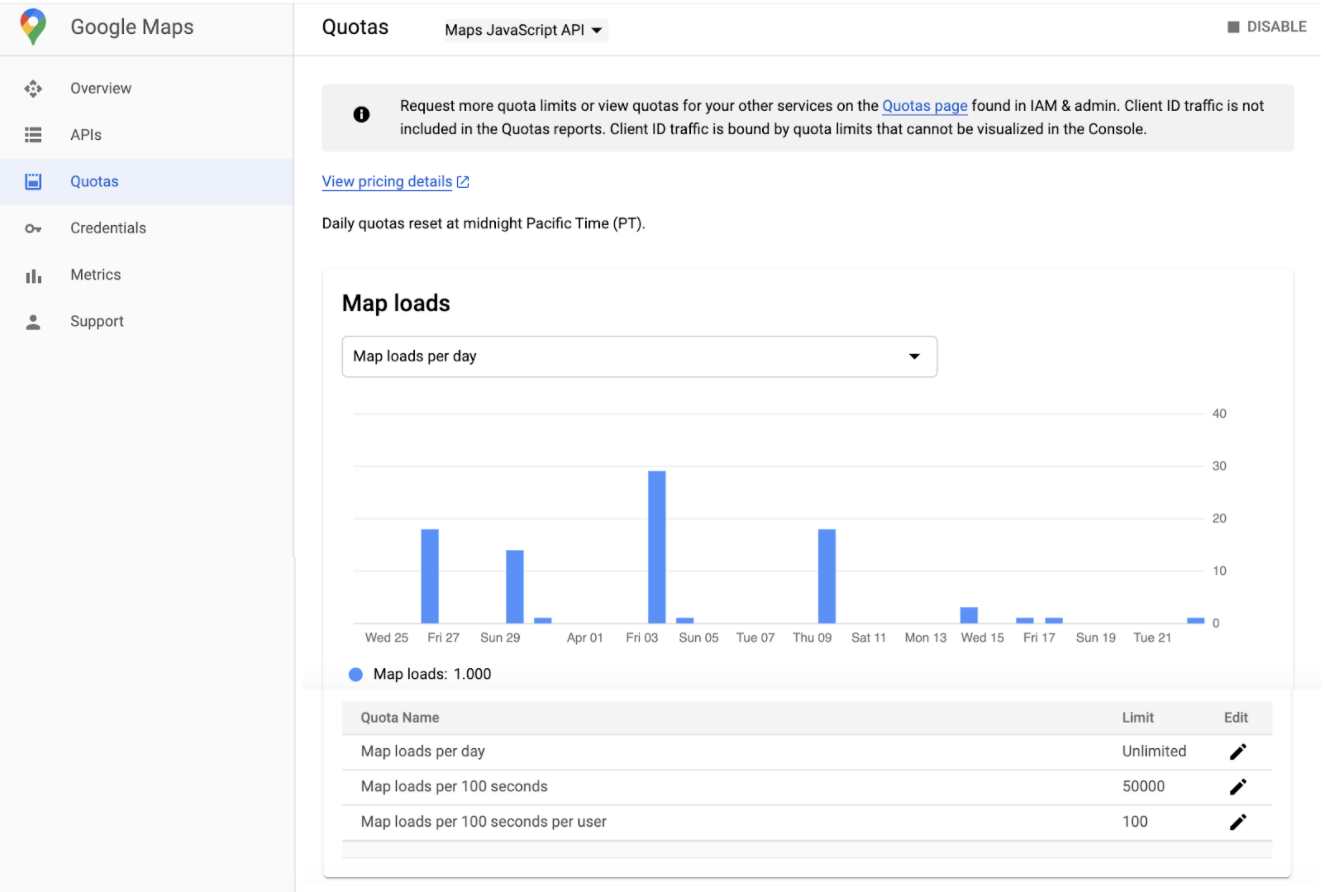
আপনার প্রোজেক্ট Maps Platform API-তে কতগুলি অনুরোধ করতে পারবে তার সীমা কোটা সেট করে। অনুরোধ তিনভাবে সীমিত করা যেতে পারে:
- প্রতিদিন
- প্রতি মিনিটে
- প্রতি ব্যবহারকারী প্রতি মিনিট (যেখানে উপলভ্য)
শুধুমাত্র সফল অনুরোধ এবং যেসব অনুরোধের কারণে সার্ভারে সমস্যা হয়, সেগুলি কোটার মধ্যে গণনা করা হয়। যাচাইকরণে ব্যর্থ হওয়া অনুরোধ কোটার মধ্যে ধরা হয় না।
Cloud কনসোলের কোটা রিপোর্ট পৃষ্ঠায় গ্রাফের মাধ্যমে কোটা ব্যবহার দেখানো হয়।
বিলিং
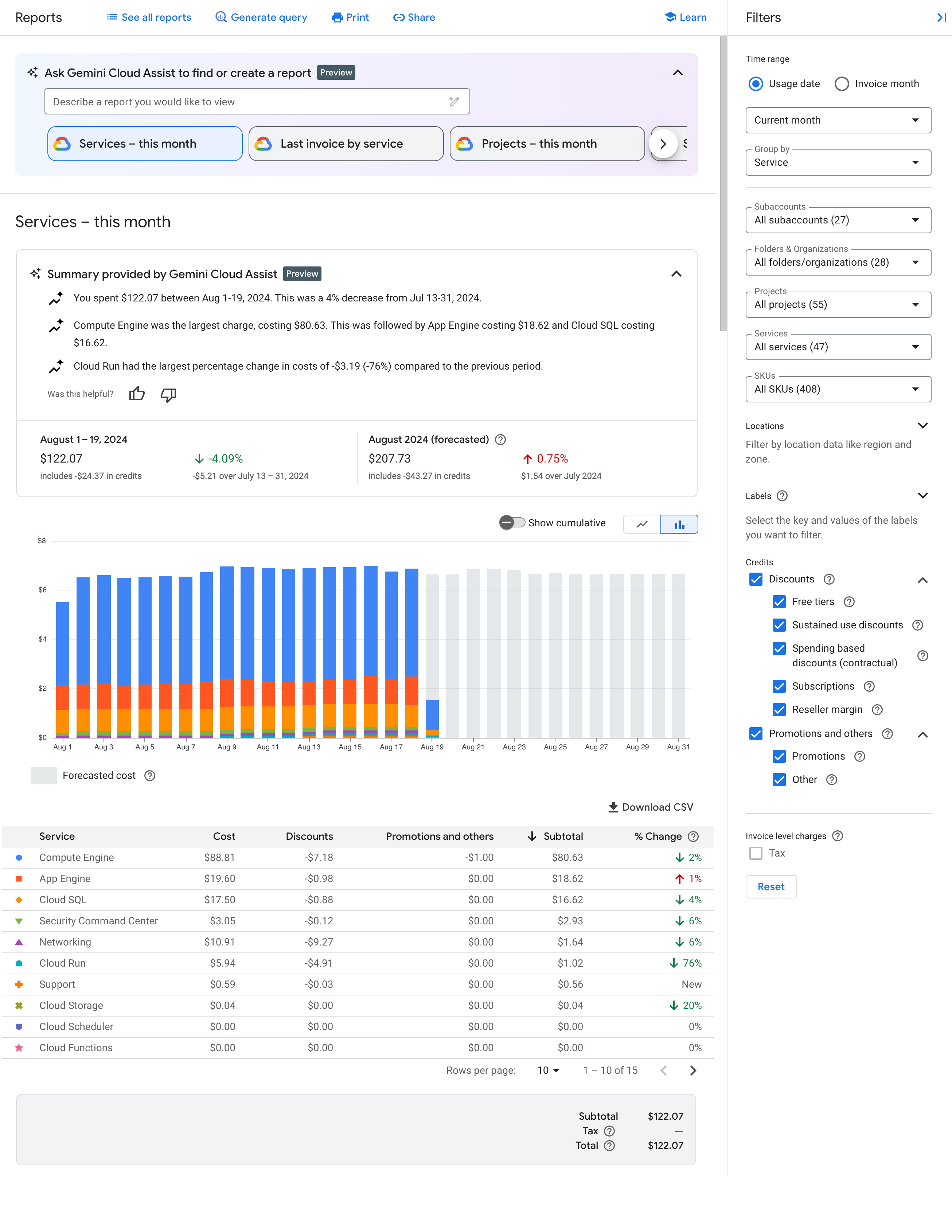
Cloud কনসোল বিলিং রিপোর্ট আপনার বেছে নেওয়া প্রোজেক্টের জন্য বিলিং এবং সংশ্লিষ্ট খরচ সংক্রান্ত তথ্য প্রদান করে।
Cloud Billing রিপোর্টের পৃষ্ঠা থেকে আপনি Cloud Billing অ্যাকাউন্টের সাথে লিঙ্ক করা সব প্রোজেক্টের জন্য Google Cloud ব্যবহারের খরচ দেখতে পাবেন। আপনার কাছে গুরুত্বপূর্ণ খরচের ট্রেন্ড দেখতে, আপনি ডেটা রেঞ্জ বেছে নিতে, সময়সীমা নির্দিষ্ট করতে, চার্ট ফিল্টার কনফিগার করতে এবং প্রোজেক্ট, পরিষেবা, SKU বা লোকেশন অনুযায়ী গ্রুপ করতে পারবেন।
Cloud Billing রিপোর্ট আপনাকে এই ধরনের প্রশ্নের উত্তর দিতে সাহায্য করতে পারে:
- আমার বর্তমান মাসের Google Cloud-এর খরচ কেমন চলছে?
- গত মাসে কোন প্রোজেক্টে সবচেয়ে বেশি খরচ হয়েছে?
- ঐতিহাসিক ট্রেন্ডের উপর ভিত্তি করে আমার আনুমানিক ভবিষ্যৎ খরচ কত?
- অঞ্চল অনুযায়ী আমি কত খরচ করছি?
এই ছবিতে বিলিং রিপোর্ট দেখানো হয়েছে।
পর্যবেক্ষণে রাখা
Cloud Monitoring আপনার পরিষেবা এবং আপনার ব্যবহার করা Google Cloud রিসোর্সের পরিমাপ সংগ্রহ করে। যেমন, আপনি নির্দিষ্ট সময় অন্তর API কল বা কোটার ব্যবহার মনিটর করতে পারেন।
আপনি শুধু কাস্টম মেট্রিক ও চার্টই নয়, অ্যালার্টও নির্ধারণ করতে পারবেন। কোনও পরিষেবার পারফর্ম্যান্স আপনার নির্ধারিত মাপকাঠি পূরণ না করলে, বিজ্ঞপ্তি পাঠানোর জন্য অ্যালার্ট ব্যবহার করুন। যেমন, আপনি ইমেল, টেক্সট মেসেজ, Cloud Console মোবাইল অ্যাপ এবং অন্যান্য বিকল্পের মাধ্যমে বিজ্ঞপ্তি পাঠাতে পারেন।
মেট্রিক্স
Cloud Monitoring-এ:
- মেট্রিক হল এমন কিছু যা পরিমাপ করা হয়। মেট্রিকের উদাহরণের মধ্যে রয়েছে API-তে কলের সংখ্যা, ব্যবহৃত কোটার শতাংশ বা ভার্চুয়াল মেশিনের CPU ব্যবহার।
- টাইম সিরিজ হল একটি ডেটা স্ট্রাকচার যাতে কোনও মেট্রিকের টাইম-স্ট্যাম্প করা পরিমাপ এবং সেই পরিমাপের সোর্স ও অর্থ সম্পর্কিত তথ্য থাকে।
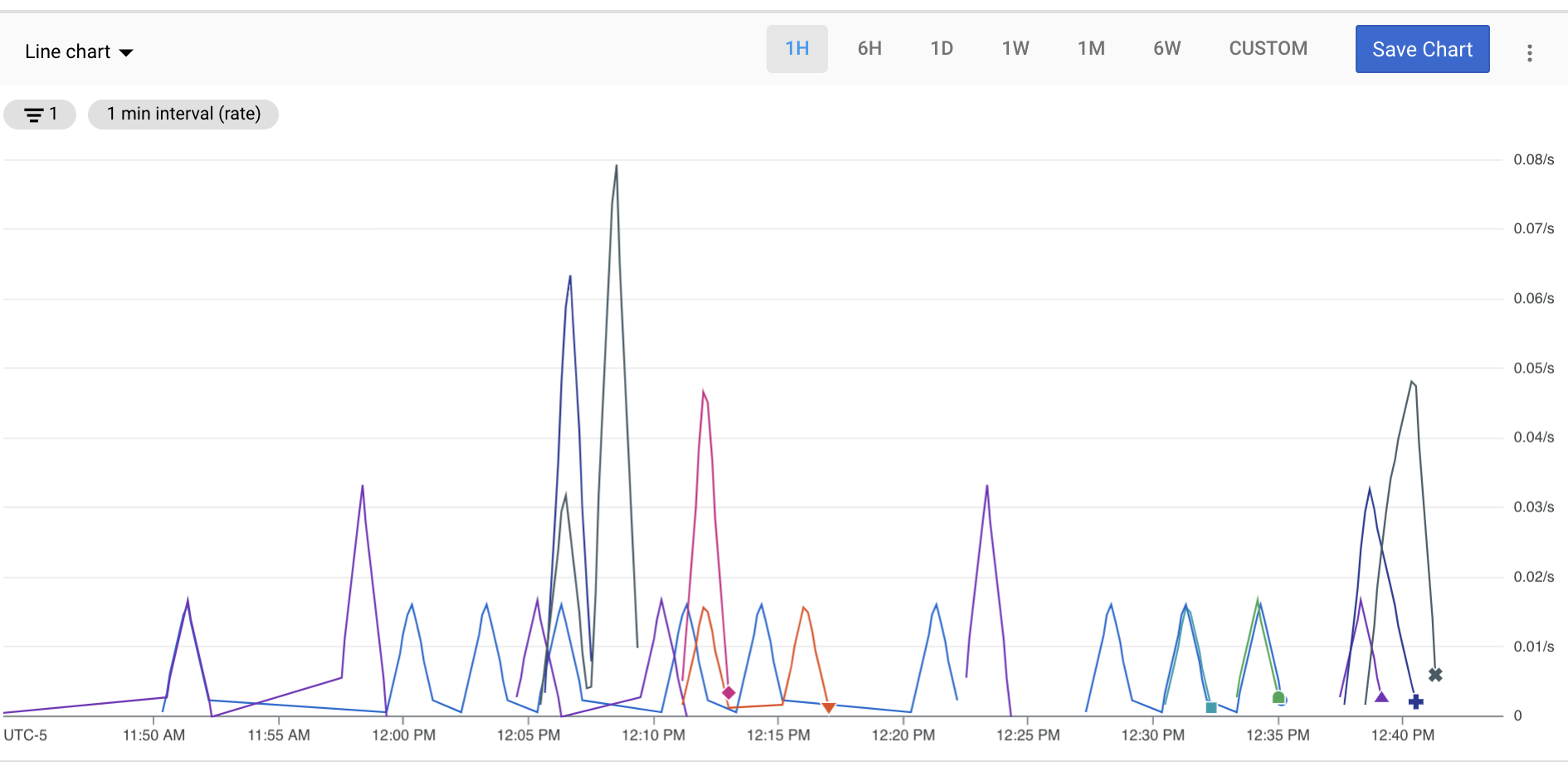
মেট্রিক ডেটা এক্সপ্লোর করতে, Metrics Explorer-এর সাহায্যে চার্ট তৈরি করুন। যেমন, গত এক ঘণ্টায় এক মিনিট অন্তর কোনও API-এর অনুরোধের সংখ্যা দেখতে, Metrics Explorer ব্যবহার করে এমন একটি চার্ট তৈরি করুন যা সবচেয়ে সাম্প্রতিক ডেটা দেখায়।
ড্যাশবোর্ড
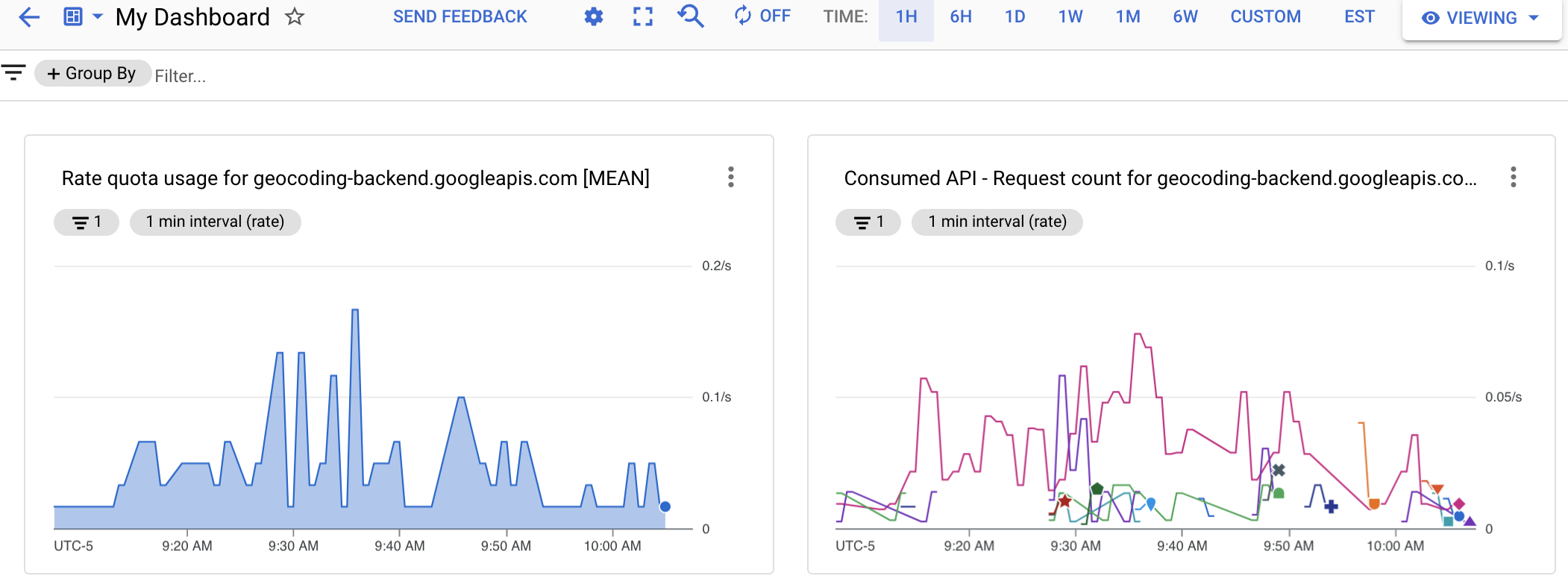
ড্যাশবোর্ড আপনাকে চার্টের সংগ্রহ হিসেবে টাইম-সিরিজ ডেটা দেখতে ও মনিটর করতে দেয়। কাস্টম ড্যাশবোর্ড তৈরি করতে, আপনি Cloud কনসোল বা Cloud Monitoring API ব্যবহার করতে পারেন।
নিচের ছবিতে দুটি চার্ট সহ একটি কাস্টম ড্যাশবোর্ড দেখানো হয়েছে: বাঁদিকে কোটা চার্ট এবং ডানদিকে API কাউন্ট চার্ট।
সতর্কতা
কোনও পরিষেবার পারফর্ম্যান্স আপনার নির্ধারিত মাপকাঠি পূরণ না করলে বিজ্ঞপ্তি পেতে, সতর্কতা সংক্রান্ত নীতি তৈরি করুন। যেমন, আপনি একটি সতর্কতামূলক নীতি তৈরি করতে পারেন যা আপনার অন-কল টিমকে অবহিত করে যখন আপনার পরিষেবা থেকে HTTP 200 প্রতিক্রিয়ার লেটেন্সির 90 তম পার্সেন্টাইল 100 ms ছাড়িয়ে যায়।
সতর্কতা আপনার ক্লাউড অ্যাপ্লিকেশনের সমস্যা সম্পর্কে সময়মতো সচেতনতা প্রদান করে যাতে আপনি সমস্যাগুলি দ্রুত সমাধান করতে পারেন।
Cloud Monitoring-এ বিভিন্ন ধরনের সতর্কতা কাজ করে, যেমন:
- মেট্রিক থ্রেশহোল্ড অ্যালার্ট: কোনও মেট্রিক নির্দিষ্ট সময়সীমার জন্য কোনও ভ্যালুর উপরে বা নিচে গেলে অথবা কোনও মেট্রিক আগে থেকে নির্ধারিত শতাংশ অনুযায়ী বাড়লে বা কমলে অ্যালার্ট ট্রিগার করুন।
- বাজেট সংক্রান্ত সতর্কতা: আপনার খরচ বাজেটের একটি শতাংশের বেশি হলে বিজ্ঞপ্তি ট্রিগার করুন।
- কোটা অ্যালার্ট: আপনার ব্যবহার কোটা সীমার কাছাকাছি পৌঁছালে বিজ্ঞপ্তি ট্রিগার করুন।