

In diesem Leitfaden wird beschrieben, wie Sie als Rechnungskontoadministrator für Google Cloud Ihr Google Earth-Abo in der Google Cloud Console einrichten und verwalten.
Abrechnung und Projekteinrichtung
Zuerst müssen Sie die Abrechnung für Ihr Google Earth-Abo aktivieren. Sie können ein vorhandenes Google Cloud-Projekt verwenden oder ein neues erstellen. Gehen Sie dazu so vor:
- Rechnungskonto konfigurieren: Melden Sie sich mit dem primären Zahlungskonto Ihrer Organisation in der Google Cloud Console an. Prüfen Sie, ob ein Google Cloud-Rechnungskonto aktiv ist und ein gültiges Zahlungsmittel hinterlegt ist.
- Google Cloud-Projekt erstellen: Erstellen Sie ein dediziertes Google Cloud-Projekt, um Ihre Nutzer zu verwalten.
- Rufen Sie die Seite zum Erstellen von Google Cloud-Projekten auf.
- Geben Sie dem Projekt einen eindeutigen Namen (z. B.
Earth-License-Management) und klicken Sie auf Erstellen.
Aboverwaltung
Sobald Sie ein Google Cloud-Projekt haben, müssen Sie es mit einem Google Earth-Abo verknüpfen und Nutzer zuweisen.
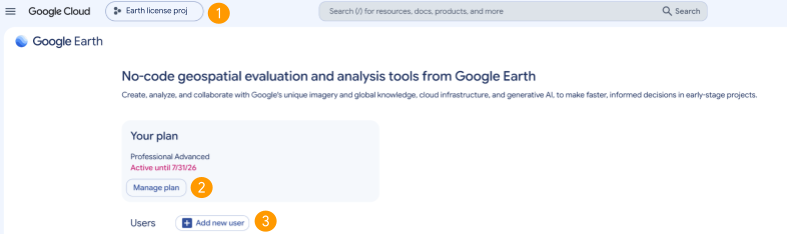
- Google Earth-Abrechnungsseite aufrufen: Achten Sie darauf, dass das Google Cloud-Projekt, das Sie mit Google Earth verknüpfen möchten, in der Projektauswahl oben links ausgewählt ist. Rufen Sie dann die Google Earth-Abrechnungsseite auf.
- Tarif auswählen: Klicken Sie auf Tarife verwalten und wählen Sie den Tarif aus, der den Anforderungen Ihrer Organisation entspricht.
- Nutzer dem Tarif zuweisen: Wählen Sie Neuen Nutzer hinzufügen aus und geben Sie die E‑Mail-Adressen der Teammitglieder ein, die Zugriff auf den Google Earth-Tarif benötigen.
Aktivierung durch Endnutzer
Nachdem Nutzer hinzugefügt wurden, muss jedes Teammitglied eine kurze einmalige Einrichtung durchführen, um den Zugriff auf das Abo zu aktivieren.
Teilen Sie diese Schritte mit Ihren Nutzern:
- Starten Sie Google Earth.
- Gehen Sie zu Einstellungen > Abrechnung.
- Wählen Sie im Drop-down-Menü Projekt das in Phase 1 erstellte Verwaltungsprojekt aus (z. B.
Earth-License-Management).