

আপনি Google Cloud বিলিং অ্যাকাউন্ট অ্যাডমিনিস্ট্রেটর হলে, এই নির্দেশিকা থেকে জানতে পারবেন কীভাবে Google Cloud কনসোলে Google Earth প্ল্যান সেট-আপ ও ম্যানেজ করবেন।
বিলিং ও প্রোজেক্ট সেট-আপ
প্রথমে, আপনার Google Earth প্ল্যানের জন্য বিলিং চালু করতে হবে। আপনি আগে থেকে থাকা কোনও Google Cloud প্রোজেক্ট ব্যবহার করতে অথবা নিচের ধাপগুলি অনুসরণ করে নতুন একটি প্রোজেক্ট তৈরি করতে পারেন:
- আপনার বিলিং অ্যাকাউন্ট কনফিগার করুন: আপনার প্রতিষ্ঠানের প্রাথমিক পেমেন্ট অ্যাকাউন্ট ব্যবহার করে Google Cloud Console-এ সাইন-ইন করুন। Google Cloud বিলিং অ্যাকাউন্ট অ্যাক্টিভ আছে এবং ফাইলে বৈধ পেমেন্ট পদ্ধতি আছে কিনা তা নিশ্চিত করুন।
- Google Cloud প্রোজেক্ট তৈরি করুন: আপনার ব্যবহারকারীদের ম্যানেজ করতে
একটি নির্দিষ্ট Google Cloud প্রোজেক্ট তৈরি করুন।
- Google Cloud প্রোজেক্ট তৈরি করার পৃষ্ঠাতে যান।
- প্রোজেক্টের নাম স্পষ্ট করে লিখুন (যেমন,
Earth-License-Management) এবং তৈরি করুন বিকল্পে ক্লিক করুন।
প্ল্যান ম্যানেজমেন্ট
আপনার কাছে Google Cloud প্রোজেক্ট থাকলে, আপনাকে এটি একটি Google Earth প্ল্যানের সাথে লিঙ্ক করতে হবে এবং ব্যবহারকারীদের অ্যাসাইন করতে হবে।
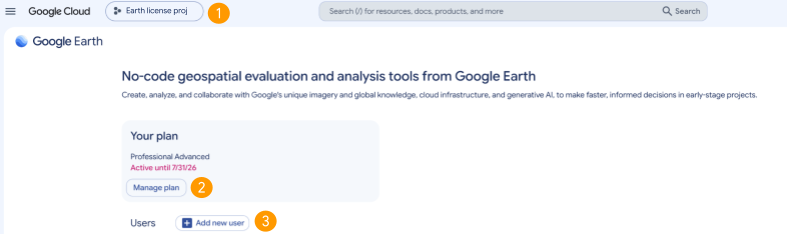
- Google Earth বিলিং পৃষ্ঠায় নেভিগেট করুন: Google Earth-এর সাথে আপনি যে Google Cloud প্রোজেক্ট যুক্ত করতে চান সেটি উপরে বাঁদিকে প্রোজেক্ট পিকার থেকে বেছে নেওয়া হয়েছে কিনা তা নিশ্চিত করুন, তারপর Google Earth বিলিং পৃষ্ঠায় যান।
- আপনার প্ল্যান বেছে নিন: প্ল্যান ম্যানেজ করুন বিকল্পে ক্লিক করুন এবং আপনার সংস্থার প্রয়োজন অনুযায়ী প্ল্যান বেছে নিন।
- প্ল্যানে ব্যবহারকারী অ্যাসাইন করুন: নতুন ব্যবহারকারী যোগ করুন বিকল্প বেছে নিন এবং Google Earth প্ল্যানে অ্যাক্সেস প্রয়োজন এমন টিম মেম্বারদের ইমেল আইডি লিখুন।
ব্যবহারকারীর অ্যাক্টিভেশন
ব্যবহারকারীদের যোগ করার পরে, টিমের প্রত্যেক সদস্যকে তাদের প্ল্যান অ্যাক্সেস চালু করতে একবার দ্রুত সেট-আপ করতে হবে।
আপনার ব্যবহারকারীদের সাথে এইসব ধাপ শেয়ার করুন:
- Google
Earth চালু করুন।
- সেটিংস > বিলিং বিকল্পে যান।
- প্রোজেক্ট ড্রপ-ডাউন থেকে, ফেজ ১-এ তৈরি করা ম্যানেজমেন্ট প্রোজেক্ট বেছে নিন (যেমন,
Earth-License-Management)।