

Esta página mostra como adicionar um conjunto de dados a um mapa e aplicar um estilo.
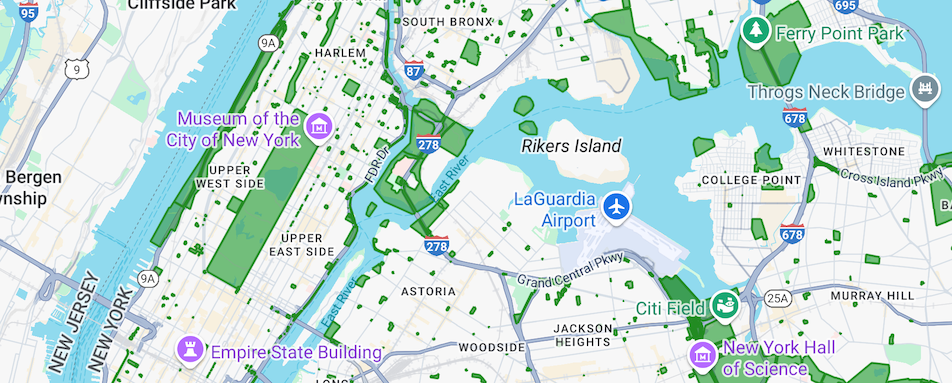
Pré-requisitos
Antes de continuar, você precisa ter um ID do mapa, um estilo de mapa e um ID do conjunto de dados.
Associar um ID do conjunto de dados a um estilo de mapa
Para estilizar os elementos de um conjunto de dados, aplique uma função de estilo à camada de elementos do conjunto de dados de um mapa. A camada de elementos do conjunto de dados é criada quando você associa um conjunto de dados a um estilo de mapa.
Para associar seu conjunto de dados ao estilo de mapa:
- No console do Google Cloud, acesse a página Conjuntos de dados.
- Clique no nome do conjunto de dados. A página Detalhes do conjunto de dados vai aparecer.
- Clique na guia Visualização.
- Na seção Estilos de mapa associados, clique em ADICIONAR ESTILO DE MAPA.
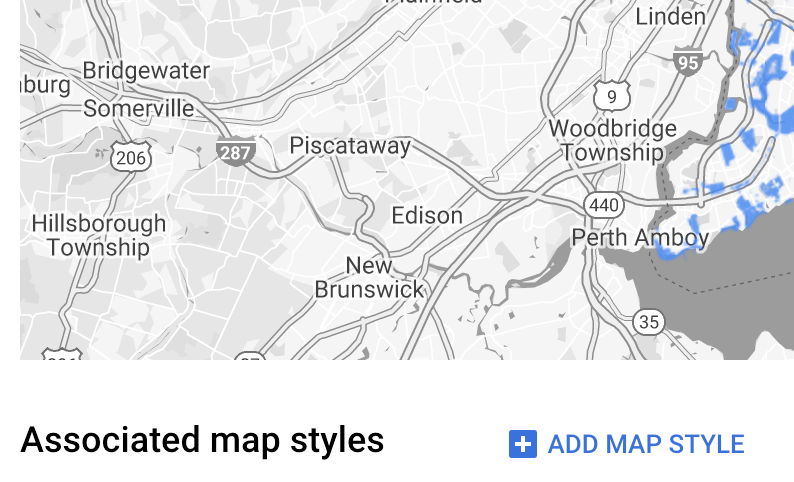
- Clique nas caixas de seleção dos estilos de mapa que serão associados e clique em SALVAR.
Aplicar estilos ao conjunto de dados
Para aplicar estilos a um conjunto de dados:
Crie uma função de fábrica de estilo que implemente a interface
FeatureLayer.StyleFactory. Essa função define a lógica de estilo de um conjunto de dados.Chame
FeatureLayer.setFeatureStyle()para aplicar a função de fábrica de estilo a cada elemento no conjunto de dados.
Criar uma função de fábrica de estilo
A função de fábrica de estilo é aplicada a todos os elementos na camada do conjunto de dados
quando você define a função na camada de elementos. Essa função precisa retornar um objeto FeatureStyle que especifica como estilizar o polígono.
Se a fábrica de estilos retornar null, o elemento em questão não será renderizado. Para mais informações, consulte Remover o estilo de uma camada.
O SDK do Maps para Android transmite uma instância de Feature para a função de fábrica de estilo. A instância Feature representa os metadados do elemento, permitindo que você os acesse na função de fábrica de estilo.
A função de fábrica de estilo precisa sempre retornar resultados consistentes quando é aplicada. Por exemplo, para colorir aleatoriamente um conjunto de elementos, a parte aleatória não pode ocorrer na função de estilo de elementos porque isso gera resultados indesejados.
Como essa função é executada em todos os elementos de uma camada, a otimização é importante. Para evitar impacto nos tempos de renderização, chame FeatureLayer.setFeatureStyle(null) quando uma camada de elementos não estiver mais em uso.
Também é possível chamar FeatureLayer.getDatasetId() para receber o ID do conjunto de dados.
Definir traço, preenchimento e raio do ponto
Ao estilizar um elemento na função de fábrica de estilo, você pode definir:
Cor e opacidade do traço da borda, conforme definido pela classe
Color. O valor padrão é transparente (Color.TRANSPARENT).Largura do traço da borda em pixels da tela. O valor padrão é 2.
Cor de preenchimento e opacidade, conforme definido pela classe
Color. O valor padrão é transparente (Color.TRANSPARENT).Raio do ponto de um elemento de ponto entre 0 e 128 pixels.
Usar regras de estilo simples
A maneira mais simples de definir o estilo dos elementos é definir um FeatureLayer.StyleFactory que sempre cria um objeto FeatureStyle idêntico, independentemente do elemento. Aplique opções de estilo diretamente a uma camada de elementos do conjunto de dados ou use com uma FeatureStyleFunction.
Usar regras de estilo declarativas
É possível definir regras de estilo de modo declarativo com base em um atributo de elemento e aplicá-las a todo o conjunto de dados. Você também pode retornar null da função de estilo de elemento, por exemplo, se quiser que um subconjunto de elementos permaneça invisível.
Por exemplo, use o método DatasetFeature.getDatasetAttributes() para retornar um
Map<String,String> de atributos de conjunto de dados para um recurso. Em seguida, você pode
personalizar o estilo do elemento com base nos atributos dele.
Este exemplo determina o valor do atributo "highlightColor" de cada elemento de um conjunto de dados para controlar o estilo:
Kotlin
// Get the dataset feature, so we can work with all of its attributes.
val datasetFeature: DatasetFeature = feature as DatasetFeature

// Create a switch statement based on the value of the
// "highlightColor" attribute of the dataset.
val attributeColor: MutableMap<String, String> = datasetFeature.getDatasetAttributes()
when (attributeColor["highlightColor"]) {
  "Black" -> {
    ...
  }
  "Red" -> {
    ...
  }
  else -> {
    ...
  }
}
Java
// Get the dataset feature, so we can work with all of its attributes.
DatasetFeature datasetFeature = (DatasetFeature) feature;

// Create a switch statement based on the value of the
// "highlightColor" attribute of the dataset.
Map<String, String> attributeColor = datasetFeature.getDatasetAttributes();
switch(attributeColor.get("highlightColor"))
{
  case "Black":
    ...
    break;
  case "Red":
    ...
    break;
  default: // Color not defined.
    ...
    break;
}
Aplicar estilo à camada de elementos do conjunto de dados
Este exemplo aplica uma função de fábrica de estilo a um polígono na camada de elementos do conjunto de dados. A função de fábrica de estilo aplica um estilo personalizado de preenchimento e traço ao polígono:
Consulte Começar para criar um novo ID e estilo de mapa, caso ainda não tenha feito isso. Ative a camada de elementos Conjuntos de dados.
Receba uma referência à camada de elementos de conjuntos de dados quando o mapa for inicializado.
Kotlin
private var datasetLayer: FeatureLayer? = null

override fun onMapReady(googleMap: GoogleMap) {
  // Get the DATASET feature layer.
  datasetLayer = googleMap.getFeatureLayer(FeatureLayerOptions.Builder()
    .featureType(FeatureType.DATASET)
    // Specify the dataset ID.
    .datasetId(YOUR_DATASET_ID)
    .build())

  // Apply style factory function to DATASET layer.
  styleDatasetsLayer()
}
Java
private FeatureLayer datasetLayer;

@Override
public void onMapReady(GoogleMap map) {
  // Get the DATASET feature layer.
  datasetLayer = map.getFeatureLayer(new FeatureLayerOptions.Builder()
    .featureType(FeatureType.DATASET)
    // Specify the dataset ID.
    .datasetId(YOUR_DATASET_ID)
    .build());

  // Apply style factory function to DATASET layer.
  styleDatasetsLayer();
}
Crie uma função de fábrica de estilo e aplique-a à camada de elementos de conjuntos de dados.
O exemplo a seguir aplica o mesmo preenchimento e traço a todos os elementos no conjunto de dados.
Kotlin
private fun styleDatasetsLayer() {

  // Create the style factory function.
  val styleFactory = FeatureLayer.StyleFactory { feature: Feature ->

      // Check if the feature is an instance of DatasetFeature.
      if (feature is DatasetFeature) {

            return@StyleFactory FeatureStyle.Builder()
                // Define a style with green fill at 50% opacity and
                // solid green border.
                .fillColor(0x8000ff00.toInt())
                .strokeColor(0xff00ff00.toInt())
                .strokeWidth(2F)
                .build()
      }
      return@StyleFactory null
  }

  // Apply the style factory function to the feature layer.
  datasetLayer?.setFeatureStyle(styleFactory)
}
Java
private void styleDatasetsLayer() {

  // Create the style factory function.
  FeatureLayer.StyleFactory styleFactory = (Feature feature) -> {

    // Check if the feature is an instance of DatasetFeature.
    if (feature instanceof DatasetFeature) {

        return new FeatureStyle.Builder()
          // Define a style with green fill at 50% opacity and solid green border.
          .fillColor(0x8000ff00)
          .strokeColor(0xff00ff00)
          .strokeWidth(2)
          .build();
      }
      return null;
    };

    // Apply the style factory function to the feature layer.
    datasetLayer.setFeatureStyle(styleFactory);
}
Remover o estilo de uma camada
Para remover o estilo de uma camada, chame FeatureLayer.setFeatureStyle(null).
Você também pode retornar null da fábrica de estilos, por exemplo, se quiser que um subconjunto de elementos permaneça invisível.