

Na tej stronie znajdziesz wymagania dotyczące atrybucji i wytyczne dotyczące wyświetlania treści Grounding Lite w aplikacjach.
Informowanie użytkownika o korzystaniu ze źródeł Map Google
W przypadku każdego wyniku Maps Grounding Lite otrzymasz komunikat o atrybucji, który będzie potwierdzać odpowiedź. Zwracane są te metadane:
- title: konkretny tytuł, który ma być wyświetlany w przypadku źródła.
- url: adres URL używany do przekierowywania użytkowników do Map Google lub wyszukiwarki Google, aby mogli zobaczyć materiał źródłowy.
Podczas prezentowania wyników z usługi Grounding Lite w Mapach musisz podać powiązane źródła Map Google i poinformować użytkowników o tych kwestiach:
- Źródła Map Google muszą znajdować się bezpośrednio po wygenerowanych treściach, które obsługują. Te wygenerowane treści są też nazywane wynikami Maps Grounding Lite.
- Źródła w Mapach Google muszą być widoczne w ramach jednej interakcji użytkownika.
W przypadku interfejsów głosowych
Źródła: źródła Map Google muszą być wyświetlane w interfejsie towarzyszącym, który zawiera dosłowny zapis historyczny każdej rozmowy z użyciem głosu AI. Ten rekord musi być zgodny z wymaganiami dotyczącymi źródeł danych i podlegać odpowiednim limitom buforowania i przechowywania danych.
Aktywne ujawnianie źródeł: użytkownicy końcowi muszą być w rozsądnym stopniu świadomi roli, jaką odgrywają Mapy Google, oraz tego, jak znaleźć szczegółowe informacje o źródłach w momencie interakcji.
Aktywne ujawnianie źródeł musi zawierać te informacje:
- Treści wygenerowane przez AI mogą zawierać informacje z Map Google.
- Szczegółowe źródła są dostępne w interfejsie towarzyszącym.
Musisz aktywnie ujawniać źródła, stosując co najmniej jedną z tych metod:
- Wyświetlanie wizualne: w przypadku interakcji głosowych na urządzeniu z ekranem wyświetlaj aktywne oświadczenie na ekranie za każdym razem, gdy używana jest funkcja Grounding w Mapach Google.
- Komunikat głosowy: odczytaj użytkownikowi aktywny komunikat. Musi to nastąpić podczas pierwszej interakcji obsługiwanej przez powiązanie ze źródłami informacji przy użyciu Map Google i powtarzać się co najmniej co 6 miesięcy.
Przykładowe oświadczenie: „Treści wygenerowane przez AI mogą zawierać informacje z Map Google. Szczegółowe źródła znajdziesz w aplikacji towarzyszącej”.
Stałe powiadomienie: wyjaśnienie, że treści z Map Google mogą być wykorzystywane w treściach generowanych przez AI, musi być stale dostępne dla użytkownika (np. w menu ustawień głosu lub w powiadomieniu o interakcji głosowej).
Zapytania użytkowników: Twój asystent głosowy musi dokładnie odpowiadać na zapytania użytkowników dotyczące źródła treści, w tym gdy treści wygenerowane przez AI zawierają informacje z Map Google. Jeśli źródłem są Mapy Google, przekieruj użytkowników do interfejsu towarzyszącego, aby mogli uzyskać dostęp do konkretnych informacji ze źródła.
Wyświetlanie źródeł Map Google z linkami do Map Google
W przypadku każdego źródła podanego w wiadomości o atrybucji musi zostać wygenerowany podgląd linku zgodnie z tymi wymaganiami:
1. Wymagania ogólne
- Podaj atrybucję każdego źródła w Mapach Google zgodnie ze wskazówkami dotyczącymi atrybucji tekstu w Mapach Google.
- Wyświetl tytuł źródła dokładnie tak, jak podano w odpowiedzi.
Połącz ze źródłem za pomocą adresu URL podanego w odpowiedzi.
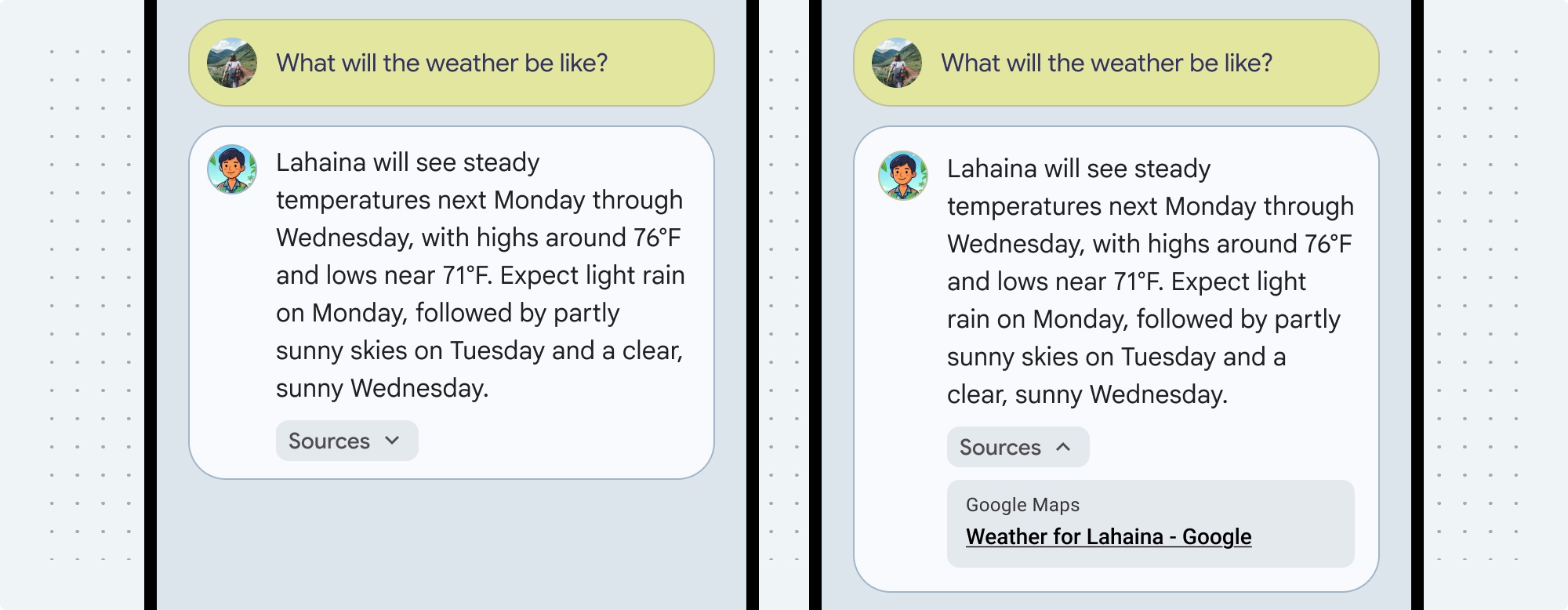
2. Ulepszenie wizualne (opcjonalne)
- Przed tekstem atrybucji Map Google może być wstawiona ikona Map Google.
- Możesz dodać zdjęcie z adresu URL źródła (og:image).
Wytyczne dotyczące atrybucji tekstowej w Mapach Google
Gdy przypisujesz źródła do Map Google lub Google w tekście, postępuj zgodnie z tymi wytycznymi:
- Nie modyfikuj tekstu w Mapach Google ani w Google: nie zmieniaj wielkości liter.
- Nie dziel Map Google na kilka wierszy.
- Nie lokalizuj Map Google ani Google na inny język.
- Uniemożliwiaj przeglądarkom tłumaczenie Map Google, używając atrybutu HTML translate="no".
Sformatuj tekst w Mapach Google zgodnie z opisem w tej tabeli:
| Właściwość | Styl |
|---|---|
| Rodzina czcionek | Roboto. Wczytywanie czcionki jest opcjonalne. |
| Rodzina czcionek rezerwowych | Dowolna czcionka bezszeryfowa używana już w Twoim produkcie lub „Sans-Serif”. |
| Grubość czcionki | 400 |
| Kolor czcionki | Biały, czarny (#1F1F1F) lub szary (#5E5E5E). Zachowaj kontrast 4,5:1. |
| Rozmiar czcionki | Minimalny rozmiar czcionki: 12 sp Maksymalny rozmiar czcionki: 16 sp Więcej informacji o jednostce sp znajdziesz na stronie Material Design w sekcji Font size units (Jednostki rozmiaru czcionki). |
Przykładowy kod CSS
Poniższy kod CSS renderuje Mapy Google z odpowiednią typografią i kolorem na białym lub jasnym tle.
@import url('https://fonts.googleapis.com/css2?family=Roboto&display=swap');

.GMP-attribution {
font-family: Roboto, Sans-Serif;
font-style: normal;
font-weight: 400;
font-size: 1rem;
letter-spacing: normal;
white-space: nowrap;
color: #5e5e5e;
}