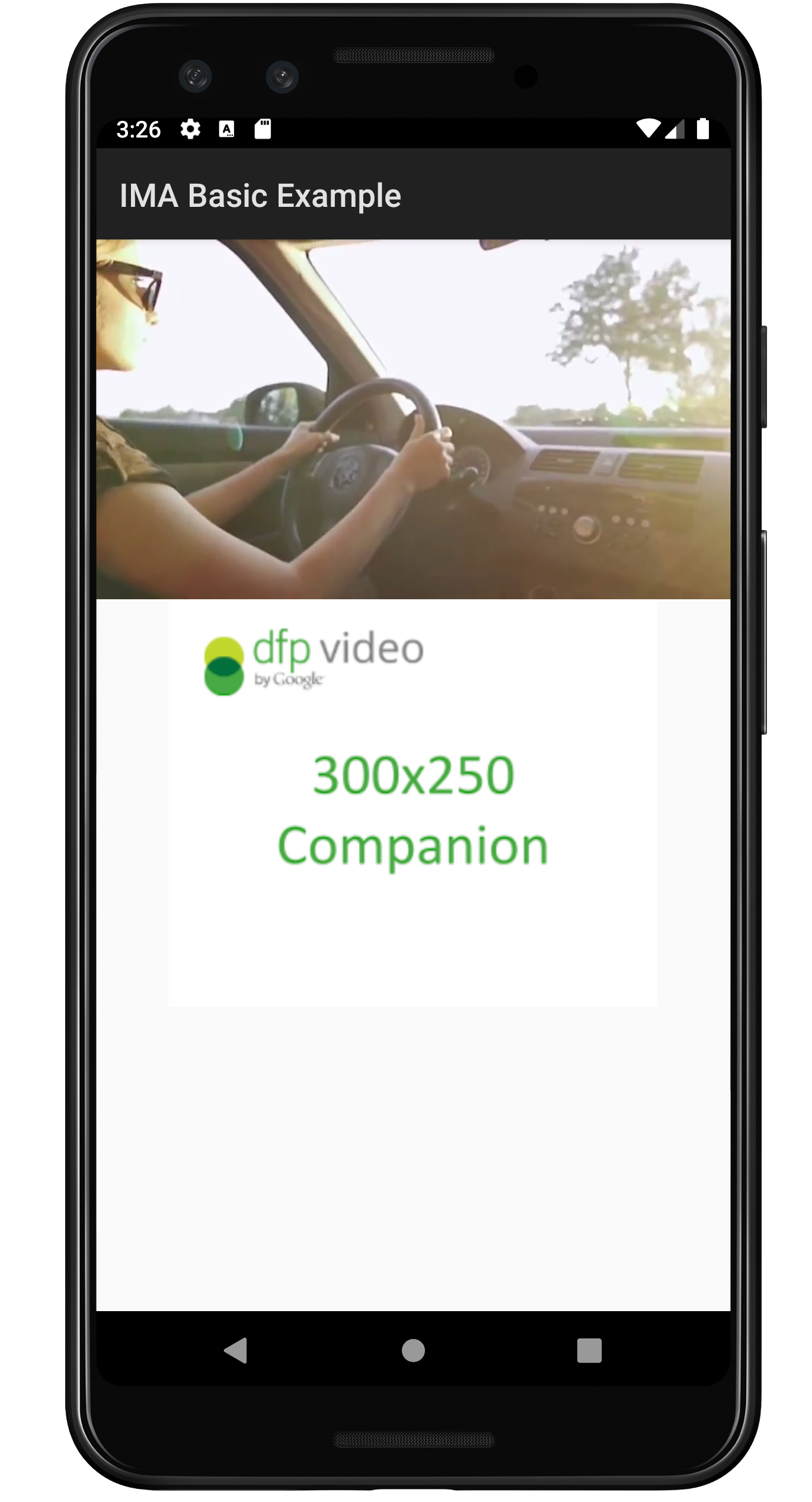
এই নির্দেশিকাটি সেইসব প্রকাশকদের জন্য, যারা তাদের অ্যান্ড্রয়েড IMA বাস্তবায়নে সহযোগী বিজ্ঞাপন যোগ করতে আগ্রহী।
পূর্বশর্ত
- IMA SDK সমন্বিত অ্যান্ড্রয়েড অ্যাপ্লিকেশন। আপনার অ্যাপে যদি আগে থেকেই SDK সমন্বিত না থাকে, তবে BasicExample দেখুন। আপনার অ্যাপে IMA SDK প্রয়োগ করতে সাহায্যের প্রয়োজন হলে, Set up the IMA SDK দেখুন।
- একটি সহযোগী বিজ্ঞাপন দেখানোর জন্য কনফিগার করা বিজ্ঞাপন ট্যাগ। আপনার যদি একটি নমুনার প্রয়োজন হয়, তাহলে আমাদের প্রায়শই জিজ্ঞাসিত প্রশ্নাবলী (FAQ) দেখুন।
আপনার অ্যাপে সহযোগী বিজ্ঞাপন যোগ করুন
আপনার অ্যাপে একটি কম্প্যানিয়ন অ্যাড স্লট যোগ করতে এবং কম্প্যানিয়ন অ্যাড প্রদর্শন করতে এই নির্দেশাবলী অনুসরণ করুন।
আপনার সঙ্গীকে প্রদর্শন করার জন্য একটি ভিউগ্রুপ তৈরি করুন
কোনো সঙ্গী অনুরোধ করার আগে, আপনাকে আপনার লেআউটে এর জন্য একটি জায়গা তৈরি করতে হবে। আপনার লেআউট XML-এ একটি ViewGroup এলিমেন্ট যোগ করুন; এই উদাহরণে একটি LinearLayout ব্যবহার করা হয়েছে। পরবর্তী ধাপে আপনি এই এলিমেন্টটির একটি রেফারেন্স আপনার AdDisplayContainer এ পাঠাবেন।
আপনি যদি BasicExample অ্যাপে ইন্টিগ্রেট করেন, তাহলে activity_my.xml ফাইলে, videoPlayerContainer এর নিচে এটি যোগ করুন।
<LinearLayout
android:id="@+id/companionAdSlot"
android:layout_width="match_parent"
android:layout_height="250dp"
android:layout_gravity="center_horizontal"
android:gravity="center"
android:orientation="vertical"
android:textAlignment="center" />
একটি CompanionAdSlot তৈরি করুন
পরবর্তী ধাপ হলো একটি CompanionAdSlot অবজেক্ট তৈরি করা, যা পরে একটি ArrayList<CompanionAdSlot> ইনস্ট্যান্সে যুক্ত করা হয়। AdDisplayContainer ইন্টারফেসটি কম্প্যানিয়ন অ্যাড স্লটের একটি তালিকা গ্রহণ করে, যার ফলে আপনি একই সাথে একাধিক কম্প্যানিয়ন অ্যাড প্রদর্শন করতে পারেন। CompanionAdSlot অবজেক্টটি তৈরি করার জন্য আপনাকে ImaSdkFactory ক্লাসের একটি ইনস্ট্যান্স তৈরি করতে হবে।
public void createCompanionAdSlot(ViewGroup companionViewGroup) {
ImaSdkFactory sdkFactory = ImaSdkFactory.getInstance();
CompanionAdSlot companionAdSlot = sdkFactory.createCompanionAdSlot(companionViewGroup);
companionAdSlot.setSize(300, 250);
ArrayList<CompanionAdSlot> companionAdSlots = new ArrayList<CompanionAdSlot>();
companionAdSlots.add(companionAdSlot);
}
আপনার অ্যাপে আপনি যে প্রতিটি আকারের কম্প্যানিয়ন দেখাতে চান, তার জন্য একটি করে কম্প্যানিয়ন অ্যাড স্লট তৈরি করুন। IMA SDK, VAST রেসপন্স থেকে ভিউ-এর উচ্চতা এবং প্রস্থের সাথে মিলে যায় এমন যেকোনো কম্প্যানিয়ন দিয়ে কম্প্যানিয়ন অ্যাড স্লটটি পূরণ করে দেয়। IMA SDK ফ্লুইড আকারের কম্প্যানিয়ন ব্যবহার করাও সমর্থন করে। companionAdSlots তৈরি করার পর, সেগুলোকে AdsLoader এ যোগ করুন। আপনি Exoplayer-IMA এক্সটেনশন ব্যবহার করছেন, নাকি এক্সটেনশনটি ব্যবহার করে না এমন অন্য কোনো IMA ইমপ্লিমেন্টেশন ব্যবহার করছেন, তার উপর নির্ভর করে কীভাবে এটি করতে হবে, তা নিম্নলিখিত উদাহরণগুলোতে দেখানো হয়েছে।
এক্সোপ্লেয়ার-আইএমএ এক্সটেনশন
public void setCompanionAdSlotExoPlayer(
Context context, ArrayList<CompanionAdSlot> companionAdSlots) {
ImaAdsLoader adsLoader =
new ImaAdsLoader.Builder(context).setCompanionAdSlots(companionAdSlots).build();
}
অন্যান্য বাস্তবায়ন
public void setCompanionAdSlot(
AdDisplayContainer adDisplayContainer, ArrayList<CompanionAdSlot> companionAdSlots) {
adDisplayContainer.setCompanionSlots(companionAdSlots);
}
এইটুকুই! আপনার অ্যাপ্লিকেশনটি এখন সহযোগী বিজ্ঞাপন প্রদর্শন করছে।
তরল সহযোগী বিজ্ঞাপন প্রদর্শন করুন
IMA ফ্লুইড কম্প্যানিয়ন অ্যাড সমর্থন করে। এই কম্প্যানিয়ন অ্যাডগুলো অ্যাড স্লটের আকারের সাথে মিলিয়ে নিজেদের আকার পরিবর্তন করতে পারে। এগুলো প্রথমে প্যারেন্ট ভিউ-এর ১০০% প্রস্থ জুড়ে থাকে, তারপর কম্প্যানিয়নের কন্টেন্টের সাথে মানানসই হওয়ার জন্য নিজেদের উচ্চতা পরিবর্তন করে। অ্যাড ম্যানেজারে থাকা Fluid কম্প্যানিয়ন সাইজ' ব্যবহার করে এগুলো সেট করা হয়। এই মানটি কোথায় সেট করতে হবে তা জানতে নিচের ছবিটি দেখুন।
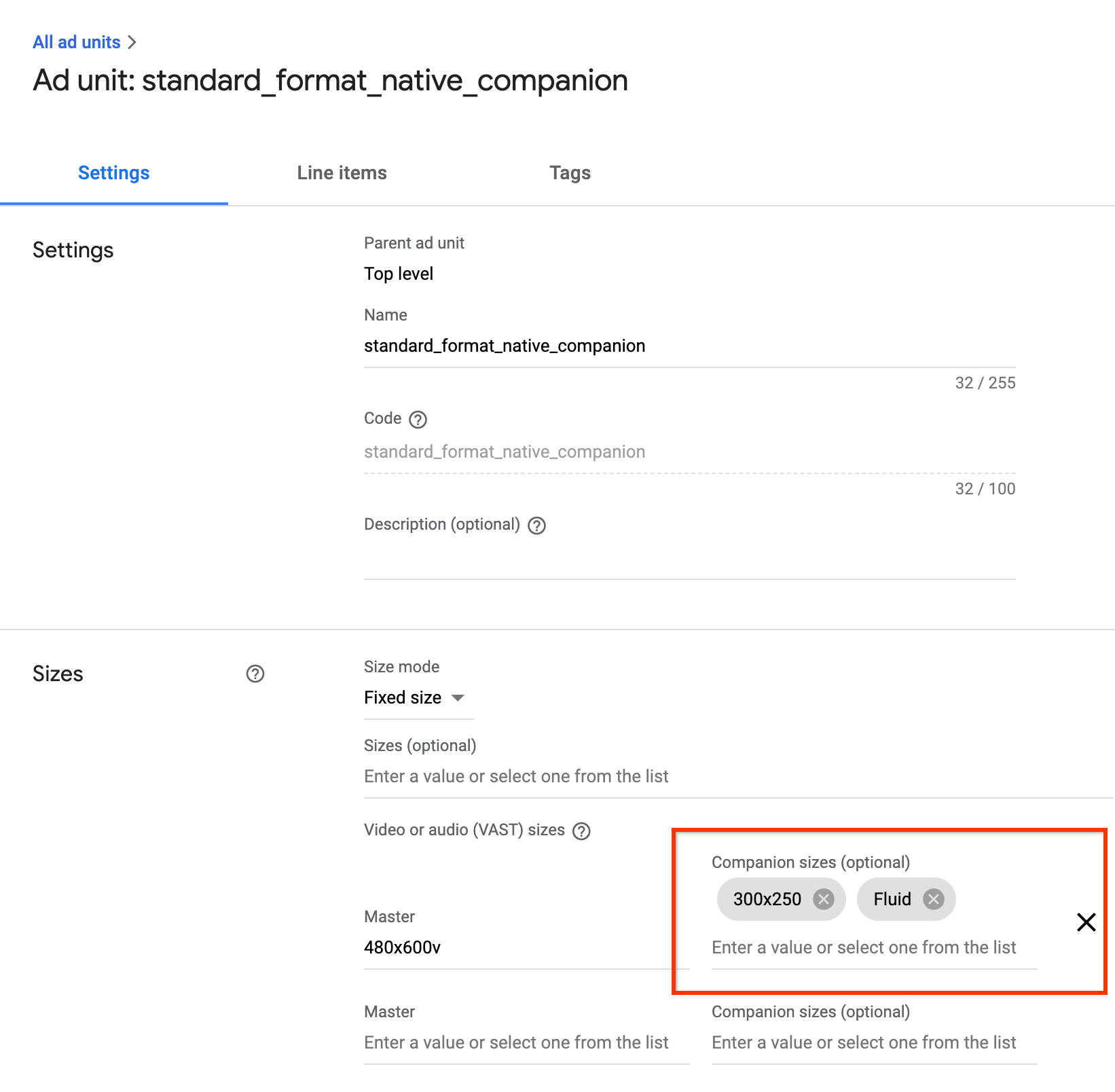
সাবলীল সঙ্গী পেতে অ্যান্ড্রয়েড অ্যাপগুলো আপডেট করুন।
আপনি CompanionAdSlot.setSize() মেথডটিকে আপডেট করে উভয় প্যারামিটার হিসেবে CompanionAdSlot.FLUID_SIZE গ্রহণ করার মাধ্যমে একটি ফ্লুইড কম্প্যানিয়ন স্লট ঘোষণা করতে পারেন।
companionAdSlot.setSize(CompanionAdSlot.FLUID_SIZE, CompanionAdSlot.FLUID_SIZE);
প্রায়শই জিজ্ঞাসিত প্রশ্নাবলী
- আমি গাইডটি অনুসরণ করেছি, কিন্তু কম্প্যানিয়ন অ্যাড দেখতে পাচ্ছি না। আমার কী করা উচিত?
- প্রথমে, আপনার ট্যাগটি সত্যিই কম্প্যানিয়ন ফেরত দিচ্ছে কিনা তা যাচাই করে নিন। এটি করার জন্য, একটি ওয়েব ব্রাউজারে ট্যাগটি খুলুন এবং
<CompanionAds>ট্যাগটি খুঁজুন। যদি সেটি দেখতে পান, তবে যাচাই করে দেখুন যে ফেরত আসা কম্প্যানিয়নের আকারটি,CompanionAdSlotঅবজেক্টে আপনার দেওয়া ডাইমেনশনের সমান কিনা। - এই নির্দেশিকা অনুসরণ করলে আমার কম্প্যানিয়ন অ্যাড স্লটটি কেমন দেখাবে?
নিম্নলিখিত ছবিটি BasicExample থেকে তৈরি করা হয়েছে এবং এতে উপরে মূল ভিডিওটি ও নীচে তার সহযোগী বিজ্ঞাপনটি চলছে।