

Kişiler, Glassware'inizin oluşturmadığı zaman çizelgesi öğelerini almasına olanak tanır. Kullanıcılar, bir kartın Paylaş menü öğesine dokunarak bir zaman çizelgesi öğesini açıkça kişi listenizdeki bir kişiyle paylaşmalıdır.
İşleyiş şekli
Paylaşım kişisi oluşturduktan sonra, paylaşım zaman çizelgesi kartları şu genel akışı izler:
- Bir kişi oluşturun ve kişinin desteklediği MIME türlerini tanımlayın.
- Kişiyi kullanıcınızın zaman çizelgesine ekleyin.
- Kullanıcı, Paylaş menü öğesi içeren bir zaman çizelgesi öğesi alır. Glassware, kullanıcıların öğelerini bu menü öğesiyle paylaşmasına açıkça izin vermelidir.
- Kullanıcı, zaman çizelgesi öğesine dokunur, Paylaş menü öğesini ve ardından kişinizi seçer.
- Mirror API, paylaşılan zaman çizelgesi kartının bir kopyasını oluşturur, kişinize bu kopyaya erişim izni verir ve kopyayı kullanıcının zaman çizelgesine ekler. Glassware'iniz orijinal zaman çizelgesi öğesine erişemiyor.
- Paylaşım bildirimlerine abone olduysanız, zaman çizelgesi kartının tanımlayıcı bilgilerini içeren bir yük alırsınız. Ardından, zaman çizelgesi öğesini Timeline.get ile alabilirsiniz.
- Paylaşılan zaman çizelgesi kartını değiştirir ve mevcut zaman çizelgesi kartını Timeline.update ile güncellersiniz.
Ne zaman kullanılır?
Varsayılan olarak, Glassware'ler oluşturmadıkları zaman çizelgesi öğelerine erişemez. Bu nedenle, kişiler kullanıcı izniyle Glassware'ler arasında veri paylaşımına olanak tanır.
Glassware'iniz kişileri iki şekilde kullanabilir:
Kullanıcıların, zaman çizelgesi öğelerinizi diğer kişilerle paylaşmasına izin verme: Zaman çizelgesi kartına
SHAREyerleşik menü öğesini ekleyin. Kullanıcılar paylaşım menüsü öğesine dokunduğunda Glass, paylaşım yapılabilecek kişilerin listesini gösterir.Kullanıcıların zaman çizelgesi öğelerini Glassware'inizle paylaşmasına izin verin: Glassware'inizi temsil eden bir kişi oluşturun. Kullanıcılar bir zaman çizelgesi kartı paylaşmak istediğinde, kişi bilgileriniz seçenek olarak gösterilir. Ayrıca, yalnızca ilgilendiğiniz kartlarda görünmesi için kabul edilebilir MIME türlerinin listesini de belirtebilirsiniz. Kullanıcılar, zaman çizelgesi kartını kişi listenizdeki bir kullanıcıyla paylaştığında bildirim almak için zaman çizelgesi bildirimlerine abone olabilirsiniz.
Kişi oluşturma
Kullanıcıların zaman çizelgesi öğelerini Glassware'inizle paylaşmasına izin vermek için insert REST uç noktasına kişinin JSON gösterimini POST ederek bir kişi ekleyin.
Tüm kişiler, bildirimleri alan Glassware'e kişiyi tanımlayan bir id belirtmelidir. Ayrıca Glass'ın kullanıcılara iletişim bilgilerini göstermek için kullandığı bir displayName ve en az bir imageUrls belirtmeniz gerekir.
Ham HTTP
POST /mirror/v1/contacts HTTP/1.1
Authorization: Bearer {auth token}
Content-Type: application/json
Content-Length: {length}

{
  "id": "harold"
  "displayName": "Harold Penguin",
  "iconUrl": "https://developers.google.com/glass/images/harold.jpg"
  "priority": 7
}
Paylaşım bildirimlerine abone olma
Mirror API, kullanıcının bir Zaman Çizelgesi Öğesi üzerinde belirli işlemler gerçekleştirmesi veya kullanıcı konumu güncellendiğinde gönderilen bildirimlere abone olmanıza olanak tanır. Bir bildirime abone olduğunuzda, bildirimi işleyen bir geri arama URL'si sağlarsınız.
Mirror API'den gelen bir bildirim, JSON istek gövdesi içeren POST isteği olarak abone olunan uç noktaya gönderilir.
Ham HTTP
{
  "collection": "timeline",
  "itemId": "3hidvm0xez6r8_dacdb3103b8b604_h8rpllg",
  "operation": "INSERT",
  "userToken": "harold_penguin",
  "verifyToken": "random_hash_to_verify_referer",
  "userActions": [
    {
      "type": "SHARE"
    }
  ]
}
itemId özelliği, paylaşılan zaman çizelgesi öğesinin ID değeridir. Zaman çizelgesi öğesini almak için Timeline.get ile birlikte kullanabilirsiniz.
Aşağıdaki örnekte, fotoğraf eki içeren tipik bir zaman çizelgesi öğesi gösterilmektedir:
{
  "id": "3hidvm0xez6r8_dacdb3103b8b604_h8rpllg",
  "attachments": [
      {
          "contentType": "image/jpeg",
          "id": "<ATTACHMENT_ID>"
      }
  ],
  "recipients": [
      {
          "kind": "glass#contact",
          "source": "api:<SERVICE_ID>",
          "id": "<CONTACT_ID>",
          "displayName": "<CONTACT_DISPLAY_NAME>",
          "imageUrls": [
              "<CONTACT_ICON_URL>"
          ]
      }
  ]
}
Hizmetiniz, hata oluşmadıysa API'ye 200 OK HTTP durum koduyla yanıt vermelidir.
Hizmetiniz bir hata koduyla yanıt verirse Mirror API, bildirimi hizmetinize yeniden göndermeyi deneyebilir.
Konuşmayı metne dönüştürme özelliğini kullanma
Kullanıcılar, ana sesli menü üzerinden transkribe edilen konuşmayı kişi listenizdeki kişilerle paylaşabilir. Kişinizin kullanabileceği iki sesli komut vardır:
- "Not al"
- "güncelleme yayınla"
Örneğin, bir kullanıcı "Ok Glass... post an update to..." (Ok Glass... post an update to...) ifadesini kullanarak Chipotle'ın yaklaşan doğum günü hakkında bilgi verebilir. Cat Stream... Chipotle'ın doğum günü yarın!"
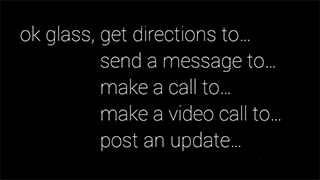
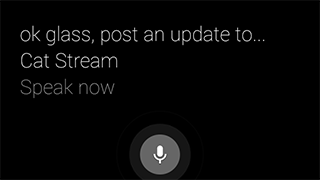
Sesli komutları kullanmak için:
acceptCommandsözelliğini uyguntypeile belirtin:{ ... "displayName": "Cat Stream", "id": "CAT_STREAM", "acceptCommands": [ {"type": "POST_AN_UPDATE"} ] }Transkripti oluşturulan konuşma kullanıma sunulduğunda bildirim almak için zaman çizelgesi bildirimlerine abone olun. Glassware'iniz şu durumlarda bildirim alır:
{
  "collection": "timeline",
  "operation": "UPDATE",
  "userToken": "<USER_TOKEN>",
  "verifyToken": "<VERIFY_TOKEN>",
  "itemId": "<ITEM_ID>",
  "userActions": [
    {"type": "LAUNCH"}
  ]
}
Zaman çizelgesi öğesini getirmek için
itemIdsimgesini kullanın:{ "id": "<ITEM_ID>", "text": "Chipotle's birthday is tomorrow", "recipients": [ {"id": "CAT_STREAM"} ] }Birden fazla Glassware, aynı sesli komutla bir kişiyi kaydederse Glass, her kişinin
displayNamegösteren ikinci düzey bir menü görüntüler. Kullanıcılar daha sonra istedikleri kişiye sesli mesaj gönderebilir. KişinizindisplayNamealanında telaffuz edilemeyen karakterler varsa veya fonetik değilse paylaşım yaptığınız kişinin beklenen telaffuzunu belirtmek içinspeakableNameözelliğini kullanın.
Paylaşılan fotoğraflar için altyazılar
Kullanıcılar, Glassware'inizle fotoğrafları, konuşarak girdikleri bir başlıkla birlikte paylaşabilir. Genel kullanıcı işlemleri akışı şöyledir:
- Kullanıcı, fotoğraf içeren bir zaman çizelgesi öğesine dokunur, Paylaş menü öğesini ve ardından kişinizi seçer.
- Kullanıcı, fotoğrafa başlık eklemek için kısa süre içinde tekrar dokunur.
- Kullanıcı bir altyazı okur.
- Zaman çizelgesi öğesi, Nasıl çalışır? bölümünde daha önce açıklandığı gibi Glassware'inizle paylaşılır. Ayrıca, zaman çizelgesi öğesinin
textözelliği, kullanıcının transkribe edilmiş altyazısıyla ayarlanır.