

Questo documento illustra come seguire lo stile di Glass e implementare le best practice comuni per la UI che possono ottimizzare l'esperienza utente. Sono inclusi i seguenti elementi dell'interfaccia utente:
Tema
Il tema Glass che ti suggeriamo di utilizzare ha le seguenti caratteristiche:
- Mostra le attività a schermo intero senza barra delle azioni.
- Applica uno sfondo nero in tinta unita.
- Imposta il colore più chiaro per l'effetto bordo colorato.
- Applica un colore del testo bianco.
Di seguito sono riportate le impostazioni del tema consigliate per Glass:
 <style name="AppTheme" parent="Theme.AppCompat.NoActionBar">
   <item name="android:windowBackground">@android:color/black</item>
   <item name="android:colorEdgeEffect">@android:color/white</item>
   <item name="android:textColor">@android:color/white</item>
 </style>
Layout XML
Di seguito sono riportati i due layout di base delle schede che possono essere espansi dai frammenti:
Layout principale
Questo layout definisce il piè di pagina e il padding standard suggeriti per una scheda. Inserisci le tue visualizzazioni
nel
FrameLayout vuoto.
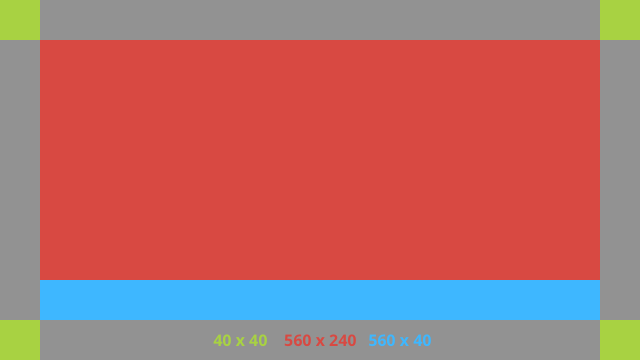
Ecco un esempio di layout XML:
<?xml version="1.0" encoding="utf-8"?>
<androidx.constraintlayout.widget.ConstraintLayout
    xmlns:android="http://schemas.android.com/apk/res/android"
    xmlns:app="http://schemas.android.com/apk/res-auto"
    android:id="@+id/layout"
    android:layout_width="match_parent"
    android:layout_height="match_parent">

  <FrameLayout
      android:id="@+id/body_layout"
      android:layout_width="0dp"
      android:layout_height="0dp"
      android:layout_margin="@dimen/glass_card_margin"
      app:layout_constraintBottom_toTopOf="@id/footer"
      app:layout_constraintEnd_toEndOf="parent"
      app:layout_constraintStart_toStartOf="parent"
      app:layout_constraintTop_toTopOf="parent">

    <!-- Put your widgets inside this FrameLayout. -->

  </FrameLayout>

  <!-- The footer view will grow to fit as much content as possible while the
         timestamp view keeps its width. If the footer text is too long, it
         will be ellipsized with a 40dp margin between it and the timestamp. -->

  <TextView
      android:id="@+id/footer"
      android:layout_width="0dp"
      android:layout_height="wrap_content"
      android:layout_marginStart="@dimen/glass_card_margin"
      android:layout_marginEnd="@dimen/glass_card_margin"
      android:layout_marginBottom="@dimen/glass_card_margin"
      android:ellipsize="end"
      android:singleLine="true"
      android:textAppearance="?android:attr/textAppearanceSmall"
      app:layout_constraintBottom_toBottomOf="parent"
      app:layout_constraintEnd_toStartOf="@id/timestamp"
      app:layout_constraintStart_toStartOf="parent" />

  <TextView
      android:id="@+id/timestamp"
      android:layout_width="0dp"
      android:layout_height="wrap_content"
      android:layout_marginEnd="@dimen/glass_card_margin"
      android:layout_marginBottom="@dimen/glass_card_margin"
      android:ellipsize="end"
      android:singleLine="true"
      android:textAlignment="viewEnd"
      android:textAppearance="?android:attr/textAppearanceSmall"
      app:layout_constraintBottom_toBottomOf="parent"
      app:layout_constraintEnd_toEndOf="parent" />

</androidx.constraintlayout.widget.ConstraintLayout>
Layout della colonna sinistra
Questo layout definisce una colonna a sinistra con larghezza di un terzo e una colonna a destra con larghezza di due terzi sotto forma di due classi
FrameLayout in cui puoi inserire le tue visualizzazioni. Fai riferimento all'immagine
che segue per vedere un esempio.
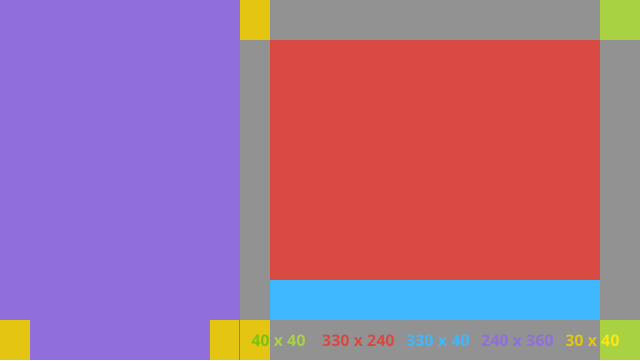
Ecco un esempio di layout XML:
<?xml version="1.0" encoding="utf-8"?>
<androidx.constraintlayout.widget.ConstraintLayout
    xmlns:android="http://schemas.android.com/apk/res/android"
    xmlns:app="http://schemas.android.com/apk/res-auto"
    android:layout_width="match_parent"
    android:layout_height="match_parent">

  <FrameLayout
      android:id="@+id/left_column"
      android:layout_width="0dp"
      android:layout_height="match_parent"
      android:background="#303030"
      app:layout_constraintBottom_toBottomOf="parent"
      app:layout_constraintStart_toStartOf="parent"
      app:layout_constraintTop_toTopOf="parent"
      app:layout_constraintWidth_percent=".333">

    <!-- Put widgets for the left column inside this FrameLayout. -->

  </FrameLayout>

  <FrameLayout
      android:id="@+id/right_column"
      android:layout_width="0dp"
      android:layout_height="0dp"
      android:layout_marginTop="@dimen/glass_card_two_column_margin"
      android:layout_marginStart="@dimen/glass_card_two_column_margin"
      android:layout_marginBottom="@dimen/glass_card_two_column_margin"
      android:layout_marginEnd="@dimen/glass_card_margin"
      app:layout_constraintBottom_toTopOf="@id/footer"
      app:layout_constraintEnd_toEndOf="parent"
      app:layout_constraintStart_toEndOf="@id/left_column"
      app:layout_constraintTop_toTopOf="parent">

    <!-- Put widgets for the right column inside this FrameLayout. -->

  </FrameLayout>

  <!-- The footer view will grow to fit as much content as possible while the
         timestamp view keeps its width. If the footer text is too long, it
         will be ellipsized with a 40dp margin between it and the timestamp. -->

  <TextView
      android:id="@+id/footer"
      android:layout_width="0dp"
      android:layout_height="wrap_content"
      android:layout_marginStart="@dimen/glass_card_margin"
      android:layout_marginEnd="@dimen/glass_card_margin"
      android:layout_marginBottom="@dimen/glass_card_margin"
      android:ellipsize="end"
      android:singleLine="true"
      android:textAppearance="?android:attr/textAppearanceSmall"
      app:layout_constraintBottom_toBottomOf="parent"
      app:layout_constraintEnd_toStartOf="@id/timestamp"
      app:layout_constraintStart_toEndOf="@id/left_column" />

  <TextView
      android:id="@+id/timestamp"
      android:layout_width="0dp"
      android:layout_height="wrap_content"
      android:layout_marginEnd="@dimen/glass_card_margin"
      android:layout_marginBottom="@dimen/glass_card_margin"
      android:ellipsize="end"
      android:singleLine="true"
      android:textAlignment="viewEnd"
      android:textAppearance="?android:attr/textAppearanceSmall"
      app:layout_constraintBottom_toBottomOf="parent"
      app:layout_constraintEnd_toEndOf="parent" />

</androidx.constraintlayout.widget.ConstraintLayout>
Dimensioni standard
Utilizza quanto segue in combinazione con i layout precedenti o con i tuoi layout per creare un file
che rispetti lo stile standard di Glass. Crea questo file come res/values/dimens.xml
nel tuo progetto Android.
<?xml version="1.0" encoding="utf-8"?>
<resources>

  <!-- The recommended margin for the top, left, and right edges of a card. -->
  <dimen name="glass_card_margin">40dp</dimen>

  <!-- The recommended margin between the bottom of the card and the footer. -->
  <dimen name="glass_card_footer_margin">50dp</dimen>

  <!-- The recommended margin for the left column of the two-column card. -->
  <dimen name="glass_card_two_column_margin">30dp</dimen>

</resources>
Menu
Ti consigliamo di utilizzare
RecyclerView per creare i menu. Devono essere basati sul file di menu Android standard delle risorse del progetto Android Studio. Android ti consente di ignorare la creazione del menu standard e sostituirlo con la tua implementazione. Per farlo, segui questi passaggi:
- Crea il layout con
RecyclerViewe impostalo come visualizzazione perActivity. - Imposta
RecyclerViewe il relativo adattatore in modo che utilizzino la raccolta di voci di menu appena creata. - Esegui l'override del metodo
onCreateOptionsMenu.- Espandi il menu e aggiungi il nuovo elemento alla raccolta per ogni voce del menu.
- Chiama il metodo
notifyDataSetChangedsull'adattatore.
Kotlin
    override fun onCreateOptionsMenu(menu: Menu): Boolean {
        val menuResource = intent
            .getIntExtra(EXTRA_MENU_KEY, EXTRA_MENU_ITEM_DEFAULT_VALUE)
        if (menuResource != EXTRA_MENU_ITEM_DEFAULT_VALUE) {
            menuInflater.inflate(menuResource, menu)
            for (i in 0 until menu.size()) {
                val menuItem = menu.getItem(i)
                menuItems.add(
                    GlassMenuItem(
                        menuItem.itemId, menuItem.icon,
                        menuItem.title.toString()
                    )
                )
                adapter.notifyDataSetChanged()
            }
        }
        return super.onCreateOptionsMenu(menu)
    }
Java
    @Override
    public boolean onCreateOptionsMenu(Menu menu) {
      final int menuResource = getIntent()
          .getIntExtra(EXTRA_MENU_KEY, EXTRA_MENU_ITEM_DEFAULT_VALUE);
      if (menuResource != EXTRA_MENU_ITEM_DEFAULT_VALUE) {
        final MenuInflater inflater = getMenuInflater();
        inflater.inflate(menuResource, menu);

        for (int i = 0; i < menu.size(); i++) {
          final MenuItem menuItem = menu.getItem(i);
          menuItems.add(
              new GlassMenuItem(menuItem.getItemId(), menuItem.getIcon(),
                  menuItem.getTitle().toString()));
          adapter.notifyDataSetChanged();
        }
      }
      return super.onCreateOptionsMenu(menu);
    }
- Utilizza
OnScrollListenerinsieme aLayoutManagereSnapHelperper determinare quale opzione è stata selezionata. - Ascolta un gesto
TAPper gestire l'evento di selezione della voce di menu. - Crea un
Intentcon informazioni sulla voce di menu selezionata. - Imposta un risultato per questa attività e completala.
- Chiama
startActivityForResultdal fragment o dall'attività in cui vuoi visualizzare un menu. Utilizza un gestoTAPper questo scopo. - Esegui l'override di
onActivityResultnel fragment o nell'attività di chiamata per gestire la voce di menu selezionata.
Linee guida
Di seguito è riportato un elenco di suggerimenti su come configurare il layout del menu:
- Dimensioni testo:
64sp - Colore di sfondo:
#96000000 - Utilizza le icone Material
con dimensioni
64dpx64dp - Imposta il flag del tema
windowIsTranslucentsutrue
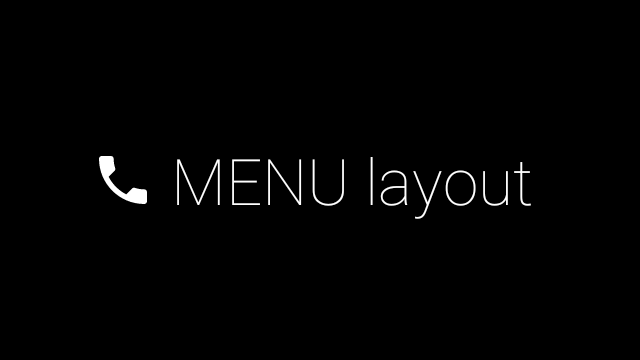
L'immagine seguente è un esempio di layout del menu personalizzato:
Per informazioni dettagliate sull'implementazione, consulta l'app di esempio per le schede.
Pagine scorrevoli
Il display e il touchpad di Glass funzionano insieme per mostrare le schede scorrevoli in modo pratico. Puoi
creare pagine scorrevoli nella tua attività con l'API Android
ViewPager standard.
Consulta la documentazione di formazione Scorrimento schermo
per saperne di più su come utilizzare Android
ViewPager per scorrere le schede o le schermate.