

Les sessions permettent aux utilisateurs de consulter rapidement et facilement la liste de toutes les activités principales qu'ils ont effectuées. Elles apparaissent sur la page du journal de l'application Google Fit. Par exemple, une séance de respiration, une marche, une course ou une nuit de sommeil sont des exemples de sessions.
Les sessions regroupent les ensembles de données d'une période spécifique, collectées lors d'une activité. Par exemple, si un utilisateur a suivi le moment où il a commencé et terminé une course de 3 km, une session peut être créée et toutes les données de remise en forme de cette période (comme les pas, la vitesse et la distance) y seront associées.
Les sessions elles-mêmes ne contiennent pas d'informations sur l'activité. Ces informations se trouvent dans l'ensemble de données. Les sessions présentent les propriétés suivantes :
- Un nom descriptif et convivial (par exemple, "course matinale")
- Une description
- Un identifiant unique
- Le type d'activité qu'elle capture (par exemple, une course)
Avantages de l'utilisation des sessions
- Utile pour les utilisateurs : les sessions vous aident à organiser les données d'activité et les entraînements de manière significative pour les utilisateurs. Ils peuvent consulter toutes leurs activités de la journée sur la page du journal de l'application Google Fit.
- Expérience utilisateur cohérente : si votre application ou votre appareil associé permet le suivi de l'activité (où les utilisateurs peuvent démarrer et arrêter une activité), le fait de disposer de sessions pour ces entraînements permet aux utilisateurs de voir leur activité dans les deux applications.
- Données plus complètes : Google Fit fusionne également les données provenant de plusieurs sources pour compléter et enrichir les informations de votre session. Les utilisateurs disposent ainsi d'une vue plus complète de leur activité.
- Tirer parti de la plate-forme Google Fit : si vos utilisateurs ne suivent pas leur activité ou si votre application n'est pas compatible avec le suivi, vous pouvez toujours lire les sessions dans Google Fit. Vous pouvez interroger des données détaillées ou agrégées à partir du référentiel de remise en forme et trouver des sessions disponibles, sans avoir à implémenter votre propre schéma et votre propre stockage.
- Engagement accru des utilisateurs : vous pouvez montrer à vos utilisateurs les sessions disponibles et les applications qui les ont créées. Interagir de cette manière avec d'autres applications de remise en forme peut augmenter l'engagement de vos utilisateurs.
Obtenir l'autorisation de l'utilisateur pour les sessions
Si vous souhaitez lire ou écrire des sessions, votre application doit obtenir l'autorisation de l'utilisateur. L'accès aux sessions utilise les mêmes champs d'application d'autorisation que les types de données, que vous devez demander comme suit :
Android
Spécifiez le type de session auquel votre application doit accéder à l'aide des méthodes appropriées
de FitnessOptions.
Par exemple, pour lire les sessions liées à la course, vous pouvez choisir :
    val fitnessOptions = FitnessOptions.builder()
        .accessActivitySessions(FitnessOptions.ACCESS_READ)
        .addDataType(DataType.TYPE_HEART_RATE_BPM, FitnessOptions.ACCESS_READ)
        .addDataType(DataType.TYPE_SPEED, FitnessOptions.ACCESS_READ)
        .addDataType(DataType.TYPE_LOCATION_SAMPLE, FitnessOptions.ACCESS_READ)
        .build()
Cet exemple spécifie que votre application souhaite accéder aux métadonnées de session d'activité, ainsi qu'aux types de données qu'elle souhaite lire dans ces sessions. Les types de données de fréquence cardiaque, de vitesse et de position sont utilisés dans cet exemple.
REST
Demandez les champs d'application comme suit :
- Sessions avec des types d'activité de sommeil :
https://www.googleapis.com/auth/fitness.sleep.readhttps://www.googleapis.com/auth/fitness.sleep.write
- Toutes les autres sessions :
https://www.googleapis.com/auth/fitness.activity.readhttps://www.googleapis.com/auth/fitness.activity.write
Utiliser des sessions
Android
Vous pouvez utiliser l'API Sessions pour :
- créer des sessions en temps réel ;
- insérer des sessions dans le référentiel de remise en forme
- insérer des segments d'activité pour prendre en charge les pauses pendant les entraînements ;
- lire les sessions et les ensembles de données associés ;
- lancer une autre application pour afficher des informations sur une session qu'elle a créée ;
- recevoir un intent lorsqu'une autre application démarre une session.
REST
Vous pouvez utiliser l'API Sessions pour :
- créer des sessions en temps réel ;
- insérer des sessions dans le référentiel de remise en forme
- insérer des segments d'activité pour prendre en charge les pauses pendant les entraînements ;
- lire les sessions et les ensembles de données associés.
Interaction entre les ensembles de données et les segments avec les sessions
Dans Google Fit :
- Un ensemble de données représente un ensemble de points de données provenant d'une source de données particulière sur une période spécifique. Les ensembles de données peuvent être insérés seuls. Toutefois, si vous créez une session, il peut être plus facile de créer la session et ses ensembles de données ensemble.
- Un segment regroupe les ensembles de données d'une session en fonction de l'activité exacte effectuée par l'utilisateur dans la session. Par exemple, si l'utilisateur suit une course de 30 minutes (la session), mais qu'il a marché pendant un certain temps, cela peut être divisé en segments. Il y aurait un segment pour la course, puis la pause de marche, puis la course à nouveau.
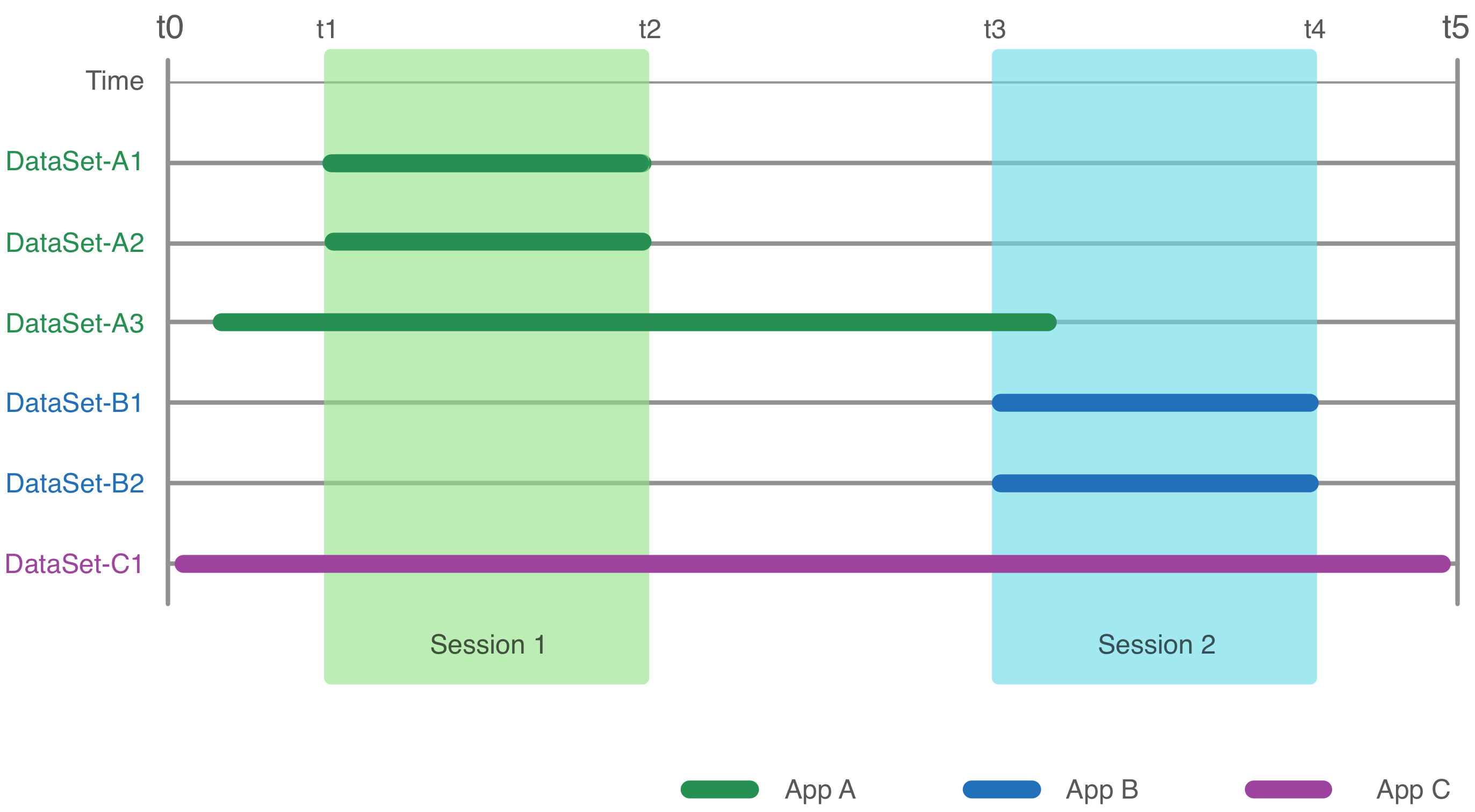
La figure 1 montre un intervalle de temps dans le référentiel de remise en forme au cours duquel les applications A, B et C ont inséré des ensembles de données et des sessions :
- L'application A a inséré les ensembles de données A1 et A2 avec la session 1, et A3 indépendamment de toute session.
- L'application B a inséré les ensembles de données B1 et B2 avec la session 2.
- L'application C a inséré l'ensemble de données C1 indépendamment de toute session.
Lorsque vous lisez des données de session à partir du référentiel de remise en forme, toutes les données de remise en forme qui se trouvent dans l'intervalle de temps d'une session sont automatiquement associées à cette session, même si vous insérez les données après avoir créé la session ou si vous créez une session après que les données ont été suivies passivement. Par exemple, une requête de données de remise en forme de la session 1 renverrait :
- l'ensemble de données A1 ;
- l'ensemble de données A2 ;
- la partie de l'ensemble de données A3 entre t1 et t2 ;
- la partie de l'ensemble de données C1 entre t1 et t2.
Vous pouvez savoir quelle application a inséré chaque session et chaque ensemble de données.
Créer des sessions
Les sessions peuvent être créées de plusieurs manières :
- Votre application peut créer activement une session dans
- en temps réel lorsqu'un utilisateur suit activement une activité sur un appareil (Android uniquement) ;
- en l'insérant manuellement.
- Lorsqu'un utilisateur ajoute manuellement un entraînement ou une activité dans l'application Google Fit.
Quand créer une session
Ajoutez-vous des données de sommeil ?
- Oui : créez une session et insérez-la manuellement dans le référentiel de remise en forme. Par exemple, insérez une période de sommeil. En effet, les utilisateurs d'applications ou d'appareils de suivi du sommeil n'interagissent pas avec les appareils pour démarrer et arrêter leur activité de sommeil (elle est suivie passivement).
- Non : votre application permet-elle aux utilisateurs de démarrer et d'arrêter des activités ?
- Non : ne créez pas de session. N'ajoutez que des ensembles de données à partir de votre application.
- Oui : avec l'API Android, créez une session en temps réel si les utilisateurs suivent leur activité, ou manuellement. Avec l'API REST, créez une session et insérez-la manuellement dans le référentiel de remise en forme.
- Votre application peut-elle détecter quand un utilisateur effectue différentes activités de manière plus détaillée (par exemple, marche ou course) ?
- Oui : ajoutez des segments.
- Non : n'ajoutez que des ensembles de données. Ignorez les segments pour le moment et laissez Google Fit les créer passivement.
Lire des sessions
Votre application peut lire des sessions de plusieurs manières :
- Recherchez une session spécifique qu'elle a créée/insérée par
- nom ou
- ID.
- Recherchez toutes les sessions qu'elle a créées/insérées, par période.
- Recherchez toutes les sessions disponibles créées par toutes les applications (y compris Google Fit) par période.
Découvrez les sources qui ont créé une session
Vous pouvez montrer à vos utilisateurs l'application ou l'appareil qui a créé chacune de leurs sessions. Chaque session est associée à une source de données, qui contient des informations sur l'application ou l'appareil qui a collecté ou transformé les données.
Android
Pour le moment, vous ne pouvez obtenir que le nom de package d'une session écrite par un client Android. Pour obtenir le nom de package de l'application qui a créé une session, utilisez la
getAppPackageName méthode. Vous pouvez utiliser ces informations dans votre application pour montrer aux utilisateurs quelles autres applications ont inséré des sessions de remise en forme. Vous pouvez afficher l'icône de
chacune de ces
applications pour aider les utilisateurs à les identifier.
Vous pouvez également déclencher un intent pour lancer d'autres applications afin d'afficher les détails des sessions qu'elles ont créées. D'autres applications peuvent également déclencher un intent pour lancer votre application.
En savoir plus sur la recherche de la source qui a créé une session.
REST
Pour obtenir le nom de package de l'application Android qui a créé des sessions, utilisez la
session.application propriété. Pour les sessions créées à l'aide de l'
API REST, utilisez plutôt la propriété session.name. Vous pouvez utiliser ces informations dans votre application pour montrer aux utilisateurs quelles autres applications ont inséré des sessions de remise en forme. Vous pouvez afficher l'icône de chacune de ces applications pour aider les utilisateurs à les identifier.
En savoir plus sur la recherche de la source qui a créé une session.