Các API của Google Fit, bao gồm cả API Google Fit REST, sẽ ngừng hoạt động vào năm 2026. Kể từ ngày 1 tháng 5 năm 2024, nhà phát triển không thể đăng ký sử dụng các API này.
Bắt đầu trên Android
Sử dụng bộ sưu tập để sắp xếp ngăn nắp các trang
Lưu và phân loại nội dung dựa trên lựa chọn ưu tiên của bạn.
Hướng dẫn này giải thích cách bắt đầu phát triển bằng Google Fit trên Android.
Thiết lập
Trước khi bắt đầu tạo ứng dụng, hãy hoàn tất các bước trong các phần sau.
Tạo Tài khoản Google
Để sử dụng API Google Fit, bạn cần có Tài khoản Google. Bạn có thể tạo tài khoản mới hoặc sử dụng tài khoản hiện có. Bạn nên tạo một tài khoản riêng để kiểm thử ứng dụng theo góc độ của người dùng.
Tải Dịch vụ Google Play
Tải thư viện ứng dụng mới nhất cho Dịch vụ Google Play trên máy chủ lưu trữ phát triển của bạn:
Bạn nên sử dụng môi trường phát triển Android Studio để tạo ứng dụng bằng Fitness API. Để biết thông tin chi tiết về cách tạo một dự án mới và định cấu hình dự án đó trong Android Studio, hãy xem phần Tạo dự án.
Thêm thư viện ứng dụng Dịch vụ Google Play
Trong Android Studio, hãy mở tệp build.gradle cho mô-đun của bạn rồi thêm thư viện ứng dụng Dịch vụ Google Play làm phần phụ thuộc:
Điều này đảm bảo rằng Gradle tự động tải SDK thể dục xuống khi tạo ứng dụng của bạn.
Tạo và kiểm thử ứng dụng
Sau khi hoàn tất các bước thiết lập, bạn có thể bắt đầu tạo ứng dụng. Để bắt đầu, hãy tìm hiểu về các loại dữ liệu mà ứng dụng của bạn có thể lưu trữ và đọc. Tìm hiểu thêm về cách xử lý dữ liệu trong Google Fit.
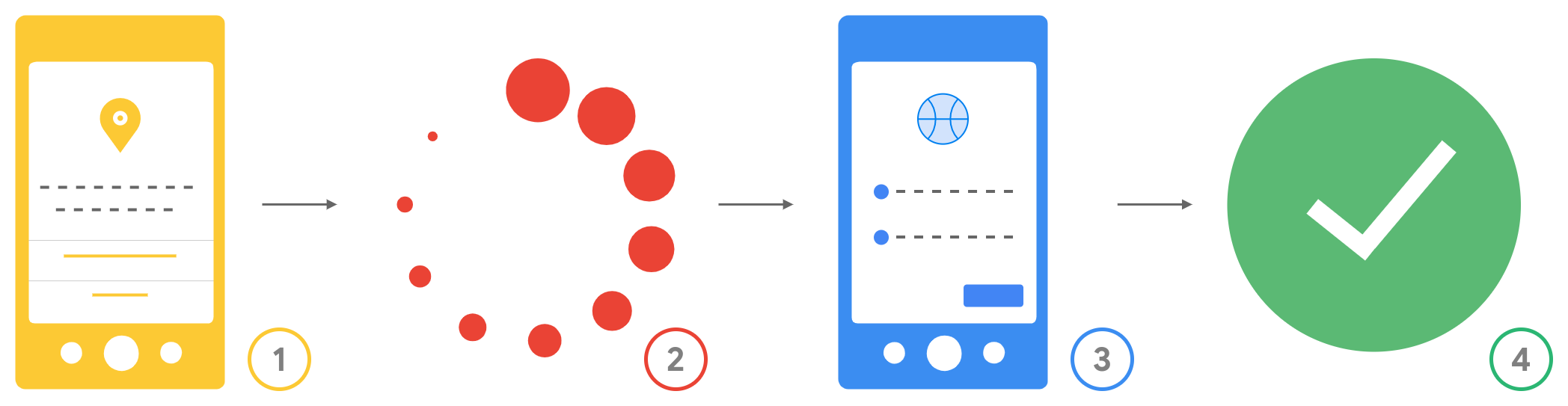
Sau đây là quy trình uỷ quyền mà người dùng sẽ trải qua khi được yêu cầu cấp quyền:
Hình 1.Quy trình uỷ quyền cho người dùng.
Các quyền trên Android: Người dùng sẽ thấy những quyền trên Android mà ứng dụng của bạn đã yêu cầu trước khi tải ứng dụng xuống. Sau khi ứng dụng của bạn được tải xuống, ứng dụng sẽ yêu cầu mọi quyền khi bắt đầu chạy cần thiết và người dùng cấp hoặc từ chối các quyền này.
Kiểm tra và kết nối: Ứng dụng của bạn kiểm tra xem quyền đã được cấp hay chưa trước khi yêu cầu quyền truy cập vào các loại dữ liệu khác.
Yêu cầu phạm vi OAuth: Google nhắc người dùng cấp cho ứng dụng của bạn các phạm vi OAuth cần thiết cho những loại dữ liệu mà ứng dụng muốn truy cập.
Quyền truy cập được áp dụng: Sau khi người dùng cấp quyền, ứng dụng của bạn có thể truy cập vào các loại dữ liệu thuộc những phạm vi mà người dùng đã cấp quyền.
[[["Dễ hiểu","easyToUnderstand","thumb-up"],["Giúp tôi giải quyết được vấn đề","solvedMyProblem","thumb-up"],["Khác","otherUp","thumb-up"]],[["Thiếu thông tin tôi cần","missingTheInformationINeed","thumb-down"],["Quá phức tạp/quá nhiều bước","tooComplicatedTooManySteps","thumb-down"],["Đã lỗi thời","outOfDate","thumb-down"],["Vấn đề về bản dịch","translationIssue","thumb-down"],["Vấn đề về mẫu/mã","samplesCodeIssue","thumb-down"],["Khác","otherDown","thumb-down"]],["Cập nhật lần gần đây nhất: 2026-05-31 UTC."],[],[]]