Google ใช้เทคโนโลยี AI เพื่อแปลเนื้อหาเป็นภาษาที่คุณต้องการ การแปลโดย AI อาจมีข้อผิดพลาด
ส่งความคิดเห็น
เริ่มต้นใช้งานบน Android
จัดทุกอย่างให้เป็นระเบียบอยู่เสมอด้วยคอลเล็กชัน
บันทึกและจัดหมวดหมู่เนื้อหาตามค่ากำหนดของคุณ
คู่มือนี้อธิบายวิธีเริ่มต้นพัฒนาแอปด้วย Google Fit บน Android
ตั้งค่า
ก่อนเริ่มสร้างแอป ให้ทำตามขั้นตอนในส่วนต่อไปนี้
สร้างบัญชี Google
คุณต้องมีบัญชี Google จึงจะใช้ Google Fit API ได้ คุณสร้างบัญชีใหม่ หรือใช้บัญชีที่มีอยู่ก็ได้ คุณอาจต้องการสร้างบัญชีแยกต่างหากเพื่อทดสอบ
แอปจากมุมมองของผู้ใช้
ติดตั้งบริการ Google Play
ดาวน์โหลดไลบรารีของไคลเอ็นต์ล่าสุดสำหรับบริการ Google Play ในโฮสต์การพัฒนา
เปิด Android SDK Manager
ค้นหาบริการ Google Play ในส่วนเครื่องมือ SDK
หากสถานะของแพ็กเกจเหล่านี้ไม่ใช่ติดตั้งแล้ว ให้เลือกทั้ง 2 แพ็กเกจ
แล้วคลิกติดตั้งแพ็กเกจ
เพิ่มไลบรารีของไคลเอ็นต์บริการ Google Play
ใน Android Studio ให้เปิดไฟล์ build.gradle สำหรับโมดูลของคุณ แล้วเพิ่มไลบรารีไคลเอ็นต์ของบริการ Google Play เป็นการขึ้นต่อกัน
Kotlin DSL
plugin {
id ( "com.android.application" )
}
...
dependencies {
implementation ( "com.google.android.gms:play-services-fitness:21.3.0" )
implementation ( "com.google.android.gms:play-services-auth:22.0.0" )
} Groovy DSL
apply plugin : ' com . android . application '
...
dependencies {
implementation ' com . google . android . gms : play - services - fitness : 21.3.0 '
implementation ' com . google . android . gms : play - services - auth : 22.0.0 '
}
ซึ่งจะช่วยให้มั่นใจได้ว่า Gradle จะดาวน์โหลด Fitness SDK โดยอัตโนมัติเมื่อ
สร้างแอป
สร้างและทดสอบแอป
หลังจากทําตามขั้นตอนการตั้งค่าเสร็จแล้ว คุณจะเริ่มสร้างแอปได้ หากต้องการเริ่มต้นใช้งาน โปรดดูประเภทข้อมูล ที่แอปจัดเก็บและอ่าน ได้ ดูข้อมูลเพิ่มเติมเกี่ยวกับการทำงานกับข้อมูล ใน Google Fit
สร้างไคลเอ็นต์ API
สร้างไคลเอ็นต์ API และเพิ่มประเภทข้อมูลที่แอปของคุณต้องเข้าถึงเพื่อ
เขียนหรืออ่านข้อมูล โดยมีปลายทางต่อไปนี้
SensorsClient
RecordingClient
HistoryClient
SessionsClientเซสชัน ของกิจกรรมของผู้ใช้
GoalsClient
ConfigClient
ดูตัวอย่างวิธีสร้างไคลเอ็นต์ Fitness API
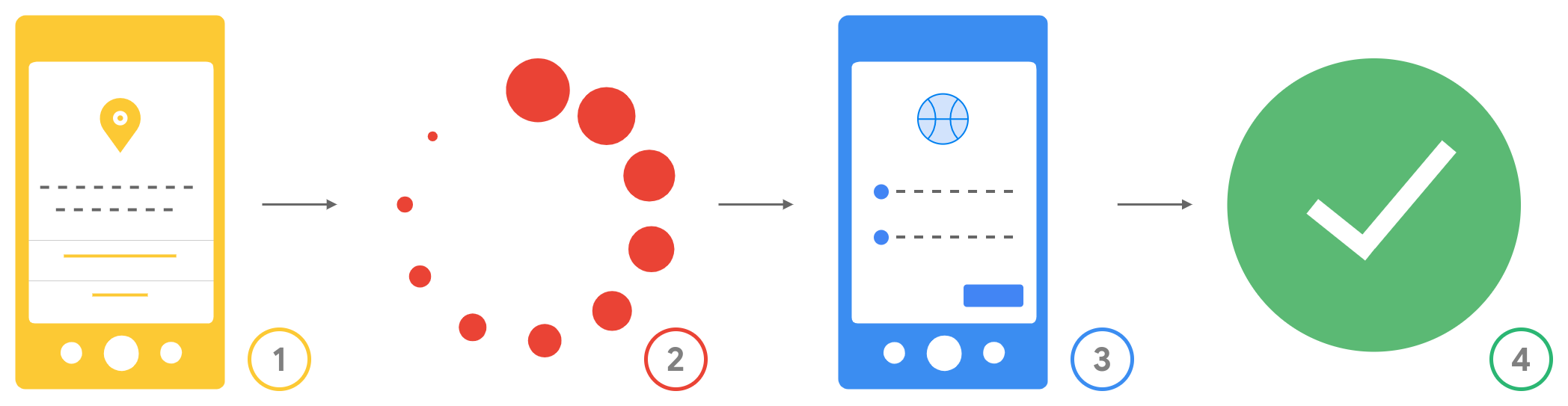
โฟลว์การให้สิทธิ์ผู้ใช้ที่ได้
ต่อไปนี้แสดงโฟลว์การให้สิทธิ์ที่ผู้ใช้จะได้รับ
เมื่อระบบขอสิทธิ์
รูปที่ 1 โฟลว์การให้สิทธิ์สำหรับผู้ใช้
สิทธิ์ของ Android : ผู้ใช้จะเห็นสิทธิ์ของ Android ที่แอปของคุณ
ขอไว้ก่อนที่จะดาวน์โหลด หลังจากดาวน์โหลดแอปแล้ว แอปจะ
ขอสิทธิ์รันไทม์ที่จำเป็น และผู้ใช้จะให้หรือไม่ให้
สิทธิ์เหล่านี้ก็ได้ตรวจสอบและเชื่อมต่อ : แอปจะตรวจสอบว่าได้รับสิทธิ์หรือไม่
ก่อนที่จะขอสิทธิ์เข้าถึงประเภทข้อมูลอื่นๆคำขอขอบเขต OAuth : Google จะแจ้งให้ผู้ใช้ให้สิทธิ์แอปของคุณ
ในขอบเขต OAuth ที่จำเป็นสำหรับประเภทข้อมูลที่ต้องการเข้าถึงเข้าถึงแล้ว : หลังจากที่ผู้ใช้ให้สิทธิ์แล้ว แอปของคุณจะ
เข้าถึงประเภทข้อมูลที่เป็นของขอบเขตที่ผู้ใช้ให้
สิทธิ์ได้
สมัครขอรับการยืนยัน
หลังจากสร้างและทดสอบแอปแล้ว คุณต้องสมัครรับ
การยืนยัน โดยมี
ระดับการให้เหตุผลที่แตกต่างกันซึ่งจำเป็นสำหรับ
ขอบเขตที่ละเอียดอ่อนและถูกจำกัด
ส่งความคิดเห็น
เนื้อหาของหน้าเว็บนี้ได้รับอนุญาตภายใต้ใบอนุญาตที่ต้องระบุที่มาของครีเอทีฟคอมมอนส์ 4.0 และตัวอย่างโค้ดได้รับอนุญาตภายใต้ใบอนุญาต Apache 2.0 เว้นแต่จะระบุไว้เป็นอย่างอื่น โปรดดูรายละเอียดที่นโยบายเว็บไซต์ Google Developers Java เป็นเครื่องหมายการค้าจดทะเบียนของ Oracle และ/หรือบริษัทในเครือ
อัปเดตล่าสุด 2026-09-26 UTC
หากต้องการบอกให้เราทราบเพิ่มเติม
[[["เข้าใจง่าย","easyToUnderstand","thumb-up"],["แก้ปัญหาของฉันได้","solvedMyProblem","thumb-up"],["อื่นๆ","otherUp","thumb-up"]],[["ไม่มีข้อมูลที่ฉันต้องการ","missingTheInformationINeed","thumb-down"],["ซับซ้อนเกินไป/มีหลายขั้นตอนมากเกินไป","tooComplicatedTooManySteps","thumb-down"],["ล้าสมัย","outOfDate","thumb-down"],["ปัญหาเกี่ยวกับการแปล","translationIssue","thumb-down"],["ตัวอย่าง/ปัญหาเกี่ยวกับโค้ด","samplesCodeIssue","thumb-down"],["อื่นๆ","otherDown","thumb-down"]],["อัปเดตล่าสุด 2026-09-26 UTC"],[],[]]