Interfejsy Google Fit API, w tym interfejs Google Fit API typu REST, zostaną wycofane w 2026 roku. Od 1 maja 2024 r. deweloperzy nie mogą rejestrować się w celu korzystania z tych interfejsów API.
Pierwsze kroki na Androidzie
Zadbaj o dobrą organizację dzięki kolekcji
Zapisuj i kategoryzuj treści zgodnie ze swoimi preferencjami.
Z tego przewodnika dowiesz się, jak rozpocząć tworzenie aplikacji korzystającej z Google Fit na Androidzie.
Konfiguracja
Zanim zaczniesz tworzyć aplikację, wykonaj czynności opisane w poniższych sekcjach.
Uzyskaj konto Google
Aby korzystać z interfejsów Google Fit API, musisz mieć konto Google. Możesz utworzyć nowe konto lub
użyć istniejącego. Możesz utworzyć osobne konto, aby testować aplikację z perspektywy użytkownika.
Pobierz Usługi Google Play
Pobierz najnowszą bibliotekę klienta Usług Google Play na hosta deweloperskiego:
Do tworzenia aplikacji za pomocą Fitness API zalecamy używanie środowiska programistycznego Android Studio. Szczegółowe informacje o tym, jak utworzyć nowy projekt i skonfigurować go w Android Studio, znajdziesz w artykule
Tworzenie projektu.
Dodaj bibliotekę klienta Usług Google Play
W Android Studio otwórz plik build.gradle modułu i dodaj bibliotekę klienta Usług Google Play jako zależność:
Dzięki temu Gradle automatycznie pobierze pakiet SDK Fitness podczas tworzenia aplikacji.
Tworzenie i testowanie aplikacji
Po wykonaniu czynności konfiguracyjnych możesz zacząć tworzyć aplikację. Na po
czątek dowiedz się, jakie typy danych może ona przechowywać i
odczytywać. Więcej informacji o pracy z
danymi w Google Fit
Utwórz klienta interfejsu API i dodaj typy danych, do których aplikacja musi mieć dostęp, aby zapisywać lub odczytywać dane. Dostępne są te punkty końcowe:
SensorsClient: dostęp do różnych źródeł danych o zdrowiu i samopoczuciu z czujników sprzętowych na urządzeniu lokalnym i urządzeniach towarzyszących.
RecordingClient: do zbierania danych z czujników w tle przy niskim zużyciu energii.
HistoryClient: wstawianie, usuwanie i odczytywanie danych historycznych w
Google Fit.
SessionsClient: tworzenie sesji aktywności użytkownika i zarządzanie nimi .
GoalsClient: odczytywanie celów dotyczących punktów za aktywność i liczby kroków utworzonych przez użytkowników w Google Fit.
ConfigClient: dostęp do niestandardowych typów danych i ustawień na platformie Google Fit.
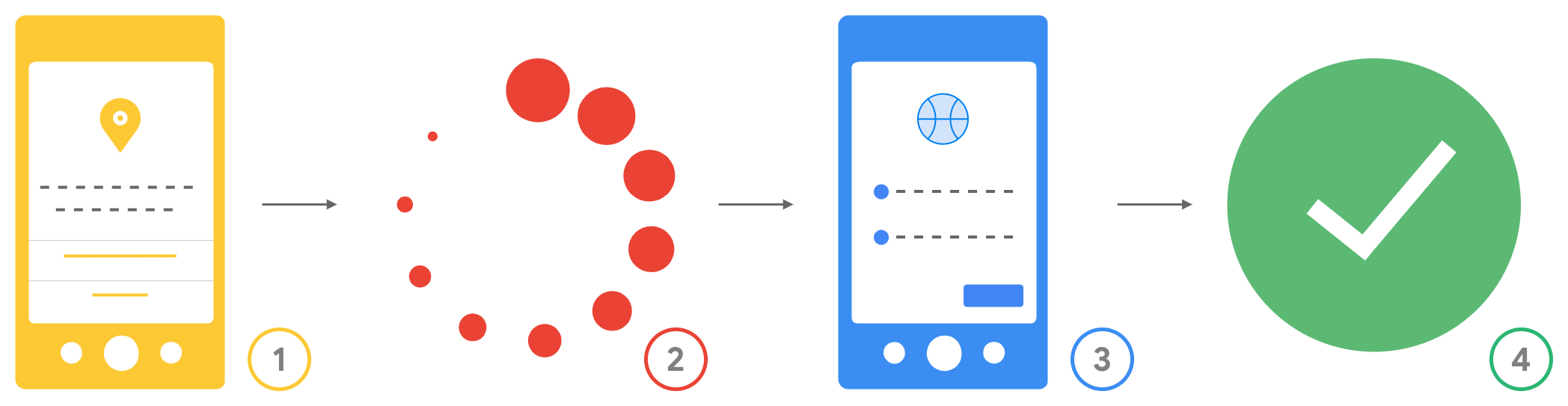
Poniżej przedstawiamy proces autoryzacji, który widzą użytkownicy, gdy są proszeni o uprawnienia:
Rysunek 1.Proces autoryzacji użytkowników.
Uprawnienia na Androida: przed pobraniem aplikacji użytkownicy widzą, o jakie uprawnienia na Androida prosi aplikacja. Po pobraniu aplikacja
prosi o wszystkie uprawnienia, których potrzebuje, a użytkownicy przyznają lub odmawiają
tych uprawnień.
Sprawdź i połącz: przed poproszeniem o dostęp do innych typów danych aplikacja sprawdza, czy przyznano jej uprawnienia.
Prośba o zakresy OAuth: Google prosi użytkownika o przyznanie aplikacji
zakresów OAuth potrzebnych do uzyskania dostępu do typów danych, do których aplikacja chce mieć dostęp.
Zastosowany dostęp: gdy użytkownik przyzna uprawnienia, aplikacja będzie mogła uzyskać dostęp do typów danych należących do zakresów, na które użytkownik wyraził zgodę.
[[["Łatwo zrozumieć","easyToUnderstand","thumb-up"],["Rozwiązało to mój problem","solvedMyProblem","thumb-up"],["Inne","otherUp","thumb-up"]],[["Brak potrzebnych mi informacji","missingTheInformationINeed","thumb-down"],["Zbyt skomplikowane / zbyt wiele czynności do wykonania","tooComplicatedTooManySteps","thumb-down"],["Nieaktualne treści","outOfDate","thumb-down"],["Problem z tłumaczeniem","translationIssue","thumb-down"],["Problem z przykładami/kodem","samplesCodeIssue","thumb-down"],["Inne","otherDown","thumb-down"]],["Ostatnia aktualizacja: 2026-07-11 UTC."],[],[]]