Las APIs de Google Fit, incluida la API de REST de Google Fit, dejarán de estar disponibles en 2026. A partir del 1 de mayo de 2024, los desarrolladores no podrán registrarse para usar estas APIs.
Comienza en Android
Organiza tus páginas con colecciones
Guarda y categoriza el contenido según tus preferencias.
En esta guía, se explica cómo comenzar a desarrollar con Google Fit en Android.
Configuración
Antes de comenzar a compilar tu app, completa los pasos que se indican en las siguientes secciones.
Crea una Cuenta de Google
Para usar las APIs de Google Fit, necesitas una Cuenta de Google. Puedes crear una cuenta nueva o usar una existente. Es posible que desees crear una cuenta separada para probar tu app desde la perspectiva de un usuario.
Obtener los Servicios de Google Play
Obtén la biblioteca cliente más reciente para los Servicios de Google Play en tu host de desarrollo:
Esto garantiza que Gradle descargue automáticamente el SDK de Fitness cuando compile tu app.
Compila y prueba tu app
Después de completar los pasos de configuración, puedes comenzar a compilar tu app. Para comenzar, obtén información sobre los tipos de datos que tu app puede almacenar y leer. Obtén más información para trabajar con datos en Google Fit.
Crea un cliente de API y agrega los tipos de datos a los que tu app necesita acceder para escribir o leer datos. Están disponibles los siguientes extremos:
SensorsClient: Accede a diferentes fuentes de datos de salud y bienestar de los sensores de hardware en el dispositivo local y en los dispositivos complementarios.
RecordingClient: Para la recopilación en segundo plano de datos de sensores de bajo consumo y siempre activa.
HistoryClient: Inserta, borra y lee datos históricos en Google Fit.
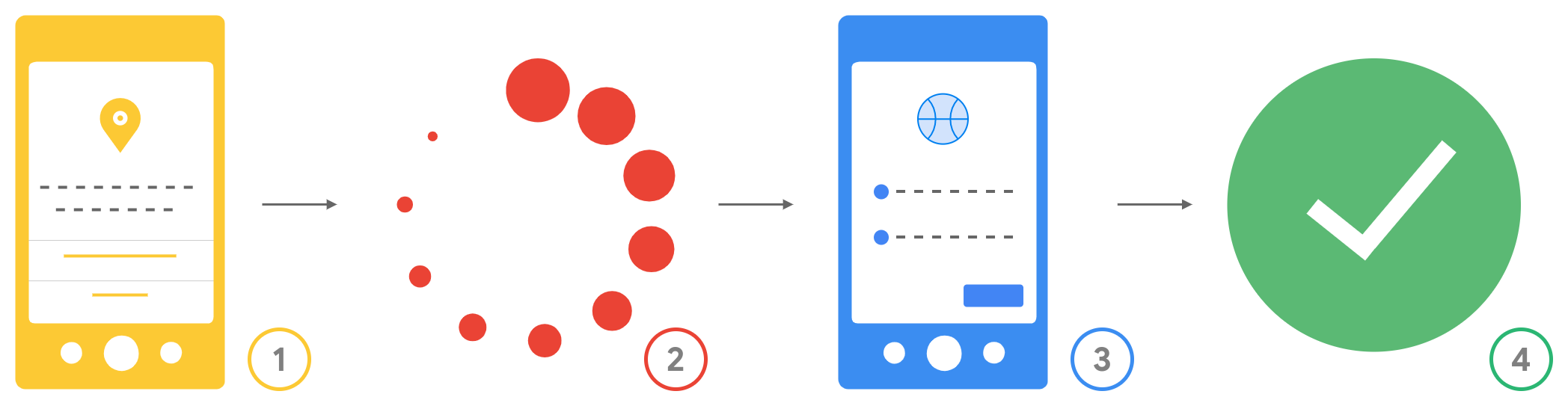
A continuación, se muestra el flujo de autorización resultante que experimentan los usuarios cuando se les solicitan permisos:
Figura 1. Flujo de autorización para usuarios.
Permisos de Android: Los usuarios ven los permisos de Android que solicitó tu app antes de descargarla. Después de descargar tu app, esta solicita los permisos de tiempo de ejecución que necesita, y los usuarios otorgan o rechazan estos permisos.
Verificar y conectar: Tu app verifica si se otorgaron permisos antes de solicitar acceso a otros tipos de datos.
Solicitud de permisos de OAuth: Google le solicita al usuario que le otorgue a tu app los permisos de OAuth necesarios para los tipos de datos a los que quiere acceder.
Acceso aplicado: Después de que el usuario otorga permisos, tu app puede
acceder a los tipos de datos que pertenecen a los alcances para los que el usuario otorgó
permiso.
[[["Fácil de comprender","easyToUnderstand","thumb-up"],["Resolvió mi problema","solvedMyProblem","thumb-up"],["Otro","otherUp","thumb-up"]],[["Falta la información que necesito","missingTheInformationINeed","thumb-down"],["Muy complicado o demasiados pasos","tooComplicatedTooManySteps","thumb-down"],["Desactualizado","outOfDate","thumb-down"],["Problema de traducción","translationIssue","thumb-down"],["Problema con las muestras o los códigos","samplesCodeIssue","thumb-down"],["Otro","otherDown","thumb-down"]],["Última actualización: 2026-09-26 (UTC)"],[],[]]