

La API de Google Drive admite varias formas de evitar la modificación de archivos, incluida la restricción del contenido de los archivos y la prohibición de la opción para descargar, imprimir o copiar archivos.
Cómo configurar archivos de solo lectura con restricciones de contenido de Drive
Puedes agregar una restricción de contenido a un archivo de Google Drive para evitar que los usuarios hagan lo siguiente:
- Modificar el título
- Realizar ediciones de contenido
- Subir una revisión
- Agregar o modificar comentarios
Una restricción de contenido no es una restricción de acceso. Si bien los usuarios no pueden modificar el contenido del archivo, se permiten otras operaciones según su nivel de acceso. Por ejemplo, un usuario con acceso de edición puede mover un elemento o cambiar su configuración de uso compartido.
Para agregar o quitar una restricción de contenido en un archivo de Drive, un usuario
debe tener los permissions asociados. Para un archivo o una carpeta en Mi unidad o una unidad compartida con capabilities.canModifyEditorContentRestriction, debes tener asignado role=writer. Para un archivo o una carpeta en Mi unidad o una unidad compartida con una restricción de contenido ownerRestricted, debes ser el propietario del archivo o tener role=organizer. Para ver un elemento con una restricción de contenido, los usuarios deben tener role=reader o un nivel superior. Para obtener una lista completa de funciones, consulta Funciones y
permisos. Para actualizar los permisos de un archivo, consulta
Actualiza los permisos.
Puedes usar el campo booleano contentRestrictions.readOnly en el recurso files para establecer una restricción de contenido. Ten en cuenta que, si estableces una restricción de contenido en un elemento, se anulará la existente.
Situaciones para las restricciones de contenido
Una restricción de contenido en un elemento de Drive indica a los usuarios que no se debe cambiar el contenido. Esto puede deberse a algunos de los siguientes motivos:
- Pausar el trabajo en un documento colaborativo durante los períodos de revisión o auditoría
- Establecer un elemento en un estado finalizado, como aprobado
- Evitar cambios durante una reunión sensible
- Prohibir cambios externos para los flujos de trabajo que manejan los sistemas automatizados
- Restringir las ediciones de Google Apps Script y los complementos de Google Workspace
- Evitar ediciones accidentales en un documento
Sin embargo, ten en cuenta que, si bien las restricciones de contenido pueden ayudar a administrar el contenido, no están diseñadas para evitar que los usuarios con permisos suficientes sigan trabajando en un elemento. Además, no es una forma de crear un registro inmutable. Las restricciones de contenido de Drive son mutables, por lo que una restricción de contenido en un elemento no garantiza que el elemento nunca cambie.
Administra archivos con restricciones de contenido
Documentos, Hojas de cálculo y Presentaciones de Google, así como todos los demás archivos, pueden contener restricciones de contenido.
Una restricción de contenido en un elemento impide que se realicen cambios en su título y contenido, incluidos los siguientes:
- Comentarios y sugerencias (en Documentos, Hojas de cálculo, Presentaciones y archivos binarios)
- Revisiones de un archivo binario
- Texto y formato en Documentos
- Texto o fórmulas en Hojas de cálculo, un diseño de Hojas de cálculo y las instancias en Hojas de cálculo
- Todo el contenido de Presentaciones, así como el orden y la cantidad de diapositivas
Ciertos tipos de archivos no pueden contener una restricción de contenido. Algunos ejemplos son los siguientes:
- Formularios de Google
- Google Sites
- Dibujos de Google
- Accesos directos y accesos directos de terceros (para obtener más información, consulta Crea un archivo de acceso directo al contenido almacenado por tu app y Crea un acceso directo a un archivo de Drive)
Agrega una restricción de contenido
Para agregar una restricción de contenido de archivo, usa el
files.update método con el
contentRestrictions.readOnly campo establecido en true. Agrega un reason opcional para explicar por qué agregas la restricción, como "Contrato finalizado". En el siguiente ejemplo de código, se muestra cómo agregar una restricción de contenido:
Java
File updatedFile =
  new File()
      .setContentRestrictions(
          ImmutableList.of(new ContentRestriction().setReadOnly(true).setReason("Finalized contract."));

File response = driveService.files().update("FILE_ID", updatedFile).setFields("contentRestrictions").execute();
Python
content_restriction = {'readOnly': True, 'reason':'Finalized contract.'}

response = drive_service.files().update(fileId="FILE_ID", body = {'contentRestrictions' : [content_restriction]}, fields = "contentRestrictions").execute();
Node.js
/**
* Set a content restriction on a file.
* @return{obj} updated file
**/
async function addContentRestriction() {
  // Get credentials and build service
  // TODO (developer) - Use appropriate auth mechanism for your app

  const {GoogleAuth} = require('google-auth-library');
  const {google} = require('googleapis');

  const auth = new GoogleAuth({scopes: 'https://www.googleapis.com/auth/drive'});
  const service = google.drive({version: 'v3', auth});
  const contentRestriction = {
    'readOnly': True,
    'reason': 'Finalized contract.',
  };
  const updatedFile = {
    'contentRestrictions': [contentRestriction],
  };
  try {
    const response = await service.files.update({
      fileId: 'FILE_ID',
      resource: updatedFile,
      fields: 'contentRestrictions',
    });
    return response;
  } catch (err) {
    // TODO (developer) - Handle error
    throw err;
  }
}
Reemplaza FILE_ID por el fileId del archivo que deseas
modificar.
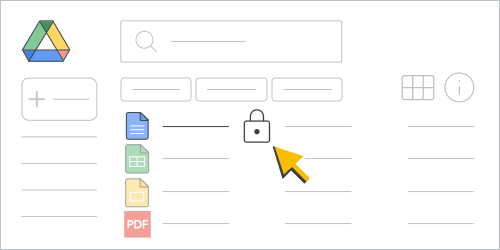
Cuando ejecutas el código de muestra, el archivo tiene restricciones de contenido y aparece un símbolo de bloqueo () junto al nombre del archivo en la interfaz de usuario de Google Drive (IU). El archivo ahora es de solo lectura.
Quita una restricción de contenido
Para quitar una restricción de contenido de archivo, usa el método files.update con el campo contentRestrictions.readOnly establecido en false. En el siguiente ejemplo de código, se muestra cómo quitar una restricción de contenido:
Java
File updatedFile =
new File()
    .setContentRestrictions(
        ImmutableList.of(new ContentRestriction().setReadOnly(false));

File response = driveService.files().update("FILE_ID", updatedFile).setFields("contentRestrictions").execute();
Python
content_restriction = {'readOnly': False}

response = drive_service.files().update(fileId="FILE_ID", body = {'contentRestrictions' : [content_restriction]}, fields = "contentRestrictions").execute();
Node.js
/**
* Remove a content restriction on a file.
* @return{obj} updated file
**/
async function removeContentRestriction() {
  // Get credentials and build service
  // TODO (developer) - Use appropriate auth mechanism for your app

  const {GoogleAuth} = require('google-auth-library');
  const {google} = require('googleapis');

  const auth = new GoogleAuth({scopes: 'https://www.googleapis.com/auth/drive'});
  const service = google.drive({version: 'v3', auth});
  const contentRestriction = {
    'readOnly': False,
  };
  const updatedFile = {
    'contentRestrictions': [contentRestriction],
  };
  try {
    const response = await service.files.update({
      fileId: 'FILE_ID',
      resource: updatedFile,
      fields: 'contentRestrictions',
    });
    return response;
  } catch (err) {
    // TODO (developer) - Handle error
    throw err;
  }
}
Reemplaza FILE_ID por el fileId del archivo que deseas
modificar.
Cuando ejecutas el código de muestra, el archivo ya no tiene restricciones de contenido.
También puedes usar la IU de Drive para quitar una restricción de contenido y permitir la edición de contenido (si tienes los permisos correctos). Existen dos opciones para hacerlo:
En Drive, haz clic con el botón derecho en el archivo con una restricción de contenido y haz clic en Desbloquear .
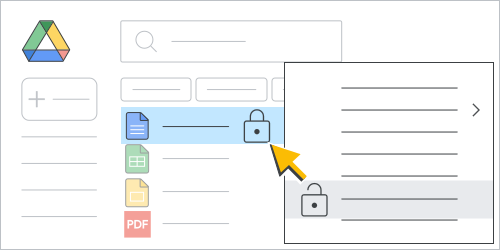
Figura 2. Quita una restricción de contenido de archivo dentro de una lista de archivos de Drive. Abre el archivo con una restricción de contenido y haz clic en (Modo bloqueado) > Desbloquear archivo.
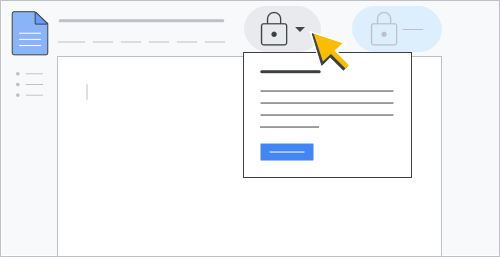
Figura 3. Quita una restricción de contenido de archivo dentro de un documento.
Verifica si hay una restricción de contenido
Para verificar si hay una restricción de contenido, usa el
files.get método con el
contentRestrictions campo que se muestra. En el siguiente ejemplo de código, se muestra cómo verificar el estado de una restricción de contenido:
Java
File response = driveService.files().get("FILE_ID").setFields("contentRestrictions").execute();
Python
response = drive_service.files().get(fileId="FILE_ID", fields = "contentRestrictions").execute();
Node.js
/**
* Get content restrictions on a file.
* @return{obj} updated file
**/
async function fetchContentRestrictions() {
  // Get credentials and build service
  // TODO (developer) - Use appropriate auth mechanism for your app

  const {GoogleAuth} = require('google-auth-library');
  const {google} = require('googleapis');

  const auth = new GoogleAuth({scopes: 'https://www.googleapis.com/auth/drive'});
  const service = google.drive({version: 'v3', auth});
  try {
    const response = await service.files.get({
      fileId: 'FILE_ID',
      fields: 'contentRestrictions',
    });
    return response;
  } catch (err) {
    // TODO (developer) - Handle error
    throw err;
  }
}
Reemplaza FILE_ID por el fileId del archivo que deseas
verificar.
Cuando ejecutas el código de muestra, el método muestra un ContentRestriction recurso si está presente.
Agrega una restricción de contenido que solo el propietario del archivo pueda modificar
Para agregar una restricción de contenido de archivo de modo que solo los propietarios de archivos puedan activar el mecanismo,
usa el método files.update con el campo booleano
contentRestrictions.ownerRestricted establecido en true. En el siguiente ejemplo de código, se muestra cómo agregar una restricción de contenido solo para los propietarios de archivos:
Java
File updatedFile =
  new File()
      .setContentRestrictions(
          ImmutableList.of(new ContentRestriction().setReadOnly(true).setOwnerRestricted(true).setReason("Finalized contract."));

File response = driveService.files().update("FILE_ID", updatedFile).setFields("contentRestrictions").execute();
Python
content_restriction = {'readOnly': True, 'ownerRestricted': True, 'reason':'Finalized contract.'}

response = drive_service.files().update(fileId="FILE_ID", body = {'contentRestrictions' : [content_restriction]}, fields = "contentRestrictions").execute();
Node.js
/**
* Set an owner restricted content restriction on a file.
* @return{obj} updated file
**/
async function addOwnerRestrictedContentRestriction() {
  // Get credentials and build service
  // TODO (developer) - Use appropriate auth mechanism for your app

  const {GoogleAuth} = require('google-auth-library');
  const {google} = require('googleapis');

  const auth = new GoogleAuth({scopes: 'https://www.googleapis.com/auth/drive'});
  const service = google.drive({version: 'v3', auth});
  const contentRestriction = {
    'readOnly': True,
    'ownerRestricted': True,
    'reason': 'Finalized contract.',
  };
  const updatedFile = {
    'contentRestrictions': [contentRestriction],
  };
  try {
    const response = await service.files.update({
      fileId: 'FILE_ID',
      resource: updatedFile,
      fields: 'contentRestrictions',
    });
    return response;
  } catch (err) {
    // TODO (developer) - Handle error
    throw err;
  }
}
Reemplaza FILE_ID por el fileId del archivo que deseas
modificar.
Cuando ejecutas el código de muestra, el archivo tiene restricciones de contenido y solo los propietarios de archivos pueden quitarlo. Si eres el propietario del archivo, aparecerá un símbolo de bloqueo activo () junto al nombre del archivo en la interfaz de usuario (IU) de Drive. Si no eres el propietario, el símbolo de bloqueo estará atenuado.
Para quitar la marca ownerRestricted, usa el método files.update con el
contentRestrictions.ownerRestricted campo establecido en false.
Funciones de restricción de contenido
Un recurso files contiene una colección de campos booleanos
capabilities que se usan para indicar si se puede realizar una acción en un archivo.
Las restricciones de contenido contienen las siguientes capabilities:
capabilities.canModifyEditorContentRestriction: Indica si el usuario actual puede agregar o modificar una restricción de contenido.capabilities.canModifyOwnerContentRestriction: Indica si el usuario actual puede agregar o modificar una restricción de contenido del propietario.capabilities.canRemoveContentRestriction: Indica si el usuario actual puede quitar la restricción de contenido aplicada (si está presente).
Para obtener más información, consulta Información sobre las capacidades de los archivos.
Para ver un ejemplo de cómo recuperar capabilities de archivos, consulta Obtén las capacidades de los archivos.
Evita que los usuarios descarguen, impriman o copien tu archivo
Puedes limitar la forma en que los usuarios pueden descargar, imprimir y copiar archivos en Drive, Documentos, Hojas de cálculo y Presentaciones.
Para determinar si el usuario puede cambiar las restricciones de descarga aplicadas por el propietario o el organizador de un archivo, verifica el campo booleano.capabilities.canChangeItemDownloadRestriction Si capabilities.canChangeItemDownloadRestriction está configurado como true, se pueden aplicar restricciones de descarga al archivo. Para obtener más información, consulta Información sobre las capacidades de los archivos.
Para aplicar restricciones de descarga a un archivo, establece el downloadRestrictions campo con el
files.update método. Puedes establecer el campo
con el
DownloadRestrictionsMetadata
objeto.
El objeto DownloadRestrictionsMetadata tiene dos campos: itemDownloadRestriction y effectiveDownloadRestrictionWithContext. Ambos campos son legibles, pero solo se puede establecer itemDownloadRestriction. El campo
itemDownloadRestriction muestra un DownloadRestriction objeto. El objeto DownloadRestriction tiene dos campos booleanos separados: restrictedForReaders y restrictedForWriters.
Cuando se establece el campo itemDownloadRestriction, el propietario o el organizador aplica directamente la restricción de descarga del archivo. No tiene en cuenta la configuración de la unidad compartida ni las reglas de prevención de pérdida de datos (DLP). Para obtener más información,
consulta Acerca de DLP.
Si actualizas el campo itemDownloadRestriction estableciendo el campo restrictedForWriters en true, significa que restrictedForReaders es true. Del mismo modo, establecer restrictedForWriters en true y restrictedForReaders en false equivale a establecer restrictedForWriters y restrictedForReaders en true.
Para el campo effectiveDownloadRestrictionWithContext, la restricción de descarga se aplica al archivo y tiene en cuenta todos los parámetros de configuración de restricción y las reglas de DLP.
El campo effectiveDownloadRestrictionWithContext se puede establecer en restrictedForWriters o restrictedForReaders. Si hay algún parámetro de configuración de restricción de descarga o copia para las funciones correspondientes de la configuración de archivos, la configuración de la unidad compartida o las reglas de DLP (incluidas las que tienen contexto), el valor se establece en true; de lo contrario, es false.
Retrocompatibilidad
Te recomendamos que uses el
DownloadRestriction objeto para
aplicar la forma en que los usuarios pueden descargar, imprimir y copiar archivos.
Si deseas usar el
copyRequiresWriterPermission
campo booleano, la funcionalidad es diferente para leer y escribir
en el campo.
El valor recuperado del campo copyRequiresWriterPermission refleja si los usuarios con el permiso role=commenter o role=reader pueden descargar, imprimir o copiar archivos en Drive. El valor del campo refleja la combinación de la configuración de archivos, la configuración de la unidad compartida o las reglas de DLP. Sin embargo, no se incluye la evaluación del contexto para las reglas de DLP.
Si se establece el campo copyRequiresWriterPermission en false, se actualizan los campos restrictedForWriters y restrictedForReaders a false. Esto significa que se quitan los parámetros de configuración de restricción de descarga o copia para todos los usuarios.
Campos que controlan las funciones de descarga, impresión y copia
En la siguiente tabla, se enumeran los campos de recursos files
que afectan la funcionalidad de descarga, impresión y copia:
| Campo | Descripción | Versión |
|---|---|---|
capabilities.canCopy |
Indica si el usuario actual puede copiar un archivo. | v2 y v3 |
capabilities.canDownload |
Indica si el usuario actual puede descargar un archivo. | v2 y v3 |
capabilities.canChangeCopyRequiresWriterPermission |
Indica si el usuario actual puede cambiar la restricción copyRequiresWriterPermission de un archivo. |
v2 y v3 |
capabilities.canChangeItemDownloadRestriction |
Indica si el usuario actual puede cambiar la restricción de descarga de un archivo. | Solo v3 |
copyRequiresWriterPermission |
Indica si las opciones para copiar, imprimir o descargar este archivo deben inhabilitarse para los lectores y comentaristas. | v2 y v3 |
downloadRestrictions |
Las restricciones de descarga aplicadas en un archivo. | Solo v3 |