

API Google Drive hỗ trợ một số cách để ngăn việc sửa đổi tệp, bao gồm cả việc hạn chế nội dung tệp và cấm lựa chọn tải xuống, in hoặc sao chép tệp.
Đặt tệp ở chế độ chỉ đọc bằng các giới hạn nội dung trên Drive
Bạn có thể thêm chế độ hạn chế nội dung vào một tệp trên Google Drive để ngăn người dùng làm những việc sau:
- Sửa đổi tiêu đề
- Chỉnh sửa nội dung
- Tải bản sửa đổi lên
- Thêm hoặc sửa đổi bình luận
Quy định hạn chế về nội dung không phải là quy định hạn chế về quyền truy cập. Mặc dù người dùng không thể sửa đổi nội dung của tệp, nhưng họ vẫn được phép thực hiện các thao tác khác, tuỳ thuộc vào cấp truy cập của họ. Ví dụ: người dùng có quyền chỉnh sửa vẫn có thể di chuyển một mục hoặc thay đổi cài đặt cách chia sẻ của mục đó.
Để thêm hoặc xoá chế độ hạn chế nội dung đối với một tệp trên Drive, người dùng phải có permissions được liên kết. Đối với tệp hoặc thư mục trong Drive của tôi hoặc bộ nhớ dùng chung có biểu tượng capabilities.canModifyEditorContentRestriction, bạn phải được chỉ định quyền role=writer. Đối với một tệp hoặc thư mục trong Drive của tôi hoặc bộ nhớ dùng chung có chế độ hạn chế nội dung ownerRestricted, bạn phải sở hữu tệp đó hoặc có quyền role=organizer. Để xem một mục bị hạn chế nội dung, người dùng phải có role=reader trở lên. Để xem danh sách đầy đủ các vai trò, hãy xem phần Vai trò và quyền. Để cập nhật quyền đối với một tệp, hãy xem phần Cập nhật quyền.
Bạn có thể dùng trường boolean contentRestrictions.readOnly trên tài nguyên files để đặt một quy định hạn chế về nội dung. Xin lưu ý rằng việc đặt giới hạn nội dung cho một mục sẽ ghi đè giới hạn hiện có.
Các trường hợp áp dụng giới hạn nội dung
Chế độ hạn chế nội dung đối với một mục trên Drive sẽ báo hiệu cho người dùng rằng họ không nên thay đổi nội dung. Điều này có thể là do một số nguyên nhân sau:
- Tạm dừng làm việc trên một tài liệu cộng tác trong thời gian xem xét hoặc kiểm tra.
- Đặt một mục ở trạng thái hoàn tất, chẳng hạn như đã phê duyệt.
- Ngăn chặn các thay đổi trong cuộc họp nhạy cảm.
- Cấm các thay đổi bên ngoài đối với quy trình làm việc do hệ thống tự động xử lý.
- Hạn chế việc chỉnh sửa bằng Google Apps Script và tiện ích bổ sung của Google Workspace.
- Tránh chỉnh sửa tài liệu do vô tình.
Tuy nhiên, xin lưu ý rằng mặc dù các giới hạn nội dung có thể giúp quản lý nội dung, nhưng quy định này không nhằm mục đích ngăn người dùng có đủ quyền tiếp tục làm việc trên một mục. Ngoài ra, đây không phải là cách để tạo bản ghi không thể thay đổi. Các quy tắc giới hạn nội dung trên Drive có thể thay đổi, vì vậy, một quy tắc giới hạn nội dung đối với một mục không đảm bảo rằng mục đó sẽ không bao giờ thay đổi.
Quản lý các tệp có giới hạn nội dung
Google Tài liệu, Google Trang tính và Google Trang trình bày, cũng như tất cả các tệp khác, đều có thể chứa giới hạn nội dung.
Quy định hạn chế về nội dung đối với một mục sẽ ngăn bạn thay đổi tiêu đề và nội dung của mục đó, bao gồm cả:
- Nhận xét và đề xuất (trên Tài liệu, Trang tính, Trang trình bày và tệp nhị phân)
- Các bản sửa đổi của tệp nhị phân
- Văn bản và định dạng trong Tài liệu
- Văn bản hoặc công thức trong Trang tính, bố cục Trang tính và các thực thể trong Trang tính
- Mọi nội dung trong Trang trình bày, cũng như thứ tự và số lượng trang trình bày
Một số loại tệp không thể chứa quy định hạn chế về nội dung. Một số ví dụ như:
- Google Biểu mẫu
- Google Sites
- Google Bản vẽ
- Phím tắt và phím tắt của bên thứ ba. Để biết thêm thông tin, hãy xem phần Tạo tệp lối tắt đến nội dung do ứng dụng của bạn lưu trữ và Tạo lối tắt đến một tệp trên Drive.
Thêm quy tắc hạn chế nội dung
Để thêm một quy định hạn chế về nội dung tệp, hãy sử dụng phương thức files.update với trường contentRestrictions.readOnly được đặt thành true. Thêm một reason không bắt buộc cho lý do bạn thêm hạn chế, chẳng hạn như "Hợp đồng đã hoàn tất". Mã mẫu sau đây cho biết cách thêm một giới hạn nội dung:
Java
File updatedFile =
  new File()
      .setContentRestrictions(
          ImmutableList.of(new ContentRestriction().setReadOnly(true).setReason("Finalized contract."));

File response = driveService.files().update("FILE_ID", updatedFile).setFields("contentRestrictions").execute();
Python
content_restriction = {'readOnly': True, 'reason':'Finalized contract.'}

response = drive_service.files().update(fileId="FILE_ID", body = {'contentRestrictions' : [content_restriction]}, fields = "contentRestrictions").execute();
Node.js
/**
* Set a content restriction on a file.
* @return{obj} updated file
**/
async function addContentRestriction() {
  // Get credentials and build service
  // TODO (developer) - Use appropriate auth mechanism for your app

  const {GoogleAuth} = require('google-auth-library');
  const {google} = require('googleapis');

  const auth = new GoogleAuth({scopes: 'https://www.googleapis.com/auth/drive'});
  const service = google.drive({version: 'v3', auth});
  const contentRestriction = {
    'readOnly': True,
    'reason': 'Finalized contract.',
  };
  const updatedFile = {
    'contentRestrictions': [contentRestriction],
  };
  try {
    const response = await service.files.update({
      fileId: 'FILE_ID',
      resource: updatedFile,
      fields: 'contentRestrictions',
    });
    return response;
  } catch (err) {
    // TODO (developer) - Handle error
    throw err;
  }
}
Thay thế FILE_ID bằng fileId của tệp mà bạn muốn sửa đổi.
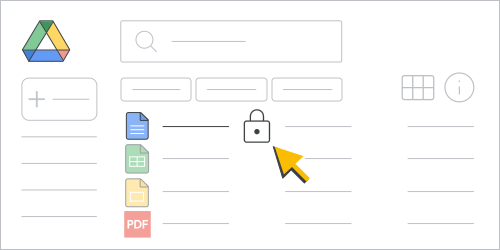
Khi bạn chạy mã mẫu, tệp sẽ bị hạn chế về nội dung và biểu tượng khoá () sẽ xuất hiện bên cạnh tên tệp trong giao diện người dùng (UI) của Google Drive. Tệp hiện ở chế độ chỉ đọc.
Xoá quy định hạn chế về nội dung
Để xoá hạn chế về nội dung tệp, hãy dùng phương thức files.update với trường contentRestrictions.readOnly được đặt thành false. Mã mẫu sau đây cho thấy cách xoá một giới hạn nội dung:
Java
File updatedFile =
new File()
    .setContentRestrictions(
        ImmutableList.of(new ContentRestriction().setReadOnly(false));

File response = driveService.files().update("FILE_ID", updatedFile).setFields("contentRestrictions").execute();
Python
content_restriction = {'readOnly': False}

response = drive_service.files().update(fileId="FILE_ID", body = {'contentRestrictions' : [content_restriction]}, fields = "contentRestrictions").execute();
Node.js
/**
* Remove a content restriction on a file.
* @return{obj} updated file
**/
async function removeContentRestriction() {
  // Get credentials and build service
  // TODO (developer) - Use appropriate auth mechanism for your app

  const {GoogleAuth} = require('google-auth-library');
  const {google} = require('googleapis');

  const auth = new GoogleAuth({scopes: 'https://www.googleapis.com/auth/drive'});
  const service = google.drive({version: 'v3', auth});
  const contentRestriction = {
    'readOnly': False,
  };
  const updatedFile = {
    'contentRestrictions': [contentRestriction],
  };
  try {
    const response = await service.files.update({
      fileId: 'FILE_ID',
      resource: updatedFile,
      fields: 'contentRestrictions',
    });
    return response;
  } catch (err) {
    // TODO (developer) - Handle error
    throw err;
  }
}
Thay thế FILE_ID bằng fileId của tệp mà bạn muốn sửa đổi.
Khi bạn chạy mã mẫu, tệp sẽ không còn bị hạn chế về nội dung nữa.
Bạn cũng có thể sử dụng giao diện người dùng Drive để xoá chế độ hạn chế nội dung và cho phép chỉnh sửa nội dung (miễn là bạn có quyền phù hợp). Có 2 cách để thực hiện việc này:
Trong Drive, hãy nhấp chuột phải vào tệp có hạn chế về nội dung rồi nhấp vào Mở khoá .
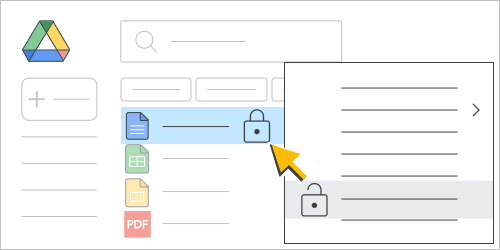
Hình 2. Xoá chế độ hạn chế nội dung tệp trong danh sách tệp trên Drive. Mở tệp có giới hạn nội dung rồi nhấp vào (Chế độ khoá) > Mở khoá tệp.
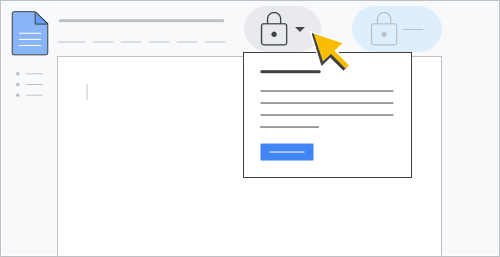
Hình 3. Xoá chế độ hạn chế nội dung tệp trong tài liệu.
Kiểm tra xem có quy định hạn chế về nội dung hay không
Để kiểm tra xem có hạn chế về nội dung hay không, hãy sử dụng phương thức files.get với trường được trả về contentRestrictions. Mẫu mã sau đây cho biết cách kiểm tra trạng thái của một chế độ hạn chế nội dung:
Java
File response = driveService.files().get("FILE_ID").setFields("contentRestrictions").execute();
Python
response = drive_service.files().get(fileId="FILE_ID", fields = "contentRestrictions").execute();
Node.js
/**
* Get content restrictions on a file.
* @return{obj} updated file
**/
async function fetchContentRestrictions() {
  // Get credentials and build service
  // TODO (developer) - Use appropriate auth mechanism for your app

  const {GoogleAuth} = require('google-auth-library');
  const {google} = require('googleapis');

  const auth = new GoogleAuth({scopes: 'https://www.googleapis.com/auth/drive'});
  const service = google.drive({version: 'v3', auth});
  try {
    const response = await service.files.get({
      fileId: 'FILE_ID',
      fields: 'contentRestrictions',
    });
    return response;
  } catch (err) {
    // TODO (developer) - Handle error
    throw err;
  }
}
Thay thế FILE_ID bằng fileId của tệp mà bạn muốn kiểm tra.
Khi bạn chạy mã mẫu, phương thức này sẽ trả về tài nguyên ContentRestriction nếu có.
Thêm một chế độ hạn chế nội dung mà chỉ chủ sở hữu tệp mới có thể sửa đổi
Để thêm chế độ hạn chế nội dung tệp sao cho chỉ chủ sở hữu tệp mới có thể bật/tắt cơ chế này, hãy sử dụng phương thức files.update với trường boolean contentRestrictions.ownerRestricted được đặt thành true. Mã mẫu sau đây cho biết cách chỉ thêm một chế độ hạn chế nội dung cho chủ sở hữu tệp:
Java
File updatedFile =
  new File()
      .setContentRestrictions(
          ImmutableList.of(new ContentRestriction().setReadOnly(true).setOwnerRestricted(true).setReason("Finalized contract."));

File response = driveService.files().update("FILE_ID", updatedFile).setFields("contentRestrictions").execute();
Python
content_restriction = {'readOnly': True, 'ownerRestricted': True, 'reason':'Finalized contract.'}

response = drive_service.files().update(fileId="FILE_ID", body = {'contentRestrictions' : [content_restriction]}, fields = "contentRestrictions").execute();
Node.js
/**
* Set an owner restricted content restriction on a file.
* @return{obj} updated file
**/
async function addOwnerRestrictedContentRestriction() {
  // Get credentials and build service
  // TODO (developer) - Use appropriate auth mechanism for your app

  const {GoogleAuth} = require('google-auth-library');
  const {google} = require('googleapis');

  const auth = new GoogleAuth({scopes: 'https://www.googleapis.com/auth/drive'});
  const service = google.drive({version: 'v3', auth});
  const contentRestriction = {
    'readOnly': True,
    'ownerRestricted': True,
    'reason': 'Finalized contract.',
  };
  const updatedFile = {
    'contentRestrictions': [contentRestriction],
  };
  try {
    const response = await service.files.update({
      fileId: 'FILE_ID',
      resource: updatedFile,
      fields: 'contentRestrictions',
    });
    return response;
  } catch (err) {
    // TODO (developer) - Handle error
    throw err;
  }
}
Thay thế FILE_ID bằng fileId của tệp mà bạn muốn sửa đổi.
Khi bạn chạy mã mẫu, tệp sẽ bị hạn chế về nội dung và chỉ chủ sở hữu tệp mới có thể xoá tệp đó. Nếu bạn là chủ sở hữu tệp, thì biểu tượng khoá đang hoạt động () sẽ xuất hiện bên cạnh tên tệp trong giao diện người dùng (UI) của Drive. Nếu bạn không phải là chủ sở hữu, biểu tượng khoá sẽ bị mờ.
Để xoá cờ ownerRestricted, hãy sử dụng phương thức files.update với trường contentRestrictions.ownerRestricted được đặt thành false.
Các tính năng hạn chế nội dung
Tài nguyên files chứa một tập hợp các trường boolean capabilities dùng để cho biết liệu có thể thực hiện một hành động trên tệp hay không.
Giới hạn nội dung bao gồm những capabilities sau:
capabilities.canModifyEditorContentRestriction: Liệu người dùng hiện tại có thể thêm hoặc sửa đổi chế độ hạn chế nội dung hay không.capabilities.canModifyOwnerContentRestriction: Liệu người dùng hiện tại có thể thêm hoặc sửa đổi quy định hạn chế nội dung của chủ sở hữu hay không.capabilities.canRemoveContentRestriction: Liệu người dùng hiện tại có thể xoá chế độ hạn chế nội dung đã áp dụng (nếu có) hay không.
Để biết thêm thông tin, hãy xem bài viết Tìm hiểu các tính năng của tệp.
Để xem ví dụ về cách truy xuất tệp capabilities, hãy xem phần Lấy các chức năng của tệp.
Ngăn người dùng tải xuống, in hoặc sao chép tệp
Bạn có thể giới hạn cách người dùng tải xuống, in và sao chép tệp trong Drive, Tài liệu, Trang tính và Trang trình bày.
Để xác định xem người dùng có thể thay đổi các hạn chế tải xuống do chủ sở hữu hoặc người tổ chức áp dụng đối với một tệp hay không, hãy kiểm tra trường boolean capabilities.canChangeItemDownloadRestriction. Nếu bạn đặt capabilities.canChangeItemDownloadRestriction thành true, thì các quy định hạn chế tải xuống có thể được áp dụng cho tệp. Để biết thêm thông tin, hãy xem bài viết Tìm hiểu các chức năng của tệp.
Để áp dụng hạn chế tải xuống cho một tệp, hãy đặt trường downloadRestrictions bằng phương thức files.update. Bạn có thể đặt trường bằng đối tượng DownloadRestrictionsMetadata.
Đối tượng DownloadRestrictionsMetadata có 2 trường: itemDownloadRestriction và effectiveDownloadRestrictionWithContext. Cả hai trường đều có thể đọc được nhưng bạn chỉ có thể đặt itemDownloadRestriction. Trường itemDownloadRestriction trả về một đối tượng DownloadRestriction. Đối tượng DownloadRestriction có 2 trường boolean riêng biệt: restrictedForReaders và restrictedForWriters.
Khi đặt trường itemDownloadRestriction, chủ sở hữu hoặc người tổ chức sẽ trực tiếp áp dụng quy định hạn chế tải xuống đối với tệp. Báo cáo này không tính đến các chế độ cài đặt bộ nhớ dùng chung hoặc quy tắc ngăn chặn mất dữ liệu (DLP). Để biết thêm thông tin, hãy xem bài viết Giới thiệu về DLP.
Nếu bạn cập nhật trường itemDownloadRestriction bằng cách đặt trường restrictedForWriters thành true, điều đó có nghĩa là restrictedForReaders là true. Tương tự, việc đặt restrictedForWriters thành true và restrictedForReaders thành false tương đương với việc đặt cả restrictedForWriters và restrictedForReaders thành true.
Đối với trường effectiveDownloadRestrictionWithContext, quy định hạn chế tải xuống sẽ được áp dụng cho tệp và quy định này tính đến tất cả các chế độ cài đặt hạn chế và quy tắc DLP.
Bạn có thể đặt trường effectiveDownloadRestrictionWithContext thành restrictedForWriters hoặc restrictedForReaders. Nếu có chế độ cài đặt hạn chế tải xuống hoặc sao chép cho các vai trò tương ứng trong chế độ cài đặt tệp, chế độ cài đặt ổ đĩa dùng chung hoặc quy tắc DLP (bao gồm cả những quy tắc có bối cảnh), thì giá trị sẽ được đặt thành true, nếu không thì giá trị sẽ là false.
Khả năng tương thích ngược
Bạn nên dùng đối tượng DownloadRestriction để thực thi cách người dùng có thể tải xuống, in và sao chép tệp.
Nếu bạn muốn sử dụng trường boolean copyRequiresWriterPermission, chức năng này sẽ khác nhau đối với cả việc đọc và ghi vào trường.
Giá trị đã truy xuất của trường copyRequiresWriterPermission phản ánh việc người dùng có quyền role=commenter hoặc role=reader có thể tải xuống, in hoặc sao chép tệp trong Drive hay không. Giá trị của trường phản ánh sự kết hợp giữa chế độ cài đặt tệp, chế độ cài đặt bộ nhớ dùng chung hoặc quy tắc DLP. Tuy nhiên, tính năng đánh giá bối cảnh cho các quy tắc DLP không được đưa vào.
Việc đặt trường copyRequiresWriterPermission thành false sẽ cập nhật cả trường restrictedForWriters và restrictedForReaders thành false. Điều này có nghĩa là chế độ cài đặt hạn chế tải xuống hoặc sao chép sẽ bị xoá đối với tất cả người dùng.
Các trường kiểm soát tính năng tải xuống, in và sao chép
Bảng sau đây liệt kê các trường tài nguyên files ảnh hưởng đến chức năng tải xuống, in và sao chép:
| Trường | Mô tả | Phiên bản |
|---|---|---|
capabilities.canCopy |
Người dùng hiện tại có thể sao chép tệp hay không. | v2 và v3 |
capabilities.canDownload |
Người dùng hiện tại có thể tải tệp xuống hay không. | v2 và v3 |
capabilities.canChangeCopyRequiresWriterPermission |
Liệu người dùng hiện tại có thể thay đổi chế độ hạn chế copyRequiresWriterPermission của một tệp hay không. |
v2 và v3 |
capabilities.canChangeItemDownloadRestriction |
Liệu người dùng hiện tại có thể thay đổi chế độ hạn chế tải xuống của một tệp hay không. | Chỉ v3 |
copyRequiresWriterPermission |
Có nên tắt các tuỳ chọn sao chép, in hoặc tải tệp này xuống đối với người đọc và người nhận xét hay không. | v2 và v3 |
downloadRestrictions |
Các quy định hạn chế tải xuống áp dụng cho một tệp. | Chỉ v3 |