

Para mostrar tu app en Google Drive cuando un usuario crea o abre un archivo, primero debes configurar una integración de la interfaz de usuario (IU) de Drive. También se requiere configuración para incluir tu app en el Google Workspace Marketplace.
Habilita la API de Drive
Antes de usar las APIs de Google, debes activarlas en un proyecto de Google Cloud. Puedes activar una o más APIs en un solo proyecto de Google Cloud.
Para comenzar a realizar la integración con la IU de Google Drive, debes habilitar la API de Drive. Esto te da acceso a la API y a las funciones de integración de la IU.
En la consola de Google Cloud, habilita la API de Google Drive.
Configura la integración de la IU de Drive
- En la Consola de APIs de Google, ve a Menú > APIs y servicios > APIs y servicios habilitados.
- En la parte inferior del panel de APIs y servicios, haz clic en API de Google Drive. Aparecerá la página de configuración de la API de Google Drive.
- Selecciona la pestaña Integración de la IU de Drive.
- (Opcional) Ingresa un nombre en el campo Nombre de la aplicación. El nombre de la aplicación se muestra a los usuarios en la pestaña Administrar aplicaciones de la configuración de Drive.
- (Opcional) Ingresa una descripción breve de una línea en el campo Descripción breve. La descripción breve se muestra a los usuarios en la pestaña Administrar aplicaciones de la configuración de Drive.
- (Opcional) Ingresa una descripción completa en el campo Descripción larga.
Sube uno o más íconos de la aplicación para que se muestren en la lista de apps de Drive conectadas de un usuario y en el menú contextual "Abrir con". Los íconos deben estar en formato PNG con un fondo transparente. Los íconos pueden tardar hasta 24 horas en aparecer en Drive.
Para usar el elemento de menú "Abrir con" de la IU de Drive, ingresa la URL de tu app en el campo Abrir URL. El menú contextual "Abrir con" usa esta URL.
- Esta URL debe contener un nombre de dominio completamente calificado.
localhostno funciona. - Los usuarios previstos de tu aplicación deben poder acceder a esta URL. Si tienes varias versiones de la aplicación, como una para el lanzamiento público y otra para el lanzamiento restringido a usuarios seleccionados, cada versión debe usar una URL única. Luego, puedes crear diferentes configuraciones de la app para cada versión.
- Debes verificar la propiedad de esta URL antes de poder incluir tu app en Google Workspace Marketplace.
- De forma predeterminada, se agrega un parámetro de consulta
statea esta URL para pasar datos de la IU de Drive a tu app. Para obtener información sobre el contenido del parámetrostate, consulta Elstateparámetro.
- Esta URL debe contener un nombre de dominio completamente calificado.
(Opcional) Ingresa los tipos de MIME y las extensiones de archivo predeterminados en los campos Tipos de MIME predeterminados y Extensiones de archivo predeterminadas. Los tipos de MIME y las extensiones de archivo predeterminados representan los archivos que tu app está diseñada de forma exclusiva para abrir. Por ejemplo, tu app podría abrir un formato integrado para superponer y editar imágenes. Solo incluye tipos de medios estándar y asegúrate de que no tengan errores tipográficos. Si tu app solo abre archivos de atajos o atajos de terceros, puedes dejar en blanco el tipo de MIME.
(Opcional) Ingresa los tipos de MIME y las extensiones de archivo secundarios en los campos Tipos de MIME secundarios y Extensiones de archivo secundarias. Los tipos de MIME y las extensiones de archivo secundarios representan los archivos que tu app puede abrir, pero no son específicos de ella. Por ejemplo, tu app podría ser una app de edición de imágenes que abre imágenes PNG y JPG. Solo incluye tipos de medios estándar y asegúrate de que no tengan errores tipográficos. Si tu app solo abre archivos de atajos o atajos de terceros, puedes dejar en blanco el tipo de MIME.
Para usar el botón "Nuevo" de la IU de Drive y que los usuarios creen un archivo con tu app, marca la casilla Creación de archivos. Aparecerán los campos URL nueva y Nombre del documento (opcional).
- Esta URL debe contener un nombre de dominio completamente calificado.
localhostno funciona. - Debes verificar la propiedad de esta URL antes de poder incluir tu app en Google Workspace Marketplace.
- De forma predeterminada, se agrega un parámetro de consulta
statea esta URL para pasar datos de la IU de Drive a tu app. Para obtener información sobre el contenido del parámetrostate, consulta Elstateparámetro.
- Esta URL debe contener un nombre de dominio completamente calificado.
Ingresa una URL en el campo URL nueva. El botón "Nuevo" usa esta URL para redireccionar al usuario a tu aplicación.
(Opcional) Si quieres que tu app abra archivos compatibles con Google Workspace, marca la casilla Importación.
(Opcional) Si tu app debe administrar archivos en unidades compartidas, marca la casilla Compatibilidad con unidades compartidas. Para obtener más información sobre cómo admitir unidades compartidas en tu app, consulta Implementa la compatibilidad con unidades compartidas.
Haz clic en Enviar.
Solicita el alcance drive.install
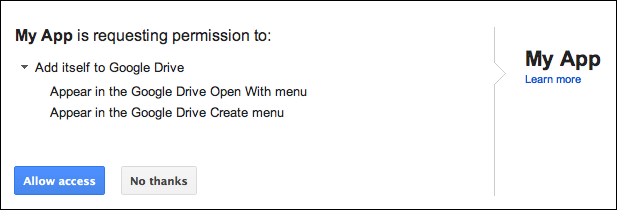
Para permitir que las apps aparezcan como una opción en el menú "Abrir con" o "Nuevo", solicita el alcance https://www.googleapis.com/auth/drive.install para realizar la integración con la IU de Drive. Cuando solicitan este alcance, los usuarios reciben un diálogo similar a este:
Para obtener más información sobre los alcances que puedes solicitar para las apps de Drive, y cómo solicitarlos, consulta Información de autenticación y autorización específica de la API información.
El parámetro state
De forma predeterminada, se agrega un parámetro state a la URL abierta y a la URL nueva para pasar datos de la IU de Drive a tu app. Este parámetro contiene una cadena codificada en JSON con variables de plantilla y datos sobre la solicitud a tu app. Las variables incluidas dependen del tipo de URL que se use (URL abierta o URL nueva):
| Variable de plantilla | Descripción | Aplicación de URL |
|---|---|---|
{ids} |
Es una lista separada por comas de los IDs de los archivos que se abren. | Abrir URL |
{exportIds} |
Es una lista separada por comas de los IDs de los archivos que se exportan. Se usa solo cuando se abren archivos de Google Workspace. | Abrir URL |
{resourceKeys} |
Es un diccionario JSON de IDs de archivos asignados a sus respectivas claves de recursos. | Abrir URL |
{folderId} |
Es el ID de la carpeta superior. | URL nueva |
{folderResourceKey} |
Es la clave de recursos de la carpeta superior. | URL nueva |
{userId} |
Es el ID de perfil que identifica al usuario. | Abrir URL y URL nueva |
{action} |
Es la acción que se realiza. El valor es
open cuando se usa una URL abierta o create
cuando se usa una URL nueva.
|
Abrir URL y URL nueva |
El parámetro state está codificado en URL, por lo que tu app debe controlar los caracteres de escape y analizarlo como JSON. Las apps pueden detectar el valor create en el parámetro state para verificar una solicitud para crear un archivo.
Ejemplo de información de estado en JSON para una URL nueva
La información de state para una URL nueva es la siguiente:
{
  "action":"create",
  "folderId":"FOLDER_ID",
  "folderResourceKey":"FOLDER_RESOURCE_KEY",
  "userId":"USER_ID"
}
Ejemplo de información de estado en JSON para una URL abierta
La información de state para una URL abierta es la siguiente:
{
  "ids": ["ID"],
  "resourceKeys":{"RESOURCE_KEYS":"RESOURCE_KEYS"},
  "action":"open",
  "userId":"USER_ID"
}
Los IDs y las claves de recursos se usan para recuperar metadatos de archivos y descargar contenido de archivos. Una vez que tu app tenga el ID del archivo y un token de acceso, podrá verificar
los permisos, recuperar los metadatos del archivo y descargar el contenido del archivo como se describe
en el files.get método.
Temas relacionados
Una app instalada debe poder crear, administrar y abrir acciones iniciadas desde la IU de Drive. Para obtener más información, consulta Realiza la integración con el botón "Nuevo" de la IU de Drive o Realiza la integración con el menú contextual "Abrir con" de la IU de Drive.