

Android uygulamalarını Chromebook'ta çalıştırabilmek, kullanıcılara Android ekosisteminin sunduğu geniş olanaklara erişme ve Android geliştiricilere ChromeOS kullanıcılarına ulaşma fırsatı verir.
Geliştiriciler, kullanıcı deneyimini iyileştirmek için uygulamalarını farklı form faktörlerinde doğrulamalıdır. Bu nedenle ChromeOS, Android geliştiricilere uygulamalarını Chromebook'larda dağıtıp test etmeleri için gerekli araçları sunar.
Geliştiriciler, Android uygulamalarını doğrudan ChromeOS'ten (Chromebook'unuzda Android Studio'yu kullanarak) veya başka bir cihazdan dağıtıyor olsun, uygulamalarını dağıtmak ve Chromebook'larla farklı etkileşimlerde hata ayıklamak için ADB'yi kullanabilir. Daha fazla bilgi için aşağıdaki adımları inceleyin.
ADB hata ayıklamayı etkinleştirme
Daha önce, Chromebook'unuzda ADB'yi kullanmak yalnızca geliştirici modundayken mümkündü. Bu da cihazın powerwash (sıfırlama) işlemini gerektiriyordu ve güvenliği azaltabiliyordu. Neyse ki Chrome 81'den beri geliştiriciler, cihazlarını geliştirici modunun dışında tutarak geliştirdikleri uygulamaları tek bir anahtarla doğrudan ChromeOS'e dağıtabiliyor. Bunun için:
Öncelikle Chromebook'un geliştirici modunda olmadığından emin olun. Ardından ayarlara gidip Linux'u etkinleştirin (daha önce yapmadıysanız).
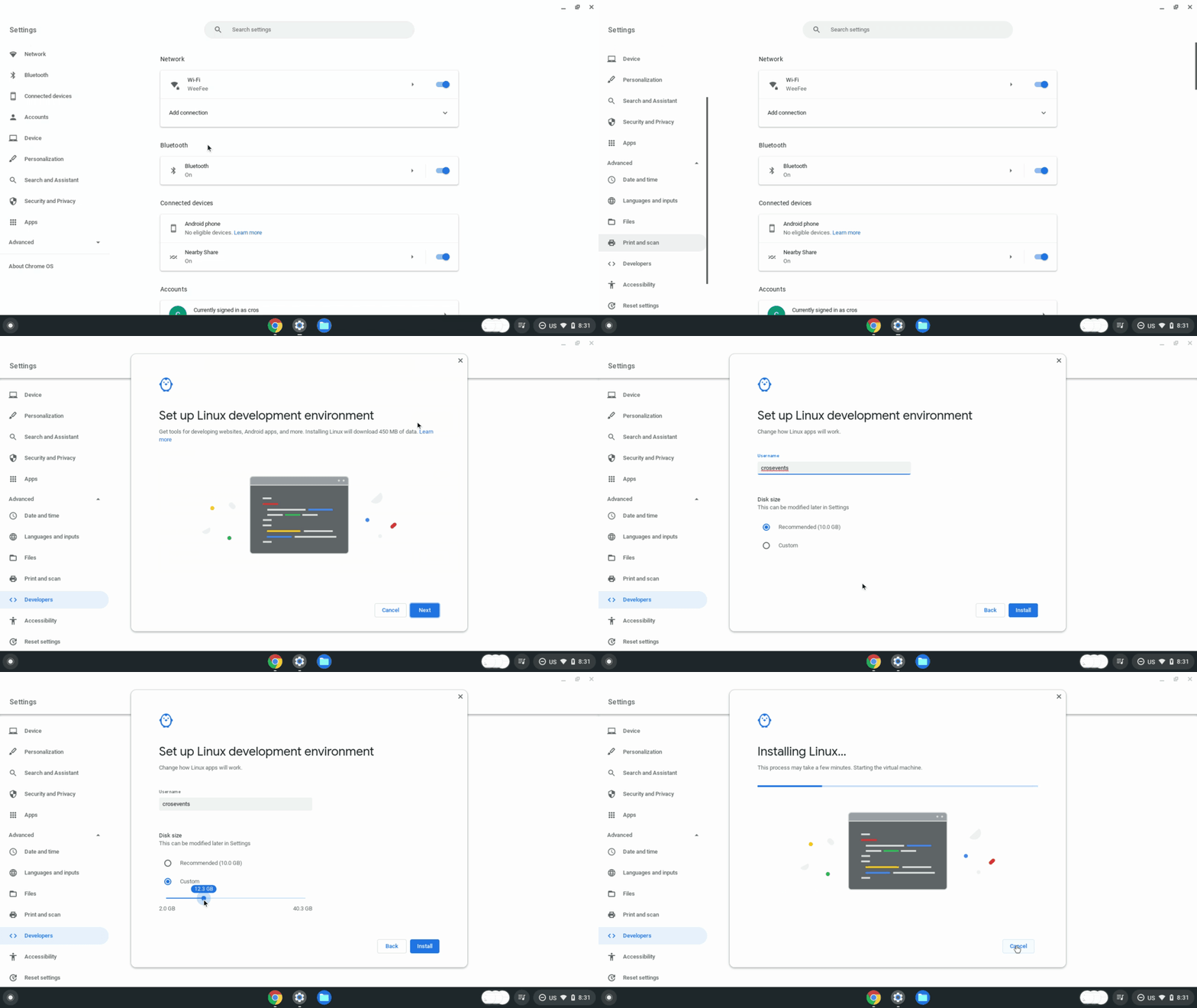
Linux kullanıma sunulduktan sonra Linux ayarlarını açtığınızda "Android uygulamaları geliştirin" adlı yeni bir seçenek görürsünüz. Bu seçeneği açın.
ADB hata ayıklamayı etkinleştirme seçeneğini açın/kapatın. Bilgisayar yeniden başlatılır.
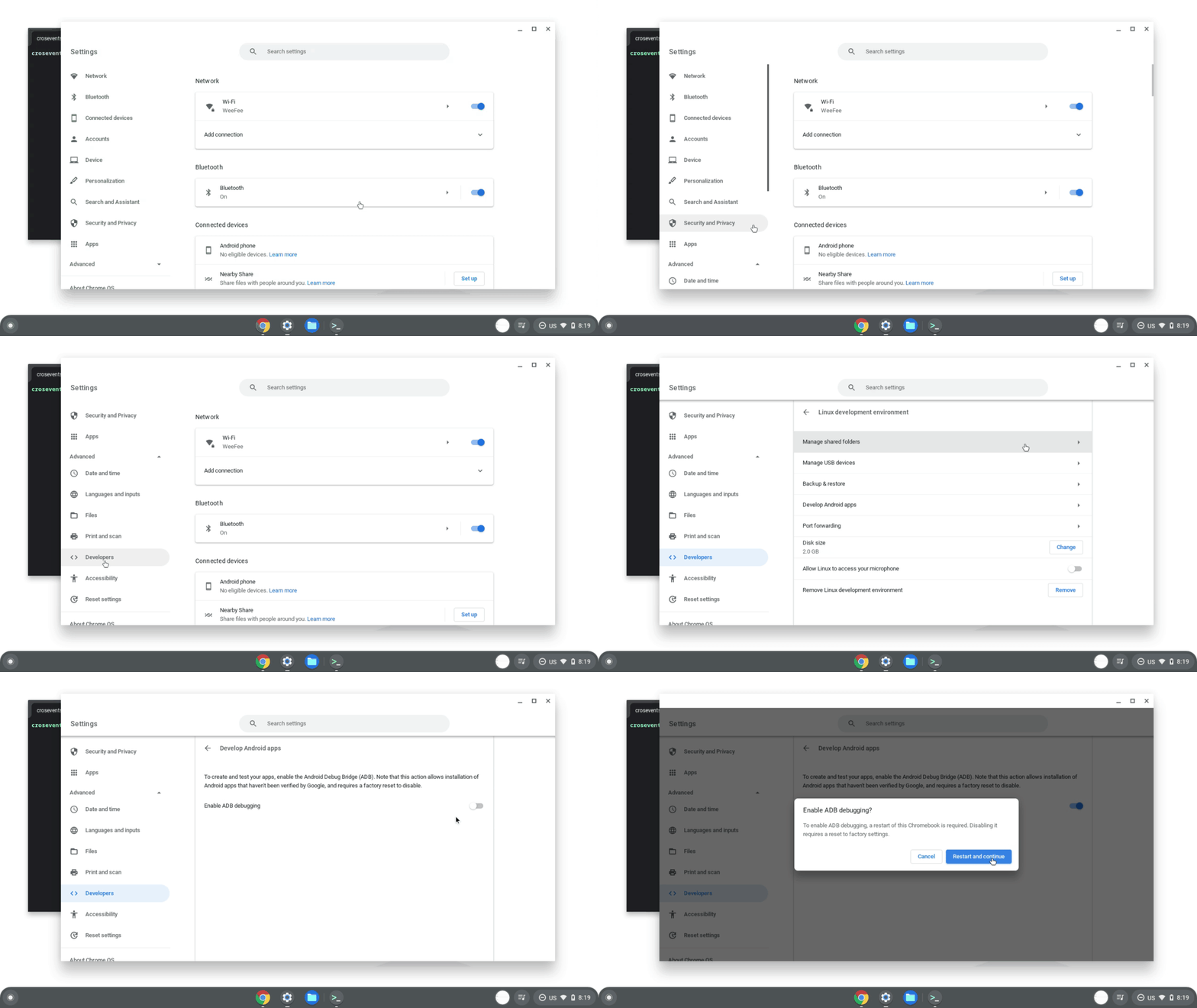
Bilgisayar yeniden başlatıldığında, cihazda uygulama mağazasından indirilmeyen uygulamalar olabileceğini belirten bir mesaj görürsünüz.

ADB artık uygulamaları Chromebook'unuza dağıtmak, hata ayıklama komutlarını çalıştırmak ve cihazla doğrudan etkileşim kurmak için kullanılabilir.
Android uygulamanızın çeşitli Chromebook cihazlarda ve mevcut form faktörlerinde iyi çalıştığından emin olmak için Google, uygulamanızı aşağıdaki cihazlarda test etmenizi önerir:
- ARM tabanlı bir Chromebook
- x86 tabanlı bir Chromebook
- Dokunmatik ekranlı ve dokunmatik ekranı olmayan bir cihaz
- Dönüştürülebilir bir cihaz (dizüstü bilgisayar ve tablet arasında geçiş yapabilen bir cihaz)
- Ekran kalemi olan bir cihaz
ChromeOS'ten dağıtma
ADB hata ayıklamayı etkinleştirdikten sonra Android Studio'yu kullanarak veya bir APK'nız varsa Terminal'i kullanarak doğrudan ChromeOS cihazınıza Android uygulaması yükleyebilirsiniz.
Android Studio ile dağıtma
Android Studio ve ADB'yi yukarıda açıklandığı şekilde ayarladıktan sonra uygulamalarınızı doğrudan Android Studio'dan Chromebook'un Android kapsayıcısına gönderebilirsiniz.
Chromebook, cihaz açılır listesinde seçenek olarak görünür:

Artık uygulamanızı diğer Android cihazlar gibi gönderebilirsiniz. ADB yetkilendirme iletişim kutusu, yeni bir cihaza ilk kez göndermeyi denediğinizde görünür. Yetkilendirdikten sonra uygulamanız yeni bir pencerede başlatılır.
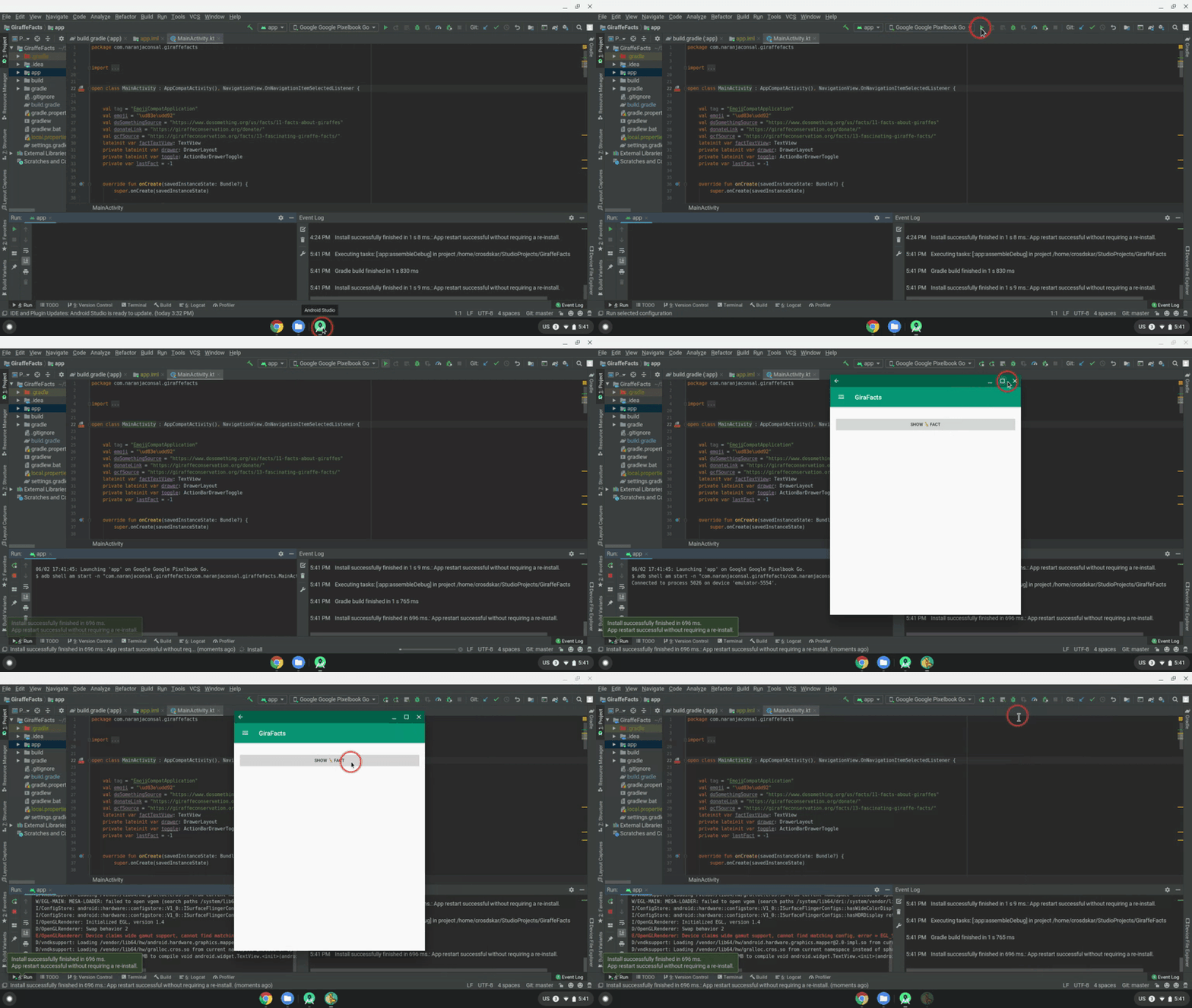
İşlem tamamlandı. Artık uygulamayı Chromebook'a dağıtabilir, geliştirici modunda olmanın zorluklarıyla uğraşmadan test edip hatalarını ayıklayabilirsiniz.
Terminal ile dağıtma
Gerekirse ADB'yi yükleyin:
sudo apt install adb
Cihaza bağlanın:
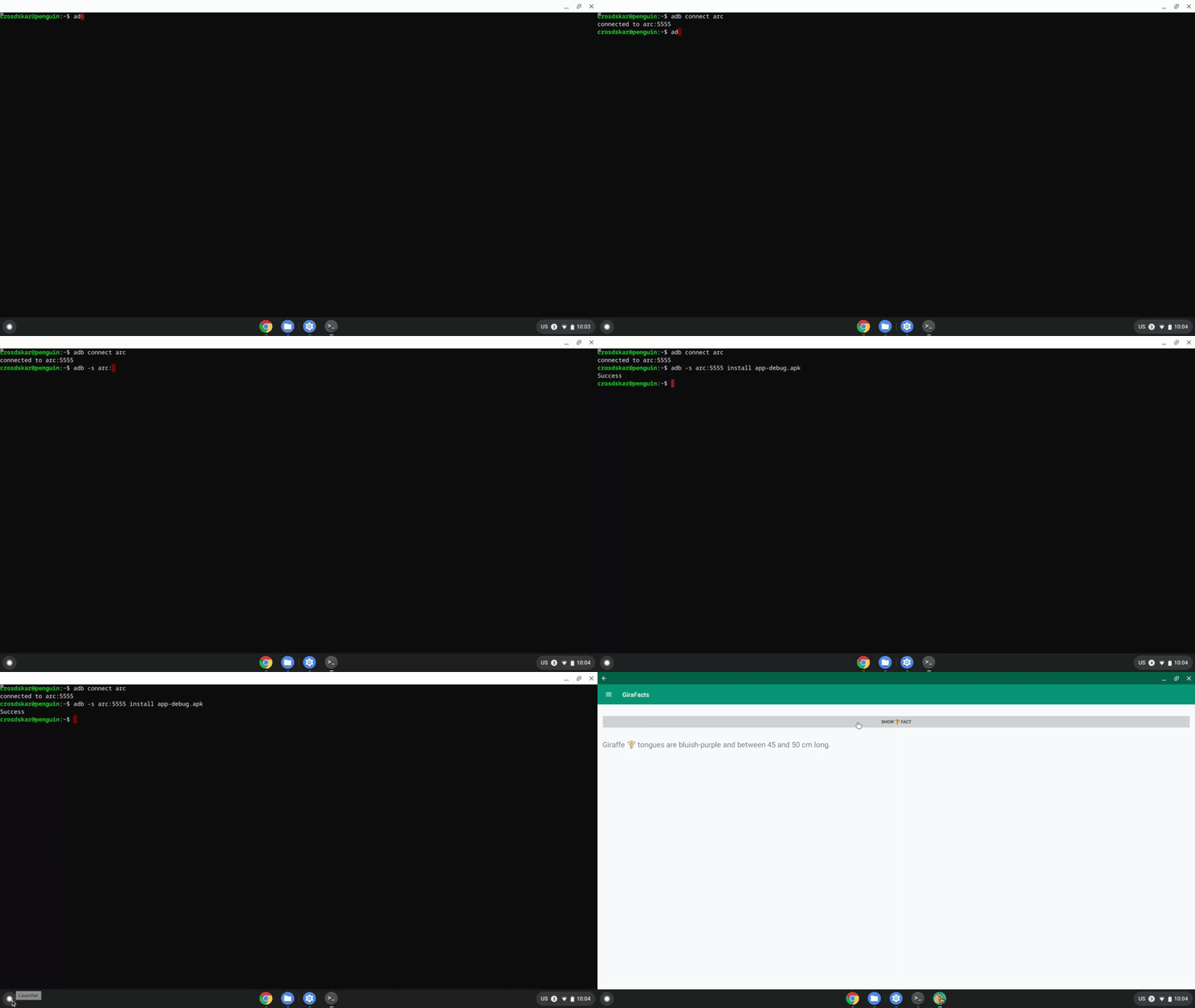
adb connect arc
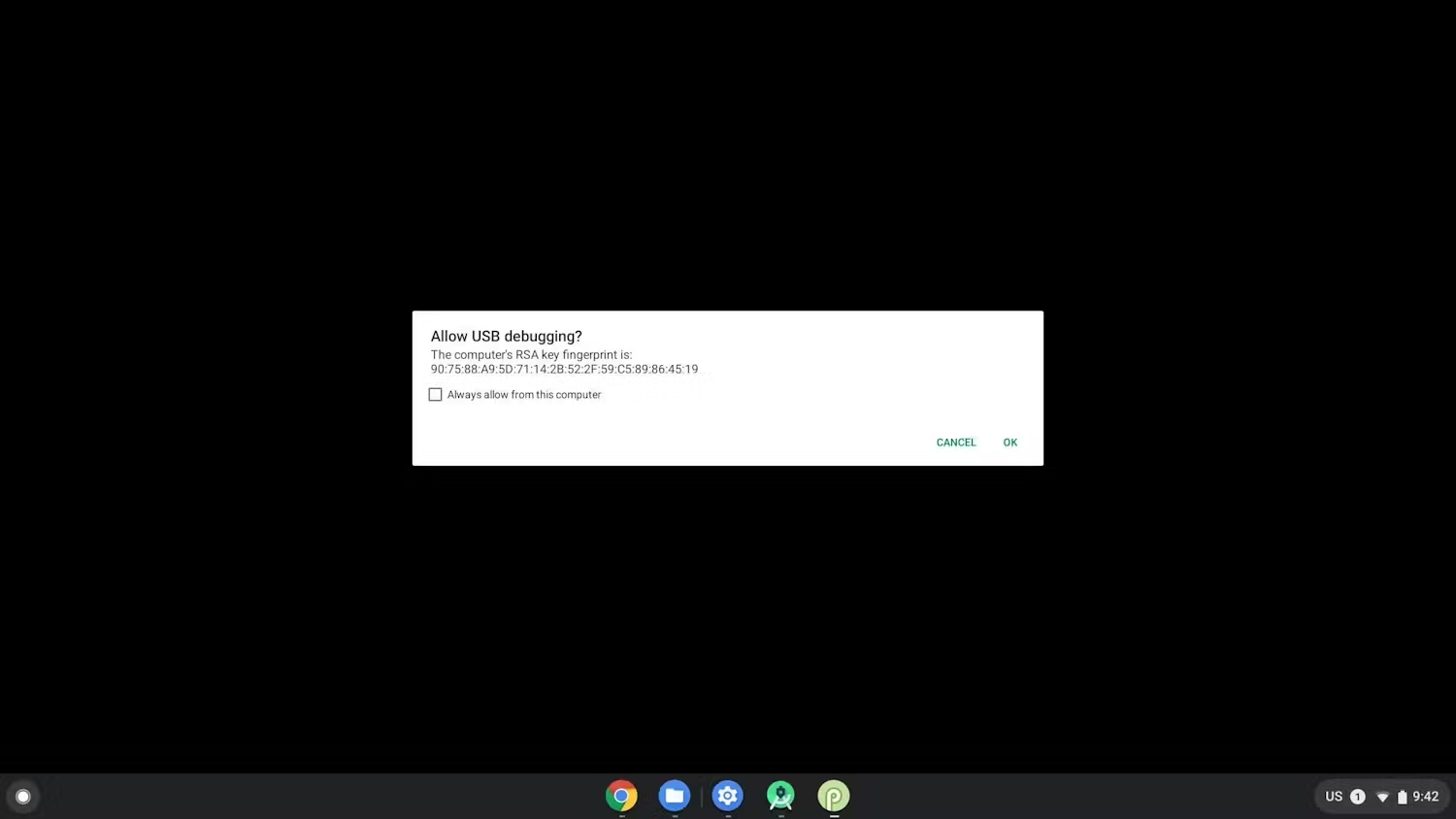
Cihaza dağıtım yapmayı ilk kez denediğinizde USB hata ayıklama için yetkilendirme pop-up'ı görünür ve buna izin vermeniz gerekir.
Uygulamanızı terminalden yükleyin:
adb install [path to your APK]
Başka bir cihazdan dağıtma
Yukarıda açıklanan yöntemi kullanamıyorsanız ve uygulamanızı başka bir cihazdan göndermeniz gerekiyorsa cihazı USB veya ağ adresi kullanarak ADB'ye bağlayabilirsiniz.
Ağ üzerinden ADB'ye bağlanma
-
ADB hata ayıklamayı etkinleştirdiğinizden emin olun.
Chromebook'unuzun IP adresini öğrenin:
-
Ekranın sağ alt kısmındaki saati tıklayın.
-
Dişli simgesini tıklayın.
-
Bağlı olduğunuz ağ türünü (kablosuz veya mobil veri) ve ardından ağın adını tıklayın.
-
IP adresini not edin.
Chromebook'unuza bağlanmak için:
-
Geliştirme makinenize dönün ve IP adresini kullanarak Chromebook'unuza bağlanmak için ADB'yi kullanın:
adb connect
-
Chromebook'unuzda, hata ayıklayıcıya izin vermek isteyip istemediğiniz sorulduğunda İzin ver'i tıklayın. ADB oturumunuz oluşturulur.
Ağ üzerinden ADB hata ayıklama ile ilgili sorunları giderme
Her şey düzgün şekilde bağlanmış olsa bile ADB cihazı bazen çevrimdışı olarak gösterilir. Bu durumda, sorunu gidermek için aşağıdaki adımları uygulayın:
- Geliştirici seçenekleri'nde ADB hata ayıklama'yı devre dışı bırakın.
- Bir terminal penceresinde
adb kill-serverkomutunu çalıştırın. - ADB hata ayıklama seçeneğini yeniden etkinleştirin.
- Bir terminal penceresinde
adb connectkomutunu çalıştırmayı deneyin. - Hata ayıklamaya izin vermek isteyip istemediğiniz sorulduğunda İzin ver'i tıklayın. ADB oturumunuz oluşturulur.
USB üzerinden ADB'ye bağlanma
APK'nızı başka bir cihazdan USB üzerinden Chromebook'a aktarmak için Chromebook'u yapılandırabilmeniz ve uygulamaları ana makineden aktarabilmeniz amacıyla ChromeOS'i geliştirici modunda başlatmanız gerekir. Şu anda yalnızca bu yöntem için geliştirici modu gereklidir ve yalnızca az sayıda cihazda çalışır. Bu nedenle, ağ üzerinden ADB kullanmanız önerilir. Yine de devam etmek istiyorsanız geliştirici moduna girmek için aşağıdaki adımları uygulayın.
- ADB hata ayıklamayı etkinleştirdiğinizden emin olun.
- Cihazınızın USB hata ayıklamayı destekleyip desteklemediğini belirleyin.
- ChromeOS terminalini başlatmak için
control+alt+ttuşlarına basın. - Bash komut kabuğuna gitmek için
shellyazın:crosh> shell chronos@localhost / $
- Cihazınızı ayarlamak için aşağıdaki komutları yazın:
$ sudo crossystem dev_enable_udc=1
$ sudo reboot
- Yeniden başlattıktan sonra terminali tekrar açın ve Chromebook'un USB bağlantı noktasında ADB'yi etkinleştirmek için aşağıdaki komutu çalıştırın:
$ sudo ectool usbpd
USB kablosunu her çıkardığınızda ve yeniden taktığınızda bu komutu kullanın. Chromebook'unuzun UFP modunda olduğundan emin olmak için ectool usbpd komutunu çalıştırabilirsiniz.
- USB kablosunu cihazınızdaki desteklenen bir bağlantı noktasına takın.
- Chromebook'unuzun ADB tarafından desteklenen bir cihaz olarak listelendiğini görmek için ana makinenizde Android SDK platform araçlarından
adb deviceskomutunu çalıştırın. - Chromebook'unuzda, hata ayıklayıcıya izin vermek isteyip istemediğiniz sorulduğunda İzin ver'i tıklayın. ADB oturumunuz oluşturulur.