

Android geliştiricilerin uygulamalarını gerçek cihazlarda test etmesi gerekir. Uygulamaları göndermek ve hata ayıklamak için Android Debug Bridge (ADB) aracı kullanılır. ADB'nin kullanılabileceği üç ana yöntem vardır:
- USB üzerinden ADB
- Kablosuz bağlantı üzerinden ADB
- Ethernet üzerinden ADB
Çoğu telefon ve tablette, Android cihazı USB-C kablosuyla geliştirme makinenize bağlayabilirsiniz. Bu durumda ADB sorunsuz çalışır. Ağustos 2023 itibarıyla çoğu Chromebook, USB üzerinden ADB'yi desteklemediğinden Wi-Fi ve Ethernet olmak üzere iki yöntem kalmıştır.
Not: WearOS cihazlar için Bluetooth üzerinden ADB'yi de kullanabilirsiniz.
Kablosuz bağlantı üzerinden ADB
Cihazınızda Android 11 (API 30) veya sonraki bir sürüm çalışıyorsa Android Studio ile birlikte gelen Cihazları Kablosuz Bağlantı Kullanarak Eşleme işlevini kullanabilirsiniz.
Android 10 veya daha eski sürümleri çalıştıran cihazlarda ya da Android Studio üzerinden eşleme konusunda sorun yaşıyorsanız bir IP cihazı ve terminal kullanarak manuel olarak bağlanabilirsiniz.
- Geliştirme makinenizin ve Android cihazınızın aynı kablosuz ağda olduğundan emin olun.
- Ağınızın
5555numaralı bağlantı noktasında (veya manuel olarak seçilen başka bir bağlantı noktasında) trafiğe izin verdiğinden emin olun. Bazı kurumsal ve ev ağlarında, ADB'nin çalışmasını engelleyen güvenlik duvarları bulunur. Ayrıca, bağlantı noktası5555trafiğine izin veren bir ağ sağlamak için cep telefonunu kablosuz ağ merkezi olarak da kullanabilirsiniz. Ancak bu, telefonda büyük miktarda ağ trafiğine ve pilin boşalmasına neden olabilir. - ChromeOS harici telefon ve tabletlerde TCP/IP modunu etkinleştirmeniz gerekir. Bunu yapmak için Android cihazınızı USB üzerinden geliştirme makinenize bağlayın ve geliştirme makinesinde
adb tcpip 5555komutunu çalıştırın. Bu işlem, cihazı 5555 numaralı bağlantı noktasında dinleyen TCP/IP moduna geçirir. Etkinleştirildikten sonra USB kablosunu çıkarabilirsiniz. - Cihazınızın IP adresini belirleyin. IPv4 adresleri, en yaygın adres türüdür ve görünümü şu şekildedir:
192.168.1.4. IPv6 adresleri giderek daha yaygın hale geliyor ve şu şekilde görünüyor:2001:0db8:3c4d:0015:0000:0000:1a2f:1a2b. Cihazınızda her ikisi de listeleniyorsa IPv4 adresini kullanın.- Telefonlarda/tabletlerde Android ayarlarına, bilgilere gidin ve IP adresinizi görene kadar aşağı kaydırın.
- ChromeOS'te sağ alttaki saati, ağ simgesinin altındaki açılır listeyi ve ardından şu anda bağlı olduğunuz ağı tıklayın. Ağ başlığı altında Chromebook'unuza atanan IP adresini görürsünüz.
- Geliştirme makinenizde
adb connect IP_ADDRESS_FROM_STEP4yazın (ör.adb connect 192.168.1.4. Bağlantı noktasını manuel olarak da belirtebilirsiniz (ör.adb connect 192.168.1.4:5555). - ADB veya Android Studio'yu her zamanki gibi kullanın.
adb deviceskomutunu çalıştırarak bağlantıyı doğrulayabilirsiniz.
İpucu: Daha fazla bilgi için Kablosuz ağ üzerinden cihaza bağlanma başlıklı makaleyi inceleyin.
Ethernet üzerinden ADB
Bazı durumlarda, güvenlik duvarı kısıtlamaları nedeniyle kablosuz ağ kullanmak mümkün olmayabilir veya kablolu çözüm tercih edilebilir. Bu durumlarda Ethernet kablosuyla bağlanabilirsiniz. Bu adımlar, kablosuz bağlantı üzerinden ADB'ye benzer ancak Ethernet kablosu kullanılır.
Ön koşullar
Başlamadan önce cihazınızın Ethernet bağlantısını desteklediğinden emin olmanız gerekir:
- Ethernet kablosu: Cihazlarınız arasında kullanabileceğiniz fiziksel bir kablo. Cat 5/5e/6/6a Ethernet türleri uygundur.
- Ethernet bağlantı noktası: Hem test cihazınız hem de geliştirme makineniz için bir Ethernet bağlantı noktası.
Not: Cihazınızda Ethernet bağlantı noktası yoksa bunun yerine USB üzerinden cihazınıza bağlanan ve Ethernet özelliği sağlayan bir Ethernet dongle'ı kullanabilirsiniz.
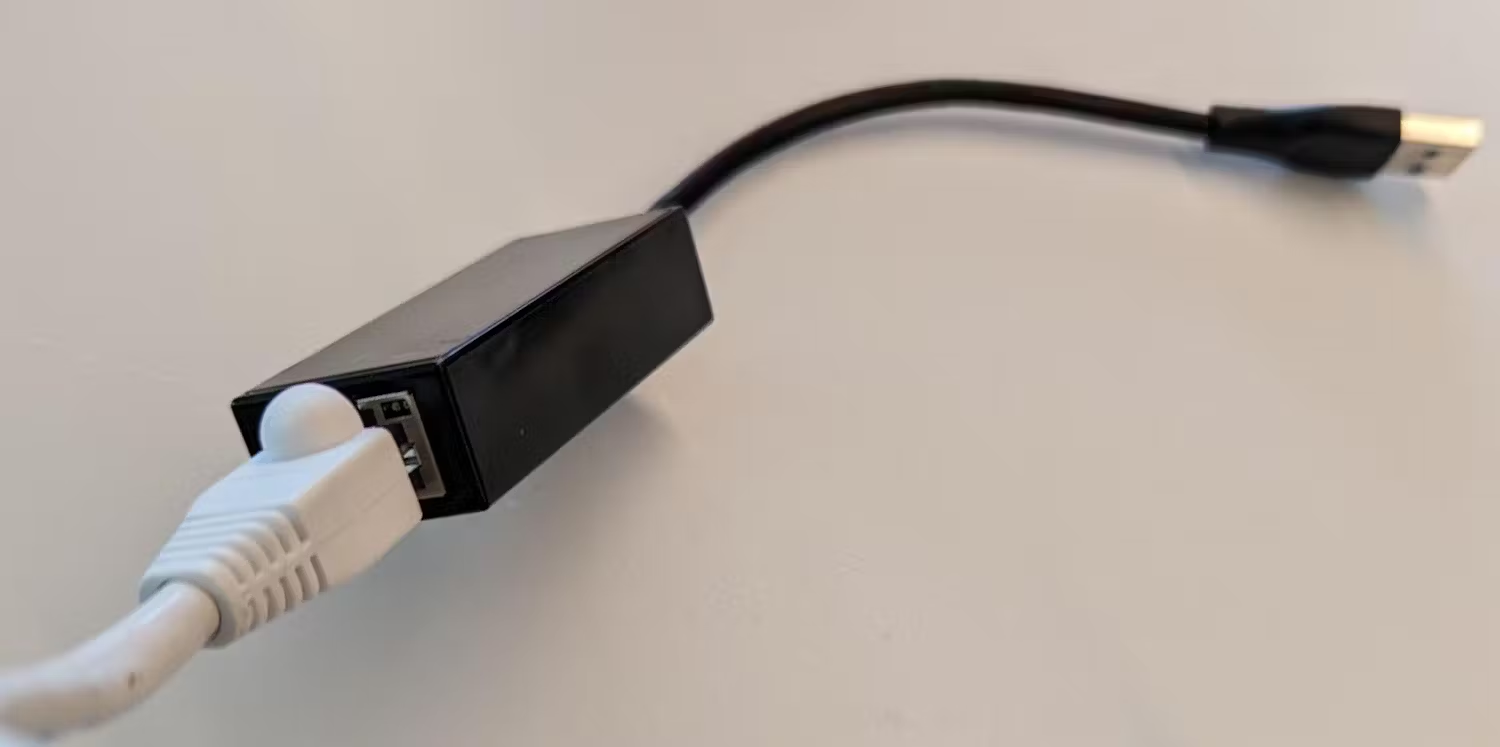
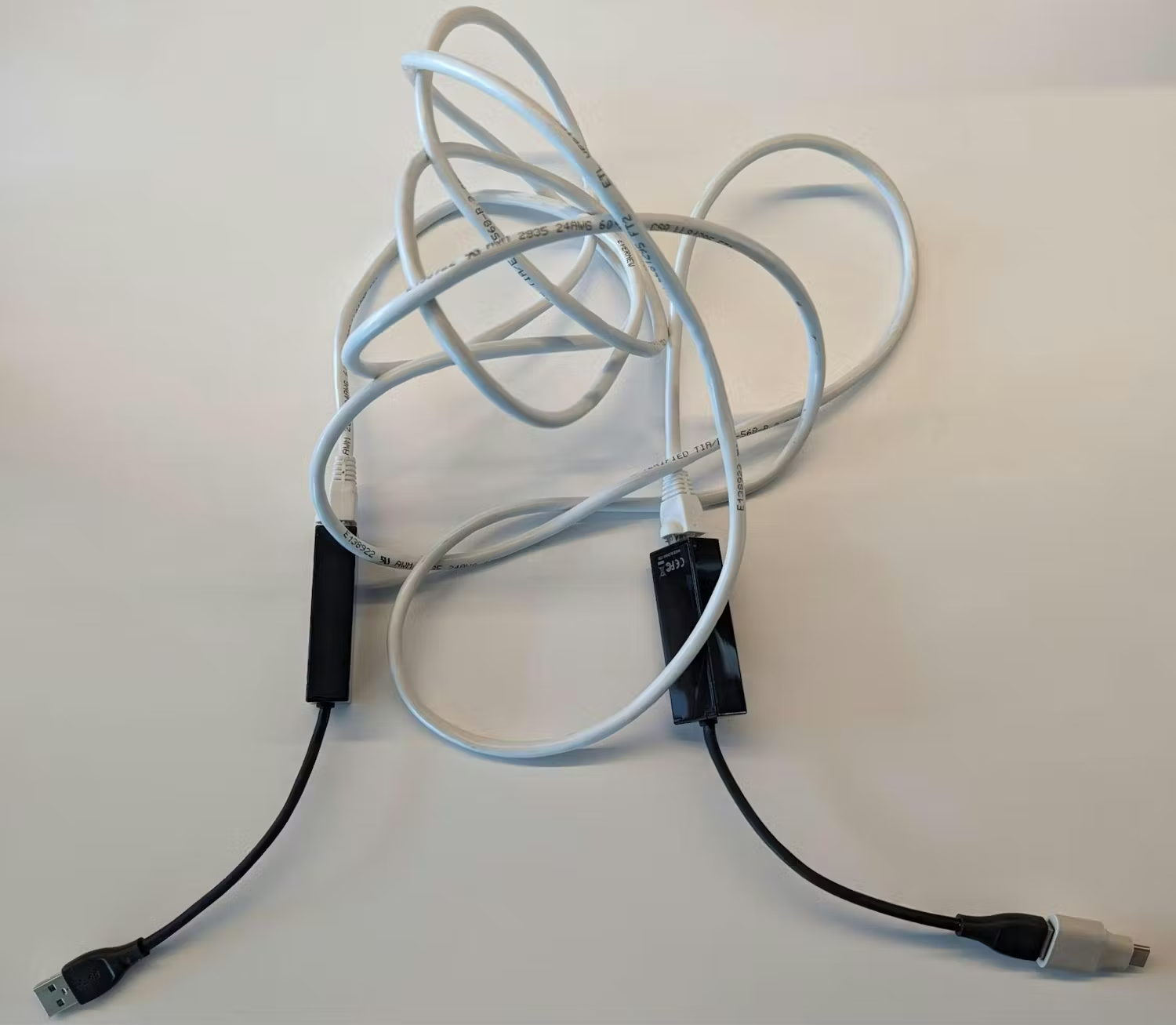
ADB'yi Ethernet üzerinden bağlama
Cihazlarınızı Ethernet kablosuyla fiziksel olarak bağladıktan sonra bağlantı üzerinden ADB'yi etkinleştirebilirsiniz.
Not: Bu talimatlarda, yerel ağınızın 192.168.1.x adres alanında çalıştığı varsayılır.
Uyarı: ChromeOS harici telefon ve tabletlerde TCP/IP modunu etkinleştirmeniz gerekebilir. Bunu yapmak için Android cihazınızı USB üzerinden geliştirme makinenize bağlayın ve geliştirme makinesinde adb tcpip 5555 komutunu çalıştırın. Bu işlem, cihazı 5555 numaralı bağlantı noktasında dinleyen TCP/IP moduna geçirir. Etkinleştirildikten sonra USB kablosunu çıkarabilirsiniz.
- Geliştirme makinenizde Ethernet adaptörüne atanan IP adresini not edin. Adres atanmamışsa bu adresi manuel olarak ayarlamanız gerekebilir. Adresi
192.168.1.xaralığında bir değere (ör.192.168.1.3) ayarlayabilir veya bağdaştırıcınızı yalnızca yerel ağa bağlanacak ve DHCP kullanmayacak şekilde yapılandırabilirsiniz:- Windows için TCP/IP ayarlarını değiştirme başlıklı makalenin "IPv4 ayarlarını manuel olarak belirtmek için" bölümüne bakın. IP adresini
192.168.1.3olarak ayarlayın. - Mac için Mac'te DHCP veya manuel IP adresi kullanma başlıklı makaleyi inceleyin ve manuel IP adresiyle ilgili talimatları uygulayın. IP adresini
192.168.1.3olarak ayarlayın. - Linux'ta IP adresini manuel olarak ayarlamak için dağıtımınızın grafik aracını kullanın veya terminalden aşağıdaki gibi ayarlayın: Adaptörünüzün kimliğini bulmak için
ifconfigkomutunu çalıştırın, ardındansudo ifconfig enx00eXXXXXXXXX 192.168.1.3 broadcast 192.168.255.255 netmask 255.255.0.0komutunu çalıştırırkenenx00eXXXXXXXXXyerine bu kimliği kullanın. Bu işlem, IP adresini192.168.1.3.olarak değiştirir.
- Windows için TCP/IP ayarlarını değiştirme başlıklı makalenin "IPv4 ayarlarını manuel olarak belirtmek için" bölümüne bakın. IP adresini
- Hata ayıklama yapacağınız Chromebook'ta Ethernet adresini geliştirme makinenizle aynı ağ aralığında olacak şekilde ayarlayın:
- ChromeOS kabuğu olan crosh'u açmak için
ctrl+alt+ttuşlarına basın. shellyazıp Enter tuşuna basın.- Tür
ssh root@localhost - İstenirse SSH (Secure Shell Protocol) parmak izini kabul etmek için
yesyazın. - Varsayılan şifre
test0000 ifconfig eth0 192.168.1.2yazın. Bu işlem, ilk Ethernet cihazını192.168.1.2adresine ayarlar (bunu daha sonra kullanmak üzere hatırlayın).eth0yoksa tüm ağ cihazlarını listelemek ve Ethernet bağlantı noktanız veya dongleniz için doğru tanımlayıcıyı belirlemek üzereifconfigkomutunu kullanın.
- ChromeOS kabuğu olan crosh'u açmak için
- Geliştirme makinenizde
adbconnect 192.168.1.2yazın.adb connect 192.168.1.2:5555ile bağlantı noktasını manuel olarak da belirtebilirsiniz. - ADB veya Android Studio'yu her zamanki gibi kullanın.
adb deviceskomutunu çalıştırarak bağlantıyı doğrulayabilirsiniz.