

ChromeOS'te Linux'u (Crostini) kurmak kolaydır. Öncelikle Ayarlar'a gidin, "Gelişmiş" menüsünü genişletin ve "Geliştiriciler"e gidin. Ardından Linux'u "Etkinleştirin":

ChromeOS, gerekli dosyaları otomatik olarak indirir ve Linux kapsayıcınızı kurar. İşlem tamamlandığında yeni bir Terminal uygulaması ve açık bir terminal penceresi görürsünüz. Uygulamayı rafınıza sabitlemenizi öneririz. Böylece, gelecekte Linux kapsayıcınıza kolayca erişebilirsiniz. Terminal uygulaması simgesini sağ tıklayın ve "Sabitle"yi seçin.
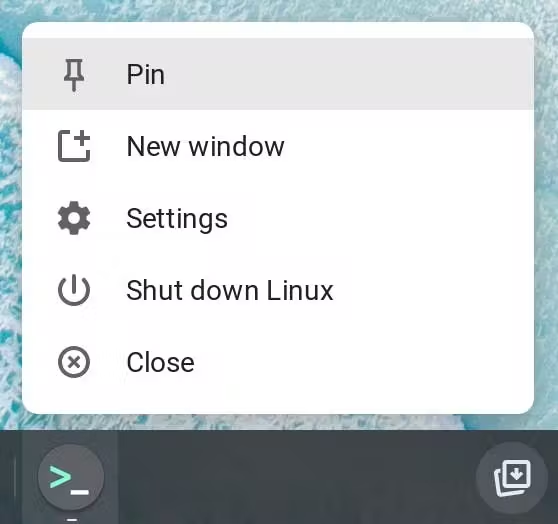
Debian Linux kurulumunuz artık kullanıma hazır. İlk olarak APT depo dizinini güncelleyip yüklemeniz iyi bir başlangıç olacaktır. APT, Debian için bir komut satırı paket yöneticisidir ve güncel tutulduğunda deposundaki araçların her zaman en son sürümlerini yüklemenizi sağlar:
sudo apt update
Artık Linux kapsayıcıyı kullanmaya hazırsınız.
Linux'ta dosya paylaşma
Linux kapsayıcıdaki dosyalara erişmenin basit bir yolu, kopyalarını oluşturmaktır. Bunu yapmak için Dosyalar uygulamasını açın, erişmek istediğiniz dizini veya dosyayı sürükleyip "Linux dosyaları"na bırakın.
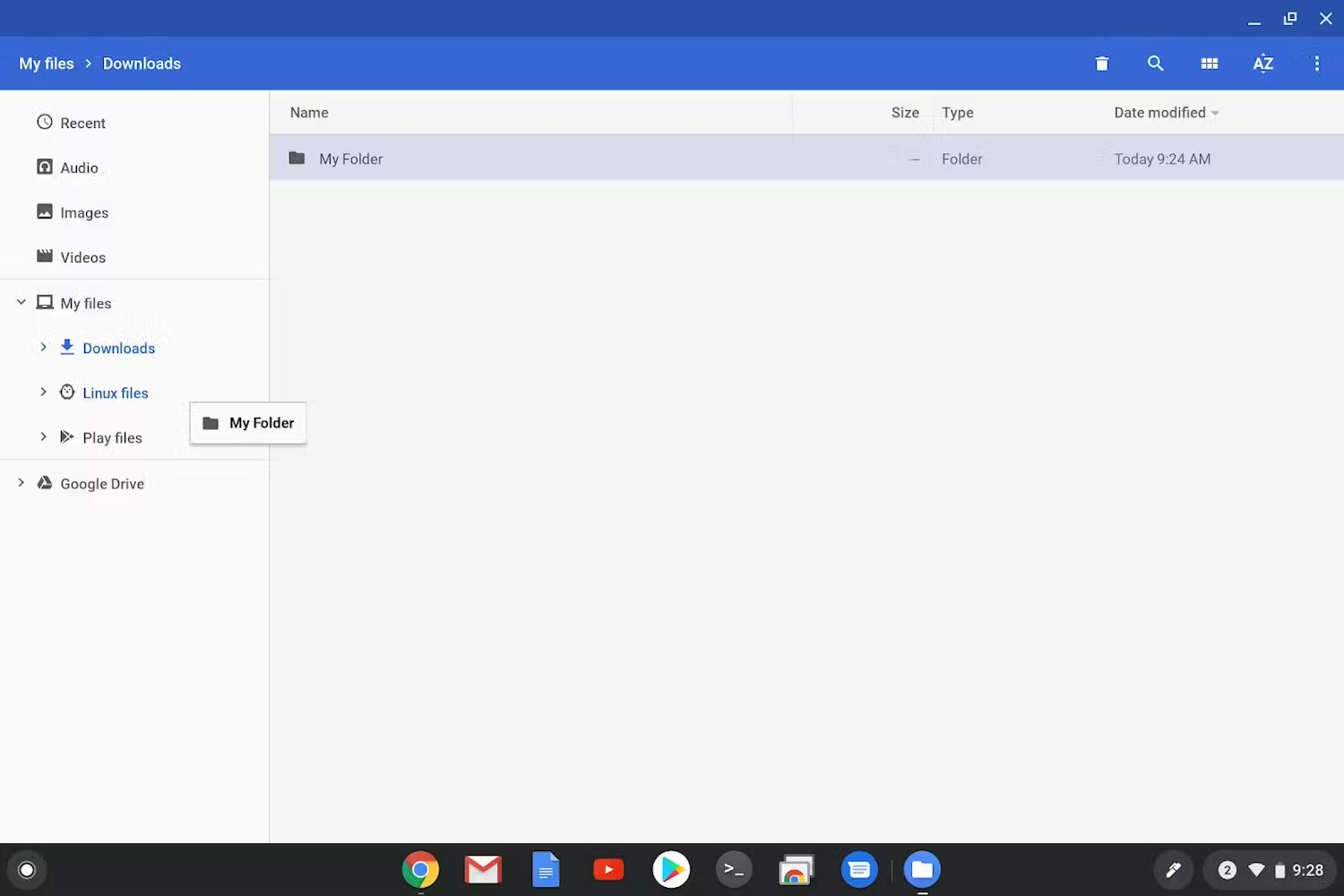
Kopya oluşturmak istemiyorsanız proje klasörü gibi dizinleri Linux kapsayıcının dışından Linux kapsayıcıyla paylaşabilirsiniz. Bunu yapmak için:
- Linux'un kurulduğundan emin olun.
- ChromeOS Dosyalar uygulamasını açın ve paylaşmak istediğiniz dizini bulun.
- Paylaşmak istediğiniz klasörü sağ tıklayın ve "Linux ile paylaş" seçeneğini belirleyin.
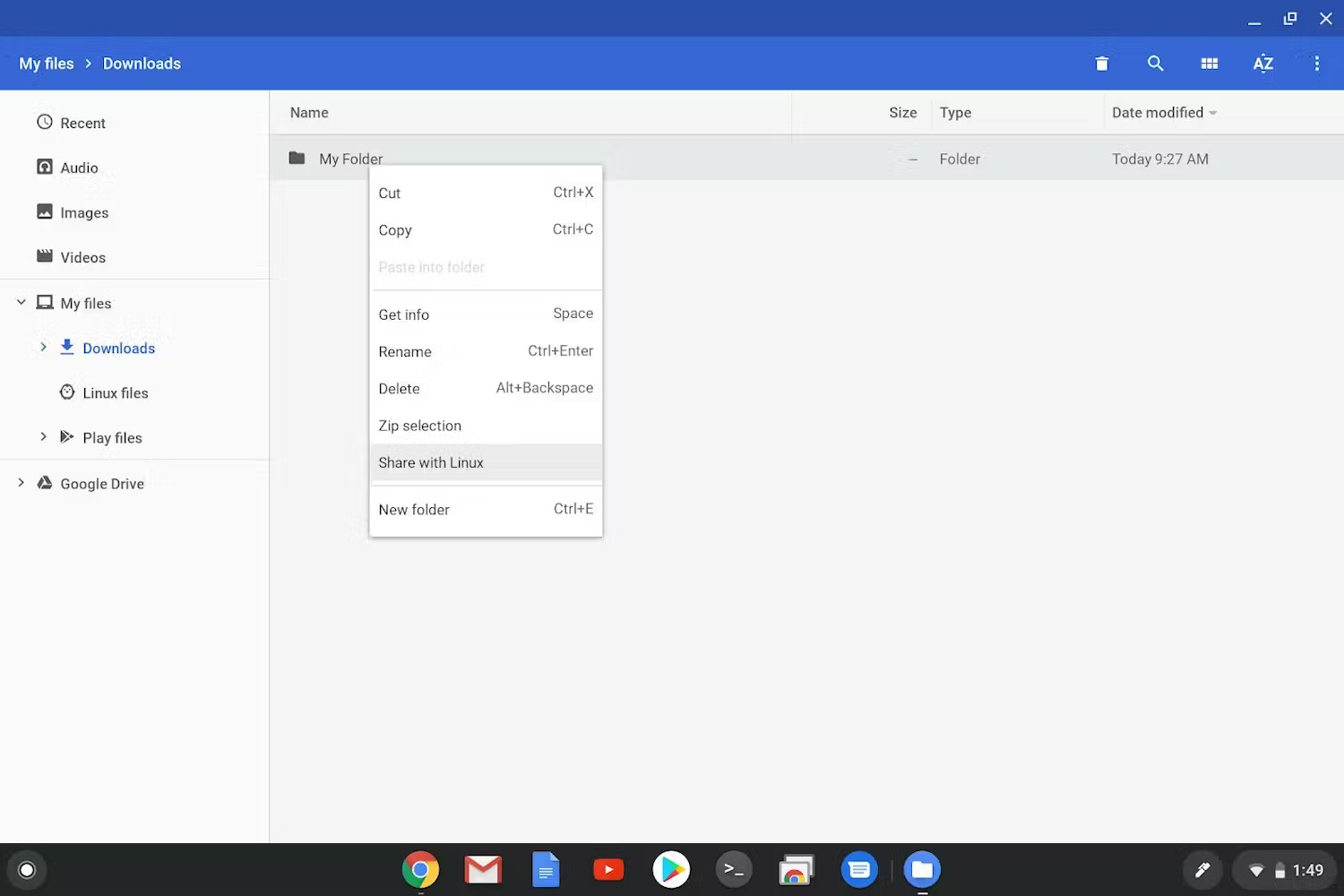
Not: Önceden paylaşılmış bir klasörü sağ tıkladığınızda "Linux ile paylaş" yerine "Linux paylaşımını yönet" seçeneğini görürsünüz. Bu seçenek, "Ayarlar" -> "Geliştiriciler" -> "Linux geliştirme ortamı" -> "Paylaşılan klasörleri yönet" konumunda bulunan ChromeOS Ayarları menüsünü başlatır.
- Linux kapsayıcısında bu paylaşılan klasörler
/mnt/chromeoskonumunda bulunur. Terminal uygulamasındacd /mnt/chromeoskomutunu çalıştırın.
Linux uygulamalarını ve paketlerini yükleme
Linux'u kurduğunuza göre artık ilk uygulamalarınızı yükleyebilirsiniz. sudo apt install kullanarak terminale istediğiniz zaman uygulama ve araç yükleyebilirsiniz.
Görsel paket yönetimi
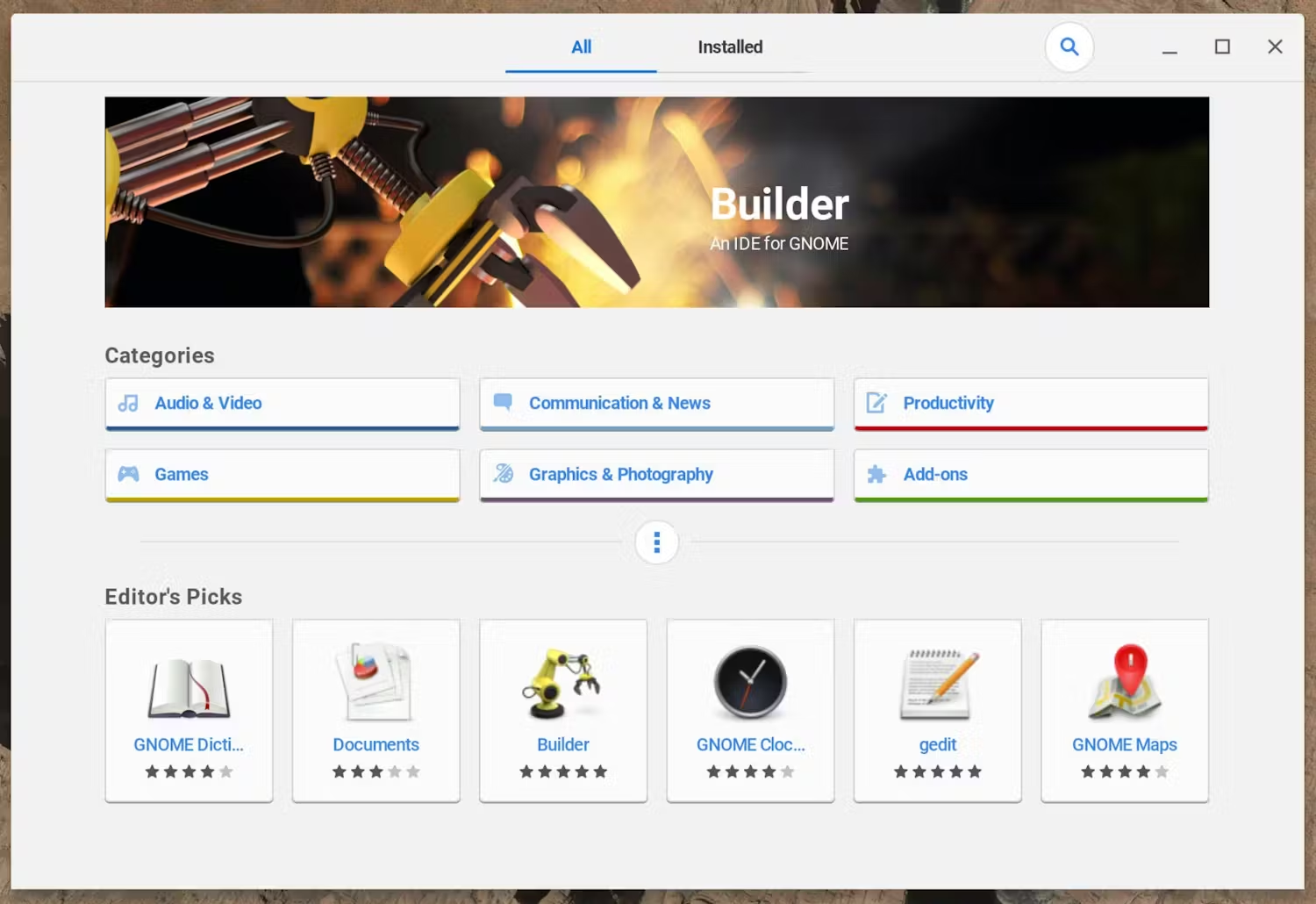
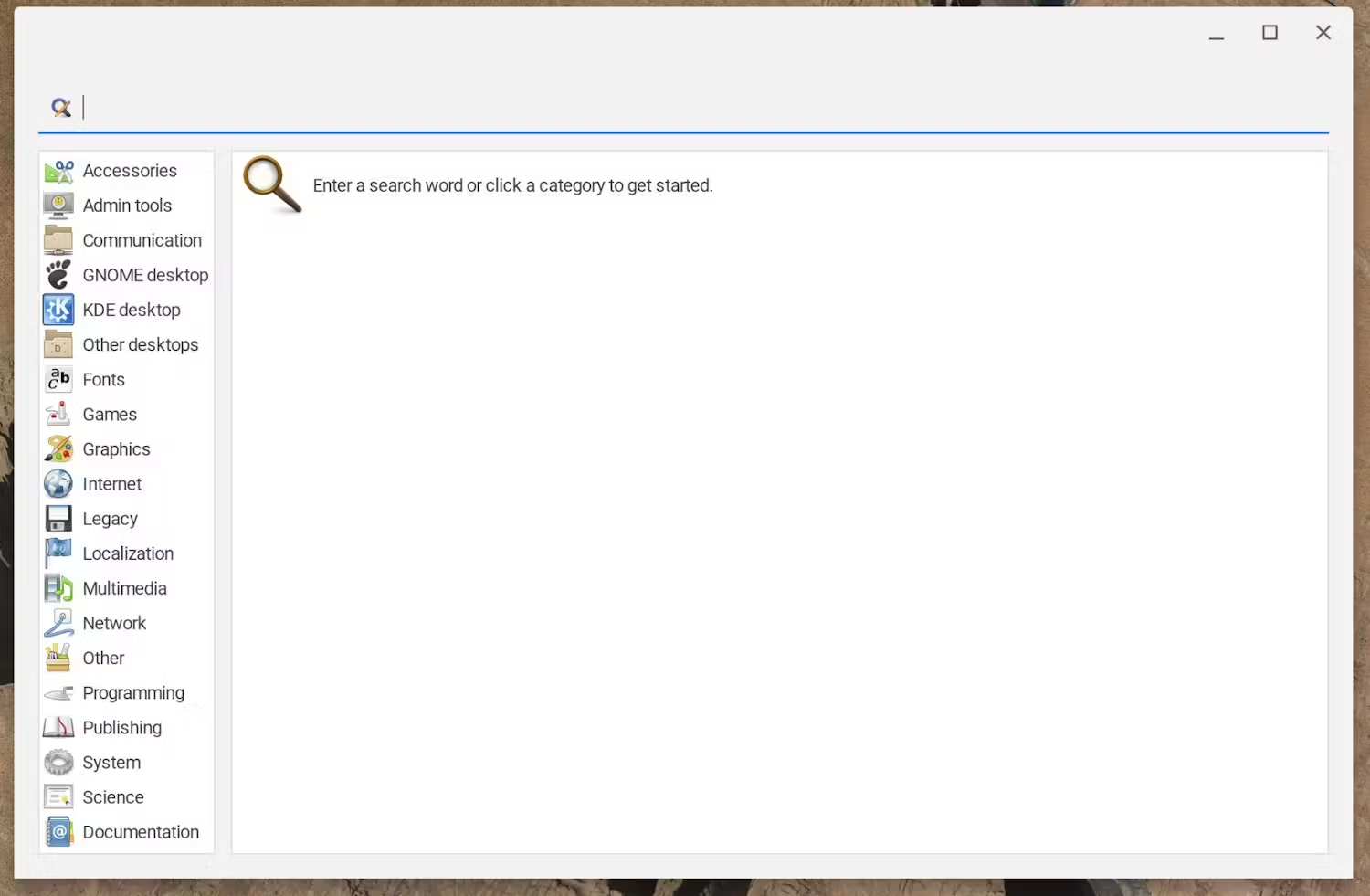
Uygulamaları ve araçları grafik kullanıcı arayüzü olan bir uygulama üzerinden bulmayı, yüklemeyi ve yönetmeyi tercih ediyorsanız GNOME'un Yazılım uygulamasını ve PackageKit'i yükleyebilirsiniz. Bunu yapmak için aşağıdakileri çalıştırın:
sudo apt install -y gnome-software gnome-packagekit && \
sudo apt update
Bu uygulamaları yüklediğinizde iki yeni uygulama eklenir: Yazılım (birden fazla kaynaktan yüklenebilen uygulamaları bulmak için uygulama mağazasına benzer bir arayüz sağlar) ve Paket ile Paket Güncelleme (uygulamaları, araçları, yazı tiplerini ve diğer birçok paketi bulmak ve güncellemek için kullanılabilir).
Linux kapsayıcıyı yeniden başlatma
Linux ile ilgili bir sorunu gideriyorsanız tüm Chromebook'unuzu yeniden başlatmadan kapsayıcıyı yeniden başlatmak faydalı olabilir. Bunu yapmak için rafınızdaki Terminal uygulamasını sağ tıklayın ve "Linux'u kapat"ı tıklayın.
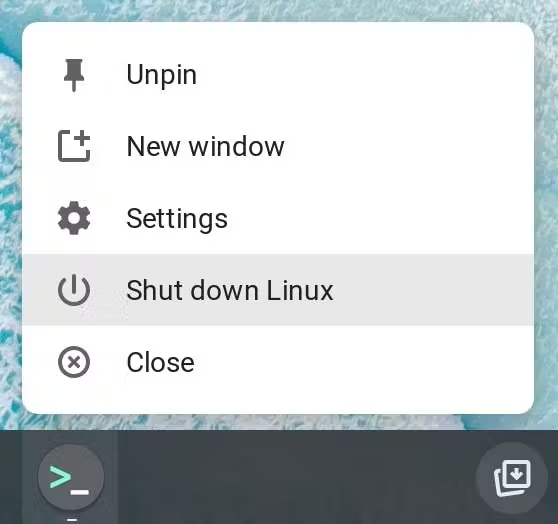
Kapatıldıktan sonra uygulamalar başlatıcıda görünür ve birini seçtiğinizde Linux kapsayıcınız yeniden başlatılır.
Güvenlik ve izinler
ChromeOS'teki Linux, diğer web sayfalarından, uygulamalardan ve işletim sisteminden korumalı alana alma bir kapsayıcıda çalışır. Ancak, Linux kapsayıcısına yüklenen tüm uygulamalar aynı korumalı alanı paylaşır. Bu nedenle, Linux kapsayıcısının izinlerini paylaşırlar ve birbirlerini etkileyebilirler.
Güvenlik nedeniyle, USB erişimi veya mikrofon erişimi gibi birçok izin varsayılan olarak paylaşılmaz. Doğru izinlerin etkinleştirildiğinden emin olmak için cihaz ayarlarınıza gidip izinleri etkinleştirin. Her zaman olduğu gibi, izinler konusunda gerekli önlemleri alın ve ihtiyacınızdan fazlasını asla etkinleştirmeyin. ChromeOS'te Linux ile etkileşim kurarken kapsayıcıdaki kullanıcı verilerine özellikle dikkat edin.
Yedekleme ve geri yükleme
ChromeOS'te Linux bir kapsayıcı içinde çalıştığından ortamınızı yedekleyip geri yükleyebilirsiniz. Dosyalar, uygulamalar ve her şey yedeklenip geri yüklenir. Bu sayede Linux ortamınızı bir kez kurabilir ve tekrar yapılandırmanıza gerek kalmadan yanınızda taşıyabilirsiniz. Bu işlemi nasıl yapacağınızla ilgili ayrıntılı talimatlar için Linux kapsayıcınızı yedekleme ve geri yükleme başlıklı Chromebook Yardım sayfasını inceleyin.
Sorun giderme
Etkinleştirme veya sorun giderme konusunda daha fazla yardım için lütfen Linux kapsayıcısını kurma ile ilgili Chromebook Yardım sayfasını okuyun.