
कोई एचटीटीपी Google Chat ऐप्लिकेशन बनाएं

इस पेज पर, एचटीटीपी Chat ऐप्लिकेशन बनाने का तरीका बताया गया है. इस आर्किटेक्चर को लागू करने के अलग-अलग तरीके हैं. Google Cloud पर, Cloud Run और App Engine का इस्तेमाल किया जा सकता है. इस क्विकस्टार्ट में, Cloud Run का एक ऐसा फ़ंक्शन लिखा और डिप्लॉय किया जाता है जिसका इस्तेमाल Chat ऐप्लिकेशन, उपयोगकर्ता के मैसेज का जवाब देने के लिए करता है.

इस आर्किटेक्चर में, Chat को Google Cloud या कंपनी की इमारत में मौजूद सर्वर के साथ इंटिग्रेट करने के लिए, एचटीटीपी का इस्तेमाल किया जाता है. जैसा कि यहां दिए गए डायग्राम में दिखाया गया है:
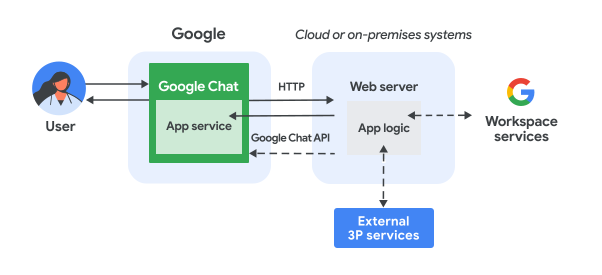
कंपनी की इमारत में मौजूद सर्वर में वेब सेवा का इस्तेमाल करने वाले Chat ऐप्लिकेशन का आर्किटेक्चर.

ऊपर दिए गए डायग्राम में, एचटीटीपी Chat ऐप्लिकेशन के साथ इंटरैक्ट करने वाले उपयोगकर्ता के लिए, जानकारी का फ़्लो इस तरह होता है:

  1. कोई उपयोगकर्ता, Chat ऐप्लिकेशन को डायरेक्ट मैसेज या Chat स्पेस में मैसेज भेजता है.
  2. एक एचटीटीपी अनुरोध, वेब सर्वर को भेजा जाता है. यह वेब सर्वर, क्लाउड या कंपनी की इमारत में सिस्टम हो सकता है. इसमें Chat ऐप्लिकेशन की लॉजिक शामिल होती है.
  3. Chat ऐप्लिकेशन की लॉजिक को, Google Workspace की सेवाओं (जैसे, Calendar और Sheets), Google की अन्य सेवाओं (जैसे, Maps, YouTube, और Vertex AI) या अन्य वेब सेवाओं (जैसे, प्रोजेक्ट मैनेजमेंट सिस्टम या टिकट टूल) के साथ इंटिग्रेट किया जा सकता है.
  4. वेब सर्वर, Chat में मौजूद Chat ऐप्लिकेशन सेवा को एचटीटीपी रिस्पॉन्स वापस भेजता है.
  5. यह रिस्पॉन्स, उपयोगकर्ता को डिलीवर किया जाता है.
  6. Chat ऐप्लिकेशन, Chat API को कॉल करके, एसिंक्रोनस तरीके से मैसेज पोस्ट कर सकता है या अन्य कार्रवाइयां कर सकता है.

इस आर्किटेक्चर की मदद से, आपके पास मौजूदा लाइब्रेरी और कॉम्पोनेंट इस्तेमाल करने की सुविधा होती है. ऐसा इसलिए, क्योंकि इन Chat ऐप्लिकेशन को अलग-अलग प्रोग्रामिंग भाषाओं का इस्तेमाल करके डिज़ाइन किया जा सकता है.

मकसद

  • अपना एनवायरमेंट सेट अप करना.
  • Cloud Run का फ़ंक्शन बनाना और उसे डिप्लॉय करना.
  • ऐप्लिकेशन को Chat पर पब्लिश करना.
  • ऐप्लिकेशन की जांच करना.

ज़रूरी शर्तें

एनवायरमेंट सेट अप करना

Google API का इस्तेमाल करने से पहले, आपको उन्हें Google Cloud प्रोजेक्ट में चालू करना होगा. किसी एक Google Cloud प्रोजेक्ट में, एक या उससे ज़्यादा एपीआई चालू किए जा सकते हैं.
  • Google API कंसोल में, Google Chat API, Cloud Build API, Cloud Functions API, Cloud Pub/Sub API, Cloud Logging API, Artifact Registry API, और Cloud Run API चालू करें.

    एपीआई चालू करना

Cloud Run का फ़ंक्शन बनाना और उसे डिप्लॉय करना

Cloud Run का एक ऐसा फ़ंक्शन बनाएं और उसे डिप्लॉय करें जो Chat कार्ड जनरेट करता है. इस कार्ड में, भेजने वाले का डिसप्ले नेम और अवतार इमेज दिखती है. Chat ऐप्लिकेशन को मैसेज मिलने पर, वह इस फ़ंक्शन को रन करता है और कार्ड के साथ जवाब देता है.

अपने Chat ऐप्लिकेशन के लिए फ़ंक्शन बनाने और उसे डिप्लॉय करने के लिए, यह तरीका अपनाएं:

Node.js

  1. Google API कंसोल में, Cloud Run पेज पर जाएं:

    Cloud Run पर जाएं

    पक्का करें कि आपके Chat ऐप्लिकेशन के लिए प्रोजेक्ट चुना गया हो.

  2. कोई फ़ंक्शन लिखें पर क्लिक करें.

  3. सेवा बनाएं पेज पर, अपना फ़ंक्शन सेट अप करें:

    1. सेवा का नाम फ़ील्ड में, quickstartchatapp डालें.
    2. इलाका सूची में, कोई इलाका चुनें.
    3. रनटाइम सूची में, Node.js का सबसे नया वर्शन चुनें.
    4. पुष्टि सेक्शन में, पुष्टि करना ज़रूरी है को चुनें.
    5. बनाएं पर क्लिक करें और Cloud Run के सेवा बनाने का इंतज़ार करें. कंसोल, आपको सोर्स टैब पर रीडायरेक्ट करता है.
  4. सोर्स टैब में:

    1. एंट्री पॉइंट में, डिफ़ॉल्ट टेक्स्ट मिटाएं और avatarApp डालें.
    2. index.js के कॉन्टेंट को इस कोड से बदलें:

      node/avatar-app/index.js
      const functions = require('@google-cloud/functions-framework');
      
      // Command IDs (configure these in Google Chat API)
      const ABOUT_COMMAND_ID = 1; // ID for the "/about" slash command
      const HELP_COMMAND_ID = 2; // ID for the "Help" quick command
      
      /**
       * Google Cloud Function that handles HTTP requests from Google Chat.
       *
       * @param {Object} req - The HTTP request object sent from Google Chat.
       * @param {Object} res - The HTTP response object.
       */
      functions.http('avatarApp', (req, res) => {
        const event = req.body;
      
        if (event.appCommandMetadata) {
          handleAppCommands(event, res);
        } else {
          handleRegularMessage(event, res);
        }
      });
      
      /**
       * Handles slash and quick commands.
       *
       * @param {Object} event - The Google Chat event.
       * @param {Object} res - The HTTP response object.
       */
      function handleAppCommands(event, res) {
        const {appCommandId, appCommandType} = event.appCommandMetadata;
      
        switch (appCommandId) {
          case ABOUT_COMMAND_ID:
            return res.send({
              privateMessageViewer: event.user,
              text: 'The Avatar app replies to Google Chat messages.'
            });
          case HELP_COMMAND_ID:
            return res.send({
              privateMessageViewer: event.user,
              text: 'The Avatar app replies to Google Chat messages.'
            });
        }
      }
      
      /**
       * Handles regular messages (not commands).
       *
       * @param {Object} event - The Google Chat event.
       * @param {Object} res - The HTTP response object.
       */
      function handleRegularMessage(event, res) {
        const messageData = createMessage(event.user);
        res.send(messageData);
      }
      
      /**
       * Creates a card message with the user's avatar.
       *
       * @param {Object} user - The user who sent the message.
       * @param {string} user.displayName - The user's display name.
       * @param {string} user.avatarUrl - The URL of the user's avatar.
       * @return {Object} - The card message object.
       */
      function createMessage({displayName, avatarUrl}) {
        return {
          text: 'Here\'s your avatar',
          cardsV2: [{
            cardId: 'avatarCard',
            card: {
              name: 'Avatar Card',
              header: {
                title: `Hello ${displayName}!`,
              },
              sections: [{
                widgets: [
                  {textParagraph: {text: 'Your avatar picture:'}},
                  {image: {imageUrl: avatarUrl}},
                ],
              }],
            },
          }],
        };
      }

    3. सेव करें और फिर से डिप्लॉय करें पर क्लिक करें.

Python

  1. Google API कंसोल में, Cloud Run पेज पर जाएं:

    Cloud Run पर जाएं

    पक्का करें कि आपके Chat ऐप्लिकेशन के लिए प्रोजेक्ट चुना गया हो.

  2. कोई फ़ंक्शन लिखें पर क्लिक करें.

  3. सेवा बनाएं पेज पर, अपना फ़ंक्शन सेट अप करें:

    1. सेवा का नाम फ़ील्ड में, quickstartchatapp डालें.
    2. इलाका सूची में, कोई इलाका चुनें.
    3. रनटाइम सूची में, Python का सबसे नया वर्शन चुनें.
    4. पुष्टि सेक्शन में, पुष्टि करना ज़रूरी है को चुनें.
    5. बनाएं पर क्लिक करें और Cloud Run के सेवा बनाने का इंतज़ार करें. कंसोल, आपको सोर्स टैब पर रीडायरेक्ट करता है.
  4. सोर्स टैब में:

    1. एंट्री पॉइंट में, डिफ़ॉल्ट टेक्स्ट मिटाएं और avatar_app डालें.
    2. main.py के कॉन्टेंट को इस कोड से बदलें:

      python/avatar-app/main.py
      from typing import Any, Mapping
      
      import flask
      import functions_framework
      
      # Command IDs (configure these in Google Chat API)
      ABOUT_COMMAND_ID = 1  # ID for the "/about" slash command
      HELP_COMMAND_ID = 2  # ID for the "Help" quick command
      
      
      @functions_framework.http
      def avatar_app(req: flask.Request) -> Mapping[str, Any]:
          """Google Cloud Function that handles HTTP requests from Google Chat.
      
          Args:
              flask.Request: the request
      
          Returns:
              Mapping[str, Any]: the response
          """
          event = req.get_json(silent=True)
      
          if event and "appCommandMetadata" in event:
              return handle_app_commands(event)
          else:
              return handle_regular_message(event)
      
      
      def handle_app_commands(event: Mapping[str, Any]) -> Mapping[str, Any]:
          """Handles slash and quick commands.
      
          Args:
              Mapping[str, Any] event: The Google Chat event.
      
          Returns:
              Mapping[str, Any]: the response
          """
          app_command_id = event["appCommandMetadata"]["appCommandId"]
      
          if app_command_id == ABOUT_COMMAND_ID:
              return {
                  "privateMessageViewer": event["user"],
                  "text": "The Avatar app replies to Google Chat messages.",
              }
          elif app_command_id == HELP_COMMAND_ID:
              return {
                  "privateMessageViewer": event["user"],
                  "text": "The Avatar app replies to Google Chat messages.",
              }
          return {}


      def handle_regular_message(event: Mapping[str, Any]) -> Mapping[str, Any]:
          """Handles regular messages (not commands).
      
          Args:
              Mapping[str, Any] event: The Google Chat event.
      
          Returns:
              Mapping[str, Any]: the response
          """
      
          if not event or "user" not in event:
              return "Invalid request."
      
          message_data = create_message(event["user"])
          return message_data
      
      
      def create_message(user: Mapping[str, Any]) -> Mapping[str, Any]:
          """Creates a card message with the user's avatar.
      
          Args:
              Mapping[str, Any] user: The user who sent the message.
      
          Returns:
              Mapping[str, Any]: a card with the user's avatar.
          """
          display_name = user.get("displayName", "")
          avatar_url = user.get("avatarUrl", "")
      
          return {
              "text": "Here's your avatar",
              "cardsV2": [
                  {
                      "cardId": "avatarCard",
                      "card": {
                          "name": "Avatar Card",
                          "header": {"title": f"Hello {display_name}!"},
                          "sections": [
                              {
                                  "widgets": [
                                      {"textParagraph": {"text": "Your avatar picture:"}},
                                      {"image": {"imageUrl": avatar_url}},
                                  ]
                              }
                          ],
                      },
                  }
              ],
          }

    3. सेव करें और फिर से डिप्लॉय करें पर क्लिक करें.

Java

  1. Google API कंसोल में, Cloud Run पेज पर जाएं:

    Cloud Run पर जाएं

    पक्का करें कि आपके Chat ऐप्लिकेशन के लिए प्रोजेक्ट चुना गया हो.

  2. कोई फ़ंक्शन लिखें पर क्लिक करें.

  3. सेवा बनाएं पेज पर, अपना फ़ंक्शन सेट अप करें:

    1. सेवा का नाम फ़ील्ड में, quickstartchatapp डालें.
    2. इलाका सूची में, कोई इलाका चुनें.
    3. रनटाइम सूची में, Java का सबसे नया वर्शन चुनें.
    4. पुष्टि सेक्शन में, पुष्टि करना ज़रूरी है को चुनें.
    5. बनाएं पर क्लिक करें और Cloud Run के सेवा बनाने का इंतज़ार करें. कंसोल, आपको सोर्स टैब पर रीडायरेक्ट करता है.
  4. सोर्स टैब में:

    1. एंट्री पॉइंट में, डिफ़ॉल्ट टेक्स्ट मिटाएं और App डालें.
    2. src/main/java/com/example/Example.java का नाम बदलकर src/main/java/AvatarApp.java करें.
    3. AvatarApp.java के कॉन्टेंट को इस कोड से बदलें:

      java/avatar-app/src/main/java/AvatarApp.java
      import com.google.api.services.chat.v1.model.CardWithId;
      import com.google.api.services.chat.v1.model.GoogleAppsCardV1Card;
      import com.google.api.services.chat.v1.model.GoogleAppsCardV1CardHeader;
      import com.google.api.services.chat.v1.model.GoogleAppsCardV1Image;
      import com.google.api.services.chat.v1.model.GoogleAppsCardV1Section;
      import com.google.api.services.chat.v1.model.GoogleAppsCardV1TextParagraph;
      import com.google.api.services.chat.v1.model.GoogleAppsCardV1Widget;
      import com.google.api.services.chat.v1.model.Message;
      import com.google.api.services.chat.v1.model.User;
      import com.google.cloud.functions.HttpFunction;
      import com.google.cloud.functions.HttpRequest;
      import com.google.cloud.functions.HttpResponse;
      import com.google.gson.Gson;
      import com.google.gson.JsonObject;
      import java.util.List;
      
      public class AvatarApp implements HttpFunction {
        private static final Gson gson = new Gson();
      
        // Command IDs (configure these in Google Chat API)
        private static final int ABOUT_COMMAND_ID = 1; // ID for the "/about" slash command
        private static final int HELP_COMMAND_ID = 2; // ID for the "Help" quick command
      
        @Override
        public void service(HttpRequest request, HttpResponse response) throws Exception {
          JsonObject event = gson.fromJson(request.getReader(), JsonObject.class);
      
          if (event.has("appCommandMetadata")) {
            handleAppCommands(event, response);
          } else {
            handleRegularMessage(event, response);
          }
        }
      
        /**
         * Handles slash and quick commands.
         *
         * @param event    The Google Chat event.
         * @param response The HTTP response object.
         */
        private void handleAppCommands(JsonObject event, HttpResponse response) throws Exception {
          int appCommandId = event.getAsJsonObject("appCommandMetadata").get("appCommandId").getAsInt();
      
          switch (appCommandId) {
            case ABOUT_COMMAND_ID:
              Message aboutMessage = new Message();
              aboutMessage.setText("The Avatar app replies to Google Chat messages.");
              aboutMessage.setPrivateMessageViewer(new User()
                  .setName(event.getAsJsonObject("user").get("name").getAsString()));
              response.getWriter().write(gson.toJson(aboutMessage));
              return;
            case HELP_COMMAND_ID:
              Message helpMessage = new Message();
              helpMessage.setText("The Avatar app replies to Google Chat messages.");
              helpMessage.setPrivateMessageViewer(new User()
                  .setName(event.getAsJsonObject("user").get("name").getAsString()));
              response.getWriter().write(gson.toJson(helpMessage));
              return;
          }
        }
      
        /**
         * Handles regular messages (not commands).
         *
         * @param event    The Google Chat event.
         * @param response The HTTP response object.
         */
        private void handleRegularMessage(JsonObject event, HttpResponse response) throws Exception {
      
          if (!event.has("user")) {
            response.getWriter().write("Invalid request.");
            return;
          }
      
          JsonObject user = event.getAsJsonObject("user");
          String displayName = user.has("displayName") ? user.get("displayName").getAsString() : "";
          String avatarUrl = user.has("avatarUrl") ? user.get("avatarUrl").getAsString() : "";
          Message message = createMessage(displayName, avatarUrl);
          response.getWriter().write(gson.toJson(message));
        }
      
        /**
         * Creates a card message with the user's avatar.
         *
         * @param displayName The user's display name.
         * @param avatarUrl   The URL of the user's avatar.
         * @return The card message object.
         */
        private Message createMessage(String displayName, String avatarUrl) {
          return new Message()
              .setText("Here's your avatar")
              .setCardsV2(List.of(new CardWithId()
                  .setCardId("avatarCard")
                  .setCard(new GoogleAppsCardV1Card()
                      .setName("Avatar Card")
                      .setHeader(new GoogleAppsCardV1CardHeader()
                          .setTitle(String.format("Hello %s!", displayName)))
                      .setSections(List.of(new GoogleAppsCardV1Section().setWidgets(List.of(
                          new GoogleAppsCardV1Widget()
                              .setTextParagraph(new GoogleAppsCardV1TextParagraph()
                                  .setText("Your avatar picture:")),
                          new GoogleAppsCardV1Widget()
                              .setImage(new GoogleAppsCardV1Image().setImageUrl(avatarUrl)))))))));
        }
      }

    4. pom.xml के कॉन्टेंट को इस कोड से बदलें:

      java/avatar-app/pom.xml
      <project xmlns="http://maven.apache.org/POM/4.0.0"
        xmlns:xsi="http://www.w3.org/2001/XMLSchema-instance"
        xsi:schemaLocation="http://maven.apache.org/POM/4.0.0 http://maven.apache.org/maven-v4_0_0.xsd">
        <modelVersion>4.0.0</modelVersion>
      
        <groupId>gcfv2</groupId>
        <artifactId>avatar-app</artifactId>
        <version>0.0.1</version>
        <name>Avatar App</name>
      
        <properties>
          <maven.compiler.release>21</maven.compiler.release>
        </properties>
      
        <dependencies>
          <dependency>
            <groupId>com.google.cloud.functions</groupId>
            <artifactId>functions-framework-api</artifactId>
            <version>1.1.4</version>
          </dependency>
      
          <!-- https://mvnrepository.com/artifact/com.google.code.gson/gson -->
          <dependency>
            <groupId>com.google.code.gson</groupId>
            <artifactId>gson</artifactId>
            <version>2.12.1</version>
          </dependency>
      
          <!-- https://mvnrepository.com/artifact/com.google.apis/google-api-services-chat -->
          <dependency>
            <groupId>com.google.apis</groupId>
            <artifactId>google-api-services-chat</artifactId>
            <version>v1-rev20250116-2.0.0</version>
          </dependency>
      
        </dependencies>
      
      </project>

    5. सेव करें और फिर से डिप्लॉय करें पर क्लिक करें.

Google Chat को अपना फ़ंक्शन कॉल करने की अनुमति देना

Google Chat को अपना फ़ंक्शन कॉल करने की अनुमति देने के लिए, Google Chat के सेवा खाते को Cloud Run Invoker की भूमिका असाइन करें.

  1. Google API कंसोल में, Cloud Run पेज पर जाएं:

    Cloud Run पर जाएं

  2. Cloud Run की सेवाओं की सूची में, उस फ़ंक्शन के बगल में मौजूद चेकबॉक्स को चुनें जिसे कॉल करना है. (फ़ंक्शन पर क्लिक न करें.)

  3. अनुमतियां पर क्लिक करें. अनुमतियां पैनल खुलता है.

  4. प्रिंसिपल जोड़ें पर क्लिक करें.

  5. **नए प्रिंसिपल** में, chat@system.gserviceaccount.com डालें.

  6. कोई भूमिका चुनें में, Cloud Run > Cloud Run Invoker को चुनें.

  7. सेव करें पर क्लिक करें.

Chat ऐप्लिकेशन को कॉन्फ़िगर करना

Cloud Run का फ़ंक्शन डिप्लॉय हो जाने के बाद, उसे Google Chat ऐप्लिकेशन में बदलने के लिए, यह तरीका अपनाएं:

  1. Google API कंसोल में, Cloud Run पेज पर जाएं:

    Cloud Run पर जाएं

    पक्का करें कि वह प्रोजेक्ट चुना गया हो जिसके लिए आपने Cloud Run चालू किया है

  2. सेवाओं की सूची में, quickstartchatapp पर क्लिक करें.

  3. सेवा की जानकारी पेज पर, फ़ंक्शन का यूआरएल कॉपी करें.

  4. "Google Chat API" खोजें और Google Chat API पर क्लिक करें. इसके बाद, मैनेज करें पर क्लिक करें.

    Chat API पर जाएं

  5. कॉन्फ़िगरेशन पर क्लिक करें और Google Chat ऐप्लिकेशन सेट अप करें:

    1. इस Chat ऐप्लिकेशन को Google Workspace के ऐड-ऑन के तौर पर बनाएं को साफ़ करें. पुष्टि करने के लिए एक डायलॉग खुलता है. डायलॉग में, बंद करें पर क्लिक करें.
    2. ऐप्लिकेशन का नाम में, Quickstart App डालें.
    3. अवतार यूआरएल में, https://developers.google.com/chat/images/quickstart-app-avatar.png डालें.
    4. **जानकारी** में, Quickstart app डालें.
    5. सुविधाएं में, स्पेस और ग्रुप बातचीत में शामिल हों को चुनें.
    6. कनेक्शन की सेटिंग में, एचटीटीपी एंडपॉइंट यूआरएल को चुनें.
    7. ट्रिगर में, सभी ट्रिगर के लिए एक ही एचटीटीपी एंडपॉइंट यूआरएल का इस्तेमाल करें को चुनें. इसके बाद, बॉक्स में Cloud Run के फ़ंक्शन ट्रिगर का यूआरएल चिपकाएं.
    8. विज़िबिलिटी में, अपने डोमेन में इस Chat ऐप्लिकेशन को चुनिंदा लोगों और ग्रुप के लिए उपलब्ध कराएं को चुनें और अपना ईमेल पता डालें.
    9. लॉग में, लॉगिंग में गड़बड़ियां लॉग करें को चुनें.
  6. सेव करें पर क्लिक करें.

Chat ऐप्लिकेशन, Chat पर मैसेज पाने और उनका जवाब देने के लिए तैयार है.

अपने Chat ऐप्लिकेशन की जांच करना

अपने Chat ऐप्लिकेशन की जांच करने के लिए, Chat ऐप्लिकेशन के साथ डायरेक्ट मैसेज वाला स्पेस खोलें और कोई मैसेज भेजें:

  1. Google Workspace के उस खाते का इस्तेमाल करके Google Chat खोलें जिसे आपने भरोसेमंद टेस्टर के तौर पर खुद को जोड़ते समय दिया था.

    Google Chat पर जाएं

  2. नई चैट पर क्लिक करें.
  3. एक या उससे ज़्यादा लोग जोड़ें फ़ील्ड में, अपने Chat ऐप्लिकेशन का नाम डालें.
  4. नतीजों में से अपना Chat ऐप्लिकेशन चुनें. एक डायरेक्ट मैसेज खुलता है.

  5. ऐप्लिकेशन के साथ नए डायरेक्ट मैसेज में, Hello लिखें और enter दबाएं.

Chat ऐप्लिकेशन के जवाब में एक कार्ड मैसेज होता है. इसमें, भेजने वाले का नाम और अवतार इमेज दिखती है. जैसा कि यहां दी गई इमेज में दिखाया गया है:
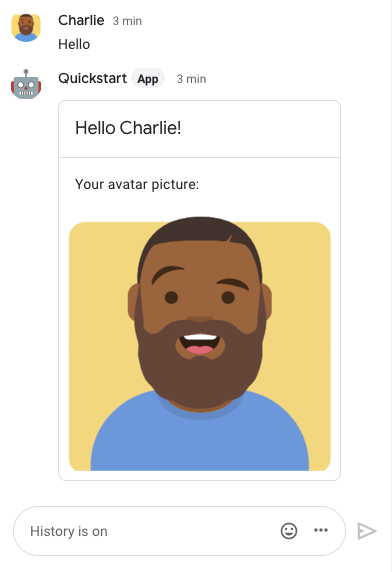
चैट ऐप्लिकेशन, मैसेज भेजने वाले व्यक्ति के डिसप्ले नेम और अवतार की इमेज वाला कार्ड दिखा रहा है

भरोसेमंद टेस्टर जोड़ने और इंटरैक्टिव सुविधाओं की जांच करने के बारे में ज़्यादा जानने के लिए, Google Chat ऐप्लिकेशन के लिए इंटरैक्टिव सुविधाओं की जांच करना लेख पढ़ें.

समस्या हल करें

जब Google Chat ऐप्लिकेशन या कार्ड में कोई गड़बड़ी होती है, तो Chat इंटरफ़ेस पर "कोई गड़बड़ी हुई" मैसेज दिखता है. या "आपका अनुरोध प्रोसेस नहीं किया जा सका." कभी-कभी Chat यूज़र इंटरफ़ेस (यूआई) पर कोई गड़बड़ी का मैसेज नहीं दिखता, लेकिन Chat ऐप्लिकेशन या कार्ड से उम्मीद के मुताबिक नतीजे नहीं मिलते. उदाहरण के लिए, कार्ड मैसेज नहीं दिख सकता.

Chat यूआई में गड़बड़ी का मैसेज नहीं दिखने पर भी, गड़बड़ी की जानकारी देने वाले मैसेज और लॉग डेटा उपलब्ध होते हैं. इनसे, गड़बड़ियों को ठीक करने में मदद मिलती है जब Chat ऐप्लिकेशन के लिए गड़बड़ी लॉग करने की सुविधा चालू हो. गड़बड़ियां देखने, डीबग करने, और ठीक करने में मदद पाने के लिए, Google Chat की गड़बड़ियां ठीक करना लेख पढ़ें.

स्टोरेज में जगह बनाएं

इस ट्यूटोरियल में इस्तेमाल किए गए संसाधनों के लिए, अपने Google Cloud खाते से शुल्क न लिए जाने के लिए, हमारा सुझाव है कि आप क्लाउड प्रोजेक्ट मिटा दें.

  1. Google API कंसोल में, संसाधन मैनेज करें पेज पर जाएं. मेन्यू > IAM और एडमिन > संसाधन मैनेज करें पर क्लिक करें.

    Resource Manager पर जाएं

  2. प्रोजेक्ट की सूची में, वह प्रोजेक्ट चुनें जिसे आपको मिटाना है. इसके बाद, मिटाएं पर क्लिक करें.
  3. डायलॉग में, प्रोजेक्ट आईडी डालें. इसके बाद, प्रोजेक्ट को मिटाने के लिए बंद करें पर क्लिक करें.