

يشرح هذا الدليل كيفية استخدام طريقة
create()
في مورد Message من Google Chat API لتنفيذ أي مما يلي:
- إرسال رسائل تحتوي على نص وبطاقات وتطبيقات مصغّرة تفاعلية
- إرسال رسائل بشكل خاص إلى مستخدم محدّد في Chat
- بدء سلسلة رسائل أو الردّ عليها
- يمكنك تسمية رسالة لتتمكّن من تحديدها في طلبات Chat API الأخرى.
الحد الأقصى لحجم الرسالة (بما في ذلك أي نص أو بطاقات) هو 32,000 بايت. لإرسال رسالة تتجاوز هذا الحجم، يجب أن يرسل تطبيق Chat رسائل متعددة بدلاً من ذلك.
بالإضافة إلى استدعاء Chat API لإنشاء الرسائل، يمكن لتطبيقات Chat إنشاء الرسائل وإرسالها للرد على تفاعلات المستخدمين، مثل نشر رسالة ترحيب بعد أن يضيف المستخدم تطبيق Chat إلى مساحة. عند الردّ على التفاعلات، يمكن لتطبيقات Chat استخدام أنواع أخرى من ميزات المراسلة، بما في ذلك مربّعات الحوار التفاعلية وواجهات معاينة الروابط. للردّ على مستخدم، يعرض تطبيق Chat الرسالة بشكل متزامن بدون طلب Chat API. للتعرّف على كيفية إرسال رسائل للردّ على التفاعلات، يُرجى الاطّلاع على المقالة تلقّي التفاعلات والردّ عليها باستخدام تطبيق Google Chat.
كيفية عرض Chat للرسائل التي تم إنشاؤها باستخدام Chat API ونسبها إلى مصدرها
يمكنك استدعاء طريقة create() باستخدام
مصادقة التطبيق
ومصادقة المستخدم.
ينسب Chat مُرسِل الرسالة بشكل مختلف
حسب نوع المصادقة التي تستخدمها.
عند المصادقة بصفتك تطبيق Chat، يرسل تطبيق Chat الرسالة.
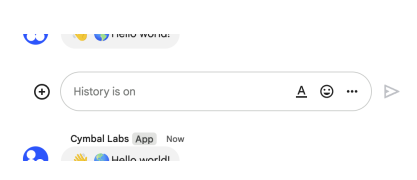
App بجانب اسمه.عند المصادقة كمستخدم، يرسل تطبيق Chat الرسالة نيابةً عن المستخدم. ينسب Chat أيضًا تطبيق Chat إلى الرسالة من خلال عرض اسمه.
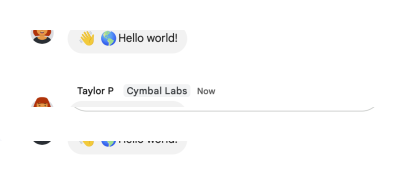
يحدّد نوع المصادقة أيضًا ميزات المراسلة والواجهات التي يمكنك تضمينها في الرسالة. من خلال مصادقة التطبيقات، يمكن لتطبيقات Chat إرسال رسائل تحتوي على نص منسّق وواجهات مستندة إلى البطاقات وتطبيقات مصغّرة تفاعلية. باستخدام مصادقة المستخدم، يمكنك إرسال رسائل نصية أو إنشاء رسائل باستخدام البطاقات، كما هو موضّح في إنشاء البطاقات التفاعلية وتعديلها.
لمزيد من المعلومات عن ميزات المراسلة المتاحة في Chat API، يُرجى الاطّلاع على نظرة عامة على رسائل Google Chat.
يوضّح هذا الدليل كيفية استخدام أيّ من نوعَي المصادقة لإرسال رسالة باستخدام Chat API.
المتطلبات الأساسية
Node.js
- حساب Business أو Enterprise على Google Workspace مع إمكانية الوصول إلى Google Chat
- إعداد البيئة:
- أنشئ مشروعًا على Google Cloud.
- اضبط شاشة طلب الموافقة المتعلّقة ببروتوكول OAuth.
- فعِّل واجهة برمجة تطبيقات Google Chat واضبط إعداداتها باستخدام اسم ورمز ووصف لتطبيق Chat.
- ثبِّت مكتبة برامج Cloud لنظام Node.js.
- أنشئ بيانات اعتماد الوصول استنادًا إلى الطريقة التي تريد بها المصادقة في طلب Google Chat API:
- للمصادقة كمستخدم في Chat،
أنشئ بيانات اعتماد معرِّف عميل OAuth واحفظ بيانات الاعتماد كملف JSON باسم
credentials.jsonفي الدليل المحلي. - للمصادقة بصفتك تطبيق Chat،
أنشئ بيانات اعتماد حساب الخدمة واحفظ بيانات الاعتماد كملف JSON باسم
credentials.json.
- للمصادقة كمستخدم في Chat،
أنشئ بيانات اعتماد معرِّف عميل OAuth واحفظ بيانات الاعتماد كملف JSON باسم
- اختَر نطاق تفويض استنادًا إلى ما إذا كنت تريد المصادقة كمستخدم أو كتطبيق في Chat.
- مساحة في Google Chat يكون فيها المستخدم الذي تمت مصادقته أو تطبيق Chat الذي يرسل الطلب عضوًا. للمصادقة بصفتك تطبيق Chat، عليك إضافة تطبيق Chat إلى المساحة.
Python
- حساب Business أو Enterprise على Google Workspace مع إمكانية الوصول إلى Google Chat
- إعداد البيئة:
- أنشئ مشروعًا على Google Cloud.
- اضبط شاشة طلب الموافقة المتعلّقة ببروتوكول OAuth.
- فعِّل واجهة برمجة تطبيقات Google Chat واضبط إعداداتها باستخدام اسم ورمز ووصف لتطبيق Chat.
- ثبِّت مكتبة برامج Cloud للغة Python.
- أنشئ بيانات اعتماد الوصول استنادًا إلى الطريقة التي تريد بها المصادقة في طلب Google Chat API:
- للمصادقة كمستخدم في Chat،
أنشئ بيانات اعتماد معرِّف عميل OAuth واحفظ بيانات الاعتماد كملف JSON باسم
credentials.jsonفي الدليل المحلي. - للمصادقة بصفتك تطبيق Chat،
أنشئ بيانات اعتماد حساب الخدمة واحفظ بيانات الاعتماد كملف JSON باسم
credentials.json.
- للمصادقة كمستخدم في Chat،
أنشئ بيانات اعتماد معرِّف عميل OAuth واحفظ بيانات الاعتماد كملف JSON باسم
- اختَر نطاق تفويض استنادًا إلى ما إذا كنت تريد المصادقة كمستخدم أو كتطبيق في Chat.
- مساحة في Google Chat يكون فيها المستخدم الذي تمت مصادقته أو تطبيق Chat الذي يرسل الطلب عضوًا. للمصادقة بصفتك تطبيق Chat، عليك إضافة تطبيق Chat إلى المساحة.
جافا
- حساب Business أو Enterprise على Google Workspace مع إمكانية الوصول إلى Google Chat
- إعداد البيئة:
- أنشئ مشروعًا على Google Cloud.
- اضبط شاشة طلب الموافقة المتعلّقة ببروتوكول OAuth.
- فعِّل واجهة برمجة تطبيقات Google Chat واضبط إعداداتها باستخدام اسم ورمز ووصف لتطبيق Chat.
- ثبِّت مكتبة برامج Cloud بلغة Java.
- أنشئ بيانات اعتماد الوصول استنادًا إلى الطريقة التي تريد بها المصادقة في طلب Google Chat API:
- للمصادقة كمستخدم في Chat،
أنشئ بيانات اعتماد معرِّف عميل OAuth واحفظ بيانات الاعتماد كملف JSON باسم
credentials.jsonفي الدليل المحلي. - للمصادقة بصفتك تطبيق Chat،
أنشئ بيانات اعتماد حساب الخدمة واحفظ بيانات الاعتماد كملف JSON باسم
credentials.json.
- للمصادقة كمستخدم في Chat،
أنشئ بيانات اعتماد معرِّف عميل OAuth واحفظ بيانات الاعتماد كملف JSON باسم
- اختَر نطاق تفويض استنادًا إلى ما إذا كنت تريد المصادقة كمستخدم أو كتطبيق في Chat.
- مساحة في Google Chat يكون فيها المستخدم الذي تمت مصادقته أو تطبيق Chat الذي يرسل الطلب عضوًا. للمصادقة كتطبيق Chat، عليك إضافة تطبيق Chat إلى المساحة.
برمجة التطبيقات
- حساب Business أو Enterprise على Google Workspace مع إمكانية الوصول إلى Google Chat
- إعداد البيئة:
- أنشئ مشروعًا على Google Cloud.
- اضبط شاشة طلب الموافقة المتعلّقة ببروتوكول OAuth.
- فعِّل واجهة برمجة تطبيقات Google Chat واضبط إعداداتها باستخدام اسم ورمز ووصف لتطبيق Chat.
- أنشئ مشروعًا مستقلاً في "برمجة تطبيقات Google"، وفعِّل خدمة Chat المتقدّمة.
- في هذا الدليل، يجب استخدام مصادقة المستخدم أو التطبيق. للمصادقة بصفتك تطبيق Chat، أنشئ بيانات اعتماد حساب الخدمة. للاطّلاع على الخطوات، يُرجى مراجعة مقالة المصادقة والتفويض كتطبيق Google Chat.
- اختَر نطاق تفويض استنادًا إلى ما إذا كنت تريد المصادقة كمستخدم أو كتطبيق في Chat.
- مساحة في Google Chat يكون فيها المستخدم الذي تمت مصادقته أو تطبيق Chat الذي يرسل الطلب عضوًا. للمصادقة بصفتك تطبيق Chat، عليك إضافة تطبيق Chat إلى المساحة.
إرسال رسالة بصفتك تطبيق Chat
يوضّح هذا القسم كيفية إرسال رسائل تحتوي على نصوص وبطاقات وعناصر واجهة مستخدم تفاعلية باستخدام مصادقة التطبيق.

لاستدعاء الطريقة CreateMessage() باستخدام مصادقة التطبيق، يجب تحديد الحقول التالية في الطلب:
- نطاق التفويض
chat.bot - مورد
Spaceالذي تريد نشر الرسالة فيه يجب أن يكون تطبيق Chat عضوًا في المساحة. - مورد
Messageالمطلوب إنشاؤه لتحديد محتوى الرسالة، يمكنك تضمين نص منسَّق (text) أو واجهة بطاقة واحدة أو أكثر (cardsV2) أو كليهما.
يمكنك اختياريًا تضمين ما يلي:
- حقل
elementsلإضافة اقتباسات إلى الرسالة - حقل
accessoryWidgetsلتضمين أزرار تفاعلية في أسفل الرسالة - حقل
privateMessageViewerلإرسال الرسالة بشكل خاص إلى مستخدم محدّد - حقل
messageIdالذي يتيح لك تسمية الرسالة لاستخدامها في طلبات أخرى من واجهة برمجة التطبيقات - الحقلان
thread.threadKeyوmessageReplyOptionلبدء سلسلة محادثات أو الرد عليها إذا كانت المساحة لا تستخدم سلاسل المحادثات، سيتم تجاهل هذا الحقل.
يوضّح الرمز التالي مثالاً على كيفية إرسال تطبيق Chat لرسالة منشورة كتطبيق Chat تحتوي على نص وبطاقة وزر قابل للنقر في أسفل الرسالة:
Node.js
Python
جافا
برمجة التطبيقات
لتشغيل هذا النموذج، استبدِل SPACE_NAME بالمعرّف من حقل name الخاص بالمساحة. يمكنك الحصول على المعرّف من خلال استدعاء الطريقة
ListSpaces()
أو من عنوان URL الخاص بالمساحة.
إضافة تطبيقات مصغّرة تفاعلية في أسفل الرسالة
في عينة التعليمات البرمجية الأولى من هذا الدليل، تعرض رسالة تطبيق Chat زرًا قابلاً للنقر في أسفل الرسالة، يُعرف باسم عنصر واجهة مستخدم ملحق. تظهر التطبيقات المصغّرة الملحقة بعد أي نص أو بطاقات في الرسالة. يمكنك استخدام هذه التطبيقات المصغّرة لحثّ المستخدمين على التفاعل مع رسالتك بطرق متعددة، بما في ذلك ما يلي:
- تقييم دقة الرسالة أو مدى رضاك عنها
- الإبلاغ عن مشكلة في الرسالة أو تطبيق Chat
- فتح رابط يؤدي إلى محتوى ذي صلة، مثل المستندات
- إغلاق الرسائل المشابهة أو تأجيلها من تطبيق Chat لفترة زمنية محدّدة
لإضافة تطبيقات مصغّرة ملحقة، أدرِج الحقل
accessoryWidgets[]
في نص طلبك وحدِّد تطبيقًا مصغّرًا واحدًا أو أكثر تريد
تضمينه.
تعرض الصورة التالية تطبيق Chat يُلحق رسالة نصية بعناصر واجهة مستخدم ملحقة حتى يتمكّن المستخدمون من تقييم تجربتهم مع تطبيق Chat.
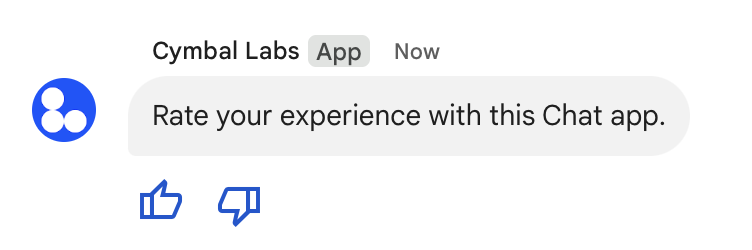
يوضح ما يلي نص الطلب الذي ينشئ رسالة نصية بزرين ملحقين. عندما ينقر المستخدم على زر، تعالج الدالة المقابلة (مثل doUpvote) التفاعل:
{
  text: "Rate your experience with this Chat app.",
  accessoryWidgets: [{ buttonList: { buttons: [{
    icon: { material_icon: {
      name: "thumb_up"
    }},
    color: { red: 0, blue: 255, green: 0 },
    onClick: { action: {
      function: "doUpvote"
    }}
  }, {
    icon: { material_icon: {
      name: "thumb_down"
    }},
    color: { red: 0, blue: 255, green: 0 },
    onClick: { action: {
      function: "doDownvote"
    }}
  }]}}]
}
إرسال رسالة خاصة
يمكن لتطبيقات Chat إرسال رسائل بشكل خاص بحيث لا تظهر الرسالة إلا لمستخدم معيّن في المساحة. عندما يرسل تطبيق Chat رسالة خاصة، تعرض الرسالة تصنيفًا لإعلام المستخدم بأنّ الرسالة تظهر له فقط.
لإرسال رسالة بشكل خاص باستخدام Chat API، حدِّد الحقل
privateMessageViewer
في نص الطلب. لتحديد المستخدم، يمكنك ضبط القيمة على
User
المورد الذي يمثّل مستخدم Chat. يمكنك أيضًا استخدام حقل name في مورد User، كما هو موضّح في المثال التالي:
{
  text: "Hello private world!",
  privateMessageViewer: {
    name: "users/USER_ID"
  }
}
لاستخدام هذا النموذج، استبدِل USER_ID
بمعرّف فريد للمستخدم، مثل 12345678987654321 أو
hao@cymbalgroup.com. لمزيد من المعلومات حول تحديد المستخدمين، يُرجى الاطّلاع على المقالة تحديد مستخدمي Google Chat.
لإرسال رسالة بشكل خاص، يجب حذف ما يلي في طلبك:
إرسال إشعارات إلزامية أو رسائل صامتة
عندما يرسل تطبيق Chat رسالة، يمكنه استخدام أحد الخيارات التالية لإشعار المستخدمين:
- فرض إرسال إشعار: يرسل Chat دائمًا إشعارًا فوريًا إلى المستلِمين، بغض النظر عن إعدادات الإشعارات أو حالة "عدم الإزعاج" (DND). في Chat، تؤدي الرسالة إلى ظهور النص بخط عريض وإبراز الرسالة في قائمة المستلِمين أو قائمة "الصفحة الرئيسية"، كما تعرض شارة.
- إرسال رسالة صامتة: يمنع Chat الإشعارات الفورية للمستلِمين. في Chat، لا تؤدي الرسالة إلى ظهور النص بخط عريض أو نقله إلى أعلى قائمة المستلِمين أو قائمة "الصفحة الرئيسية"، ولا تعرض شارة. إذا كانت الرسالة الصامتة هي آخر رسالة في المحادثة، لن يظهر محتواها في المقتطف على الصفحة الرئيسية.
سواء كانت الرسائل مفروضة أو صامتة، فإنّها تتضمّن مؤشرًا مرئيًا يُعلم المستلِمين بسلوك الإشعار الخاص.
لا تتوفّر الإشعارات الإلزامية والرسائل الصامتة إلا لتطبيقات Chat التي تستخدم مصادقة التطبيق.
تنطبق القيود التالية على الإشعارات الإلزامية والرسائل الصامتة:
- المستخدمون الخارجيون: لا تنطبق الإشعارات الإلزامية والرسائل الصامتة على المستخدمين الخارجيين (الضيوف) في المساحة. يتلقّى المستخدمون الخارجيون الإشعارات وفقًا لإعداداتهم الخاصة.
- الإشارات: لا تتيح الرسائل الصامتة الإشارة إلى المستخدمين. إذا أضفت إشارة في رسالة صامتة، يتم التعامل معها كنص عادي.
- سلاسل المحادثات: لا يمكنك بدء سلسلة محادثات أو الردّ عليها برسالة صامتة.
- نوع المساحة: لا تتوفّر الإشعارات الإلزامية والرسائل الصامتة في الرسائل المباشرة أو المساحات التي يملكها مستخدمون ليس لديهم حساب على Google Workspace.
- الإشعارات عبر البريد الإلكتروني: لا تؤدي الرسائل الصامتة إلى إرسال إشعارات عبر البريد الإلكتروني. لا تؤدي الرسائل التي يتم فرض إرسال إشعارات بشأنها إلى إرسال إشعارات عبر البريد الإلكتروني إلا إذا كانت تتضمّن أيضًا إشارة إلى مستخدم معيّن.
لفرض إشعار أو إرسال رسالة صامتة، عليك تضمين الحقل
createMessageNotificationOptions
في طلبك وضبط notificationType على أحد الخيارات التالية:
| القيمة | السلوك |
|---|---|
NOTIFICATION_TYPE_FORCE_NOTIFY |
يفرض إشعارًا. |
NOTIFICATION_TYPE_SILENT |
يتم إرسال الرسالة بدون صوت. |
يعرض المثال التالي نص JSON لطلب إرسال رسالة تتضمّن إشعارًا إلزاميًا:
{
  "text": "Critical update: the server is down!",
  "createMessageNotificationOptions": {
    "notificationType": "NOTIFICATION_TYPE_FORCE_NOTIFY"
  }
}
إرسال رسالة نصية نيابةً عن مستخدم
يوضّح هذا القسم كيفية إرسال الرسائل نيابةً عن مستخدم باستخدام مصادقة المستخدم. من خلال مصادقة المستخدم، يمكنك إرسال رسائل نصية أو إنشاء رسائل باستخدام بطاقات نيابةً عن مستخدم. لمعرفة التفاصيل حول إرسال البطاقات نيابةً عن مستخدم، يُرجى الاطّلاع على مقالة إنشاء البطاقات التفاعلية وتعديلها.
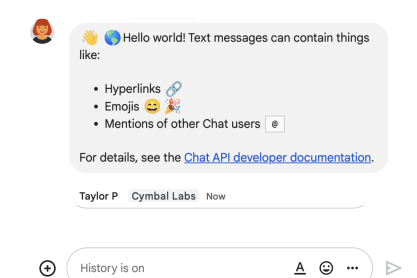
لاستدعاء طريقة CreateMessage() باستخدام مصادقة المستخدم، يجب تحديد
الحقول التالية في الطلب:
- نطاق تفويض يتيح مصادقة المستخدم لهذه الطريقة يستخدم النموذج التالي نطاق
chat.messages.create. - مورد
Spaceالذي تريد نشر الرسالة فيه يجب أن يكون المستخدم الذي تمت مصادقته عضوًا في المساحة. - مورد
Messageالمطلوب إنشاؤه لتحديد محتوى الرسالة، عليك تضمين الحقلtext.
يمكنك اختياريًا تضمين ما يلي:
- حقل
createMessageNotificationOptionsلفرض إشعار أو إرسال الرسالة بدون صوت - حقل
messageIdالذي يتيح لك تسمية الرسالة لاستخدامها في طلبات أخرى من واجهة برمجة التطبيقات - الحقلان
thread.threadKeyوmessageReplyOptionلبدء سلسلة محادثات أو الرد عليها إذا كانت المساحة لا تستخدم سلاسل المحادثات، سيتم تجاهل هذا الحقل.
يعرض الرمز التالي مثالاً على كيفية إرسال تطبيق Chat لرسالة نصية في مساحة معيّنة نيابةً عن مستخدم تمت مصادقته:
Node.js
Python
جافا
برمجة التطبيقات
لتشغيل هذا النموذج، استبدِل SPACE_NAME بالمعرّف من حقل name الخاص بالمساحة. يمكنك الحصول على المعرّف من خلال استدعاء الطريقة
ListSpaces()
أو من عنوان URL الخاص بالمساحة.
بدء سلسلة محادثات أو الردّ عليها
بالنسبة إلى المساحات التي تستخدم سلاسل المحادثات، يمكنك تحديد ما إذا كانت الرسالة الجديدة تبدأ سلسلة محادثات أو تردّ على سلسلة محادثات حالية.
تبدأ الرسائل التي تنشئها باستخدام Chat API تلقائيًا سلسلة محادثات جديدة. لمساعدتك في تحديد سلسلة المحادثات والردّ عليها لاحقًا، يمكنك تحديد مفتاح سلسلة المحادثات في طلبك:
- في نص الطلب، حدِّد الحقل
thread.threadKey. - حدِّد مَعلمة طلب البحث
messageReplyOptionلتحديد ما يحدث إذا كان المفتاح متوفّرًا من قبل.
لإنشاء رسالة تردّ على سلسلة محادثات حالية:
- في نص الطلب، أدرِج الحقل
thread. في حال ضبط هذا الإعداد، يمكنك تحديدthreadKeyالذي أنشأته. بخلاف ذلك، يجب استخدامnameللسلسلة. - حدِّد مَعلمة طلب البحث
messageReplyOption.
يعرض الرمز التالي مثالاً على كيفية إرسال تطبيق Chat لرسالة نصية تبدأ سلسلة محادثات معيّنة أو تردّ عليها، ويتم تحديدها من خلال مفتاح مساحة معيّنة نيابةً عن مستخدم مصادَق عليه:
Node.js
Python
جافا
برمجة التطبيقات
لتشغيل هذا النموذج، استبدِل ما يلي:
-
THREAD_KEY: مفتاح سلسلة محادثات حالي في المساحة، أو اسم فريد لسلسلة المحادثات من أجل إنشاء سلسلة محادثات جديدة. -
SPACE_NAME: رقم التعريف من حقلnameالخاص بالمساحة يمكنك الحصول على المعرّف من خلال استدعاء الطريقةListSpaces()أو من عنوان URL الخاص بالمساحة.
تسمية رسالة
لاسترداد رسالة أو تحديدها في طلبات البيانات المستقبلية من واجهة برمجة التطبيقات، يمكنك تسمية رسالة
من خلال ضبط الحقل messageId في طلبك.
تسمية رسالتك تتيح لك تحديد الرسالة بدون الحاجة إلى تخزين المعرّف الذي يحدّده النظام من اسم المورد للرسالة (الممثَّل في حقل name).
على سبيل المثال، لاسترداد رسالة باستخدام طريقة get()، يمكنك استخدام اسم المورد لتحديد الرسالة المطلوب استردادها. يتم تنسيق اسم المورد على النحو التالي: spaces/{space}/messages/{message}، حيث يمثّل {message} رقم التعريف الذي يحدّده النظام أو الاسم المخصّص الذي حدّدته عند إنشاء الرسالة.
لتسمية رسالة، حدِّد معرّفًا مخصّصًا في الحقل
messageId
عند إنشاء الرسالة. يضبط الحقل messageId قيمة الحقل
clientAssignedMessageId
للمورد Message.
يمكنك تسمية رسالة عند إنشائها فقط. لا يمكنك تسمية معرّف مخصّص أو تعديله للرسائل الحالية. يجب أن يستوفي المعرّف المخصّص المتطلبات التالية:
- يبدأ بـ "
client-". على سبيل المثال،client-custom-nameهو معرّف مخصّص صالح، ولكنcustom-nameليس كذلك. - يحتوي على ما يصل إلى 63 حرفًا وأحرف صغيرة وأرقام وواصلات فقط.
- أن يكون فريدًا داخل مساحة معيّنة لا يمكن لتطبيق Chat استخدام المعرّف المخصّص نفسه لرسائل مختلفة.
يوضّح الرمز التالي مثالاً على كيفية إرسال تطبيق Chat لرسالة نصية تتضمّن معرّفًا إلى مساحة معيّنة نيابةً عن مستخدم تمت مصادقته:
Node.js
Python
جافا
برمجة التطبيقات
لتشغيل هذا النموذج، استبدِل ما يلي:
-
SPACE_NAME: رقم التعريف من حقلnameالخاص بالمساحة يمكنك الحصول على المعرّف من خلال استدعاء الطريقةListSpaces()أو من عنوان URL الخاص بالمساحة. -
MESSAGE-ID: اسم للرسالة يبدأ بـcustom-يجب أن يكون فريدًا من أي أسماء رسائل أخرى تم إنشاؤها بواسطة تطبيق Chat في المساحة المحددة.
اقتباس رسالة
يمكنك اقتباس رسالة أخرى من خلال استدعاء
CreateMessage()
(rpc،
rest)
وضبط quotedMessageMetadata
(rpc،
rest)
في الطلب.
يمكنك اقتباس الرسائل ضمن سلسلة محادثات أو في المحادثة الرئيسية، ولكن لا يمكنك اقتباس رسالة من سلسلة محادثات مختلفة.
يوضّح الرمز التالي كيفية إنشاء رسالة تقتبس رسالة أخرى:
Node.js
import {createClientWithUserCredentials} from './authentication-utils.js';

const USER_AUTH_OAUTH_SCOPES = ['https://www.googleapis.com/auth/chat.messages.create'];

// This sample shows how to create a message that quotes another message.
async function main() {

  // Create a client
  const chatClient = await createClientWithUserCredentials(USER_AUTH_OAUTH_SCOPES);

  // Initialize request argument(s)
  const request = {

    // TODO(developer): Replace SPACE_NAME .
    parent: 'spaces/SPACE_NAME',

    message: {
      text: 'I am responding to a quoted message!',

      // quotedMessageMetadata lets Chat apps respond to a message by quoting it.
      quotedMessageMetadata: {

        // TODO(developer): Replace QUOTED_MESSAGE_NAME
        // and QUOTED_MESSAGE_LAST_UPDATE_TIME.
        name: 'QUOTED_MESSAGE_NAME',
        lastUpdateTime: 'QUOTED_MESSAGE_LAST_UPDATE_TIME'
      }
    }
  };

  // Make the request
  const response = await chatClient.createMessage(request);

  // Handle the response
  console.log(response);
}

main().catch(console.error);
Python
from authentication_utils import create_client_with_user_credentials
from google.apps import chat_v1 as google_chat
from google.protobuf.timestamp_pb2 import Timestamp

SCOPES = ['https://www.googleapis.com/auth/chat.messages.create']

# This sample shows how to create a message that quotes another message.
def create_message_quote_message():
    '''Creates a message that quotes another message.'''

    # Create a client
    client = create_client_with_user_credentials(SCOPES)

    # Create a timestamp from the RFC-3339 string.
    # TODO(developer): Replace QUOTED_MESSAGE_LAST_UPDATE_TIME.
    last_update_time = Timestamp()
    last_update_time.FromJsonString('QUOTED_MESSAGE_LAST_UPDATE_TIME')

    # Initialize request argument(s)
    request = google_chat.CreateMessageRequest(

        # TODO(developer): Replace SPACE_NAME.
        parent='spaces/SPACE_NAME',

        # Create the message.
        message = google_chat.Message(
            text='I am responding to a quoted message!',

            # quotedMessageMetadata lets Chat apps respond to a message by quoting it.
            quoted_message_metadata=google_chat.QuotedMessageMetadata(

                name='QUOTED_MESSAGE_NAME',
                last_update_time=last_update_time
            )
        )
    )

    # Make the request
    response = client.create_message(request)

    # Handle the response
    print(response)

create_message_quote_message()
جافا
import com.google.chat.v1.ChatServiceClient;
import com.google.chat.v1.CreateMessageRequest;
import com.google.chat.v1.Message;
import com.google.chat.v1.QuotedMessageMetadata;
import com.google.protobuf.util.Timestamps;
import com.google.workspace.api.chat.samples.utils.AuthenticationUtils;
import java.text.ParseException;

// This sample shows how to create a message that quotes another message.
public class CreateMessageQuoteMessage {
  public static void main(String[] args) throws Exception, ParseException {
    // Create a client.
    ChatServiceClient chatClient = AuthenticationUtils.createClientWithUserCredentials();

    // Initialize request argument(s).
    // TODO(developer): Replace SPACE_NAME, QUOTED_MESSAGE_NAME,
    // and QUOTED_MESSAGE_LAST_UPDATE_TIME here.
    String parent = "spaces/SPACE_NAME";
    String quotedMessageName = "QUOTED_MESSAGE_NAME";
    String lastUpdateTime = "QUOTED_MESSAGE_LAST_UPDATE_TIME";

    QuotedMessageMetadata quotedMessageMetadata =
        QuotedMessageMetadata.newBuilder()
            .setName(quotedMessageName)
            .setLastUpdateTime(Timestamps.parse(lastUpdateTime))
            .build();

    Message message = Message.newBuilder()
        .setText("I am responding to a quoted message!")
        .setQuotedMessageMetadata(quotedMessageMetadata)
        .build();

    CreateMessageRequest request =
        CreateMessageRequest.newBuilder()
            .setParent(parent)
            .setMessage(message)
            .build();

    // Make the request.
    Message response = chatClient.createMessage(request);

    // Handle the response.
    System.out.println(response);
  }
}
برمجة التطبيقات
/**
 * Creates a message that quotes another message.
 *
 * Relies on the OAuth2 scope 'https://www.googleapis.com/auth/chat.messages.create'
 * referenced in the manifest file (appsscript.json).
 */
function createMessageQuoteMessage() {

  // Initialize request argument(s)
  // TODO(developer): Replace SPACE_NAME here.
  const parent = 'spaces/SPACE_NAME';

  const message = {

    // The text content of the message.
    text: 'I am responding to a quoted message!',

    // quotedMessageMetadata lets Chat apps respond to a message by quoting it.
    //
    // TODO(developer): Replace QUOTED_MESSAGE_NAME
    // and QUOTED_MESSAGE_LAST_UPDATE_TIME .
    quotedMessageMetadata: {
      name: 'QUOTED_MESSAGE_NAME',
      lastUpdateTime: 'QUOTED_MESSAGE_LAST_UPDATE_TIME',
    }
  };

  // Make the request
  const response = Chat.Spaces.Messages.create(message, parent);

  // Handle the response
  console.log(response);
}
لتشغيل هذا النموذج، استبدِل ما يلي:
-
SPACE_NAME: رقم التعريف من حقلnameالخاص بالمساحة يمكنك الحصول على المعرّف من خلال استدعاء الطريقةListSpaces()(rpc،rest) أو من عنوان URL الخاص بالمساحة. -
QUOTED_MESSAGE_NAME: مورد الرسالةname(rpc,rest) للرسالة التي سيتم اقتباسها بالتنسيقspaces/{space}/messages/{message}. -
QUOTED_MESSAGE_LAST_UPDATE_TIME: وقت آخر تعديل للرسالة التي تريد اقتباسها إذا لم يتم تعديل الرسالة مطلقًا، يتوافق معcreateTime(rpc،rest). إذا تم تعديل الرسالة، يتوافق معlastUpdateTime(rpc،rest).
تحديد المشاكل وحلّها
عندما يعرض تطبيق Google Chat أو بطاقة خطأً، تعرض واجهة Chat رسالة "حدث خطأ". أو "تتعذّر معالجة طلبك". في بعض الأحيان، لا تعرض واجهة مستخدم Chat أي رسالة خطأ، ولكن ينتج عن تطبيق Chat أو البطاقة نتيجة غير متوقعة، على سبيل المثال، قد لا تظهر رسالة بطاقة.
على الرغم من أنّ رسالة الخطأ قد لا تظهر في واجهة مستخدم Chat، تتوفّر رسائل خطأ وصفية وبيانات السجلّ لمساعدتك في إصلاح الأخطاء عند تفعيل تسجيل الأخطاء في تطبيقات Chat. للحصول على مساعدة في عرض الأخطاء وتصحيحها وإصلاحها، يُرجى الاطّلاع على مقالة تحديد أخطاء Google Chat وحلّها.
المواضيع ذات الصلة
- استخدِم Card Builder لتصميم رسائل بطاقات JSON ومعاينتها لتطبيقات Chat.
- تنسيق الرسائل
- الاطّلاع على تفاصيل رسالة
- إدراج الرسائل في مساحة
- تعديل رسالة
- حذف رسالة
- تحديد المستخدمين في رسائل Google Chat
- إرسال رسائل إلى Google Chat باستخدام الويب هوك