
Web Receiver SDK 提供內建的播放器 UI。如要在自訂 Web Receiver 應用程式中導入這個 UI,請將 cast-media-player 元素新增至 HTML 檔案的主體。
<body>
  <cast-media-player></cast-media-player>
</body>
您可以使用 CSS 變數自訂各種 cast-media-player 屬性,包括播放器背景、啟動畫面圖片、字型系列等。你可以使用內嵌 CSS 樣式、CSS 樣式表或 JavaScript 中的 style.setProperty 新增這些變數。
在接下來的章節中,瞭解如何自訂媒體播放器元素的每個區域。你可以使用下列範本,輕鬆踏出第一步。
index.html
<!DOCTYPE html>
<html>
<head>
  <link rel="stylesheet" href="css/receiver.css" media="screen" />
  <script type="text/javascript" src="//www.gstatic.com/cast/sdk/libs/caf_receiver/v3/cast_receiver_framework.js">
  </script>
</head>
<body>
  <cast-media-player></cast-media-player>
</body>
<footer>
  <script src="js/receiver.js"></script>
</footer>
</html>
js/receiver.js
const context = cast.framework.CastReceiverContext.getInstance();

...

// Update style using javascript
let playerElement = document.getElementsByTagName("cast-media-player")[0];
playerElement.style.setProperty('--splash-image', 'url("http://some/other/image.png")');

...

context.start();
css/receiver.css
body {
  --playback-logo-image: url('http://some/image.png');
}
cast-media-player {
  --theme-hue: 100;
  --progress-color: rgb(0, 255, 0);
  --splash-image: url('http://some/image.png');
  --splash-size: cover;
}
<!DOCTYPE html>
<html>
<head>
  <script type="text/javascript" src="//www.gstatic.com/cast/sdk/libs/caf_receiver/v3/cast_receiver_framework.js">
  </script>
</head>
<body>
  <cast-media-player></cast-media-player>
  <style>
    body {
      --playback-logo-image: url('http://some/image.png');
    }
    cast-media-player {
      --theme-hue: 100;
      --progress-color: rgb(0, 255, 0);
      --splash-image: url('http://some/image.png');
    }
  </style>
  <script>
    const context = cast.framework.CastReceiverContext.getInstance();

    ...

    // Update style using javascript
    let playerElement = document.getElementsByTagName("cast-media-player")[0];
    playerElement.style.setProperty('--splash-image', 'url("http://some/other/image.png")');

    ...

    context.start();
  </script>
</body>
</html>Playback 標誌
媒體播放時,播放標誌會顯示在接收器的左上角。這個屬性與 .logo 類別無關。你可以透過 body 選擇器自訂 --playback-logo-image。
body {
  --playback-logo-image: url('image.png'); /* set from the body selector */
}
播放器背景屬性
--background 變數會設定整個播放器的背景屬性,在啟動和播放期間顯示。舉例來說,您可以將整個背景設為白色和銀色的線性漸層:
cast-media-player {
  --background-image: linear-gradient(white, silver);
}
Web Receiver 顯示畫面:

您可以使用下列變數自訂 .background 屬性:
變數和預設值
| 名稱 | 預設值 | 說明 |
|---|---|---|
| --background | 黑色 | CSS 背景屬性 |
| --background-color | CSS background-color 屬性 | |
| --background-image | CSS background-image 屬性 | |
| --background-repeat | no-repeat | CSS background-repeat 屬性 |
| --background-size | 翻唱 | CSS background-size 屬性 |
CSS 範本
cast-media-player {
  --background:
  --background-color:
  --background-image:
  --background-repeat:
  --background-size:
}
標誌屬性
.logo 類別位於 .background 類別前方,並涵蓋整個播放器。接收器啟動時,系統會顯示這個類別。如果未提供任何 .splash 變數,接收器處於閒置狀態時也會顯示 .logo 類別。
以下範例會將 --logo-image 設為名為 welcome.png 的等化器圖示。圖片預設會顯示在接收器中央:
cast-media-player {
  --logo-image: url('welcome.png');
}
Web Receiver 顯示畫面:

您可以使用下列變數自訂 .logo 屬性:
變數和預設值
| 名稱 | 預設值 | 說明 |
|---|---|---|
| --logo-background | CSS 背景屬性 | |
| --logo-color | CSS background-color 屬性 | |
| --logo-image | CSS background-image 屬性 | |
| --logo-repeat | no-repeat | CSS background-repeat 屬性 |
| --logo-size | CSS background-size 屬性 |
CSS 範本
cast-media-player {
  --logo-background:
  --logo-color:
  --logo-image:
  --logo-repeat:
  --logo-size:
}
Splash 屬性
與 .logo 類別類似,.splash 類別會涵蓋整個播放器。如果設定這些屬性,當接收器處於閒置狀態時,.splash 變數會覆寫 .logo 變數。也就是說,您可以在啟動時使用一組 .logo 屬性,並在接收器閒置時顯示不同的背景或圖片。
舉例來說,您可以透過 dimgray 覆寫白色和銀色的漸層背景,並新增「等待中...」動畫圖示:
cast-media-player {
  --splash-color: dimgray;
  --splash-image: url('waiting.png');
}
Web Receiver 顯示畫面:

如未設定這些屬性,接收器閒置時會預設為 .logo 設定或應用程式名稱。
您可以使用下列變數自訂 .splash 屬性:
變數和預設值
| 名稱 | 預設值 | 說明 |
|---|---|---|
| --splash-background | CSS 背景屬性 | |
| --splash-color | CSS background-color 屬性 | |
| --splash-image | CSS background-image 屬性 | |
| --splash-repeat | CSS background-repeat 屬性 | |
| --splash-size | CSS background-size 屬性 |
CSS 範本
cast-media-player {
  --splash-background:
  --splash-color:
  --splash-image:
  --splash-repeat:
  --splash-size:
}
投影播放
如要在閒置狀態下循環顯示最多 10 張圖片 (取代啟動畫面圖片),請使用下列投影片參數。
變數和預設值
| 名稱 | 預設值 | 說明 |
|---|---|---|
| --slideshow-interval-duration | 10 秒 | 圖片之間的時間。 |
| --slideshow-animation-duration | 2 秒 | 轉場時間長度。 |
| --slideshow-image-1 | 投影播放中的第一張圖片。 | |
| --slideshow-image-2 | 投影播放中的第二張圖片。 | |
| --slideshow-image-3 | 投影播放中的第三張圖片。 | |
| --slideshow-image-4 | 投影播放中的第四張圖片。 | |
| --slideshow-image-5 | 投影播放中的第五張圖片。 | |
| --slideshow-image-6 | 投影播放中的第六張圖片。 | |
| --slideshow-image-7 | 投影播放中的第七張圖片。 | |
| --slideshow-image-8 | 投影播放中的第八張圖片。 | |
| --slideshow-image-9 | 投影播放的第九張圖片。 | |
| --slideshow-image-10 | 投影播放的第十張圖片。 |
CSS 範本
cast-media-player {
  --slideshow-interval-duration:
  --slideshow-animation-duration:
  --slideshow-image-1:
  --slideshow-image-2:
  --slideshow-image-3:
  --slideshow-image-4:
  --slideshow-image-5:
  --slideshow-image-6:
  --slideshow-image-7:
  --slideshow-image-8:
  --slideshow-image-9:
  --slideshow-image-10:
}
浮水印屬性
播放媒體時會顯示 .watermark。這通常是透明的小圖片,預設會顯示在接收器右下角。
您可以使用下列變數自訂 .watermark 屬性:
變數和預設值
| 名稱 | 預設值 | 說明 |
|---|---|---|
| --watermark-background | CSS 背景屬性 | |
| --watermark-color | CSS background-color 屬性 | |
| --watermark-image | CSS background-image 屬性 | |
| --watermark-position | 右下方 | CSS background-position 屬性 |
| --watermark-repeat | no-repeat | CSS background-repeat 屬性 |
| --watermark-size | CSS background-size 屬性 |
CSS 範本
cast-media-player {
  --watermark-background:
  --watermark-color:
  --watermark-image:
  --watermark-position:
  --watermark-repeat:
  --watermark-size:
}
播放、廣告和其他 CSS 屬性
你也可以透過 cast-media-player 選取器自訂廣告、字型、播放器圖片和其他屬性。
變數和預設值
| 名稱 | 預設值 | 說明 |
|---|---|---|
| --ad-title | 廣告 | 廣告標題。 |
| --skip-ad-title | 略過廣告 | 「略過廣告」文字方塊的文字。 |
| --break-color | hsl(hue, 100%, 50%) | 廣告插播標記的顏色。 |
| --font-family | Open Sans | 中繼資料和進度列的字型系列。 |
| --spinner-image | 預設圖片 | 啟動時顯示的圖片。 |
| --buffering-image | 預設圖片 | 緩衝處理時顯示的圖片。 |
| --pause-image | 預設圖片 | 暫停時顯示的圖片。 |
| --play-image | 播放時要在中繼資料中顯示的圖片。 | |
| --theme-hue | 42 | 要用於播放器的色調。 |
| --progress-color | hsl(hue, 95%, 60%) | 進度列的顏色。 |
CSS 範本
cast-media-player {
  --ad-title:
  --skip-ad-title:
  --break-color:
  --font-family:
  --spinner-image:
  --buffering-image:
  --pause-image:
  --play-image:
  --theme-hue:
  --progress-color:
}
如需更多資訊和插圖,請參閱「樣式化媒體接收器」。
遮視範圍
由於電視標準不斷演進,且為了讓觀眾觀看全螢幕畫面,電視版面配置有一些獨特需求。電視裝置可能會裁剪應用程式版面配置的外側邊緣,確保填滿整個螢幕。這種行為一般稱為「過掃」。在版面配置的四個邊緣加入 10% 的邊界,避免螢幕元素因過掃而遭到裁剪。
預設音訊 UI
MetadataType.MUSIC_TRACK
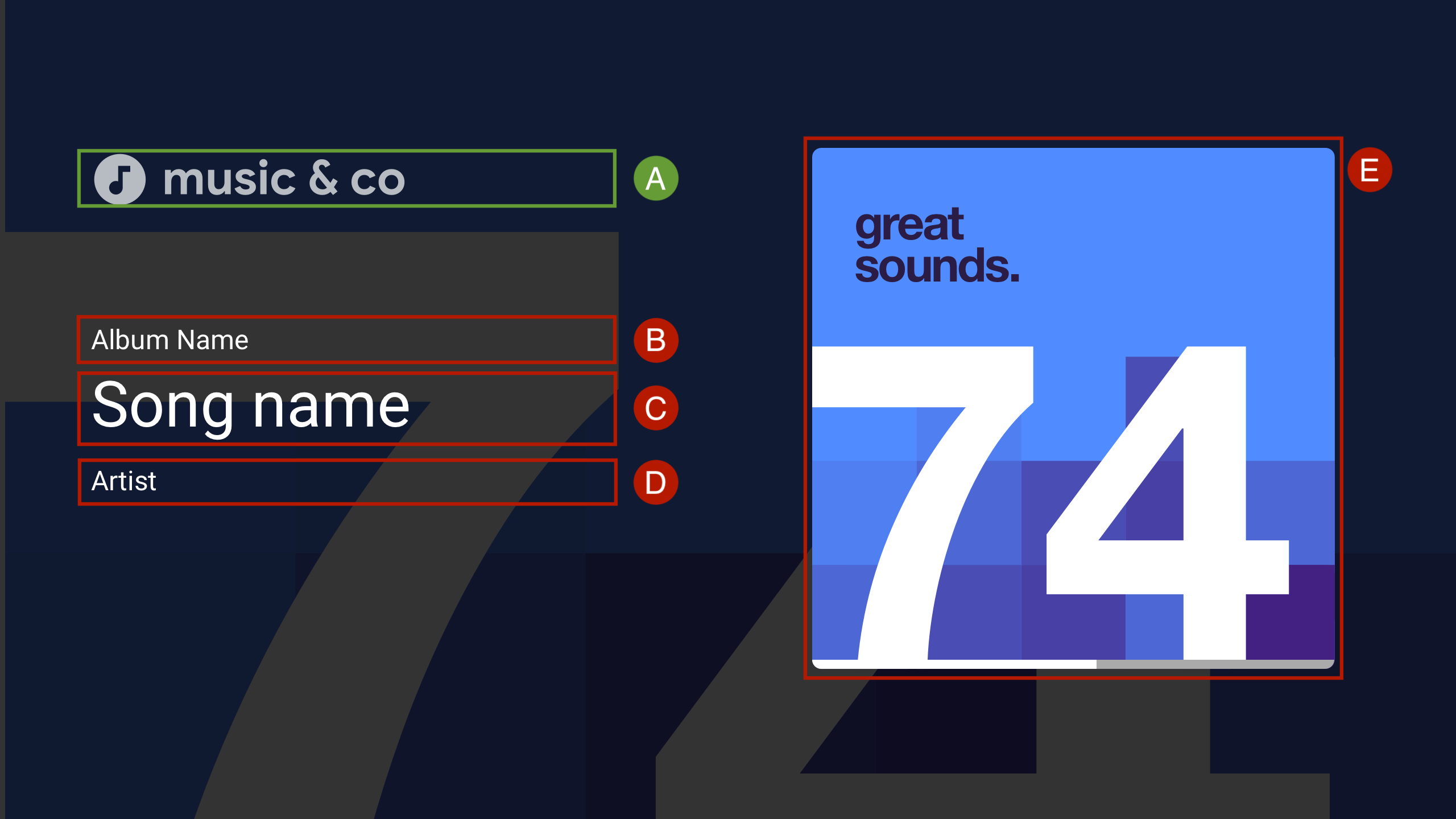
A. --logo-image
B. MusicTrackMediaMetadata.albumName
C. MusicTrackMediaMetadata.title
D. MusicTrackMediaMetadata.albumArtist、MusicTrackMediaMetadata.artist 或 MusicTrackMediaMetadata.composer
E. MusicTrackMediaMetadata.images[0]
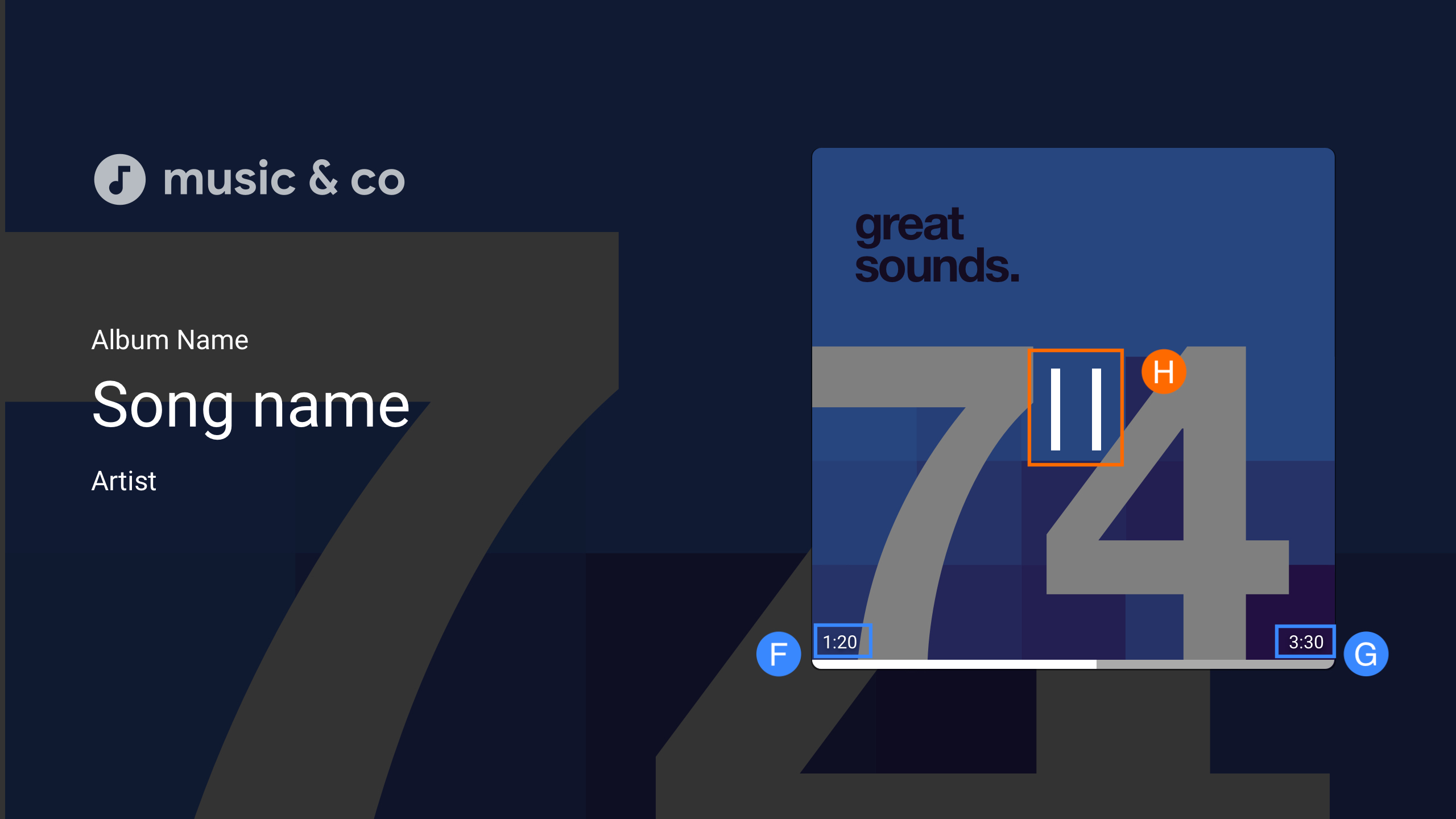
H. 播放/暫停
自訂 UI 資料繫結
Cast Web Receiver SDK 支援使用自訂 UI 元素,而非 cast-media-player。
自訂 UI 資料繫結功能可讓您使用自己的自訂 UI 元素,並使用 PlayerDataBinder 類別將 UI 繫結至播放器狀態,而不必將 cast-media-player 元素新增至接收器。如果應用程式不支援資料繫結,繫結器也支援傳送資料變更事件。
const context = cast.framework.CastReceiverContext.getInstance();
const player = context.getPlayerManager();

const playerData = {};
const playerDataBinder = new cast.framework.ui.PlayerDataBinder(playerData);

// Update ui according to player state
playerDataBinder.addEventListener(
    cast.framework.ui.PlayerDataEventType.STATE_CHANGED,
    e => {
      switch (e.value) {
        case cast.framework.ui.State.LAUNCHING:
        case cast.framework.ui.State.IDLE:
          // Write your own event handling code
          break;
        case cast.framework.ui.State.LOADING:
          // Write your own event handling code
          break;
        case cast.framework.ui.State.BUFFERING:
          // Write your own event handling code
          break;
        case cast.framework.ui.State.PAUSED:
          // Write your own event handling code
          break;
        case cast.framework.ui.State.PLAYING:
          // Write your own event handling code
          break;
      }
    });
context.start();
您應在 HTML 中加入至少一個
MediaElement
,供網頁接收器使用。如果有多個 MediaElement 物件可用,請標記要讓 Web Receiver 使用的 MediaElement。方法是在影片的類別清單中加入 castMediaElement,如下所示;否則,網頁接收器會選擇第一個 MediaElement。
<video class="castMediaElement"></video>