
ウェブ レシーバー SDK には、組み込みのプレーヤー UI が用意されています。この UI をカスタム ウェブ レシーバー アプリに実装するには、HTML ファイルの body に cast-media-player 要素を追加する必要があります。
<body>
  <cast-media-player></cast-media-player>
</body>
CSS 変数を使用すると、プレーヤーの背景、スプラッシュ画像、フォント ファミリーなど、さまざまな cast-media-player プロパティをカスタマイズできます。これらの変数は、インライン CSS スタイル、CSS スタイルシート、または JavaScript の style.setProperty を使用して追加できます。
次のセクションでは、メディア プレーヤー要素の各領域をカスタマイズする方法について説明します。以下のテンプレートを使用して、作業を開始できます。
index.html
<!DOCTYPE html>
<html>
<head>
  <link rel="stylesheet" href="css/receiver.css" media="screen" />
  <script type="text/javascript" src="//www.gstatic.com/cast/sdk/libs/caf_receiver/v3/cast_receiver_framework.js">
  </script>
</head>
<body>
  <cast-media-player></cast-media-player>
</body>
<footer>
  <script src="js/receiver.js"></script>
</footer>
</html>
js/receiver.js
const context = cast.framework.CastReceiverContext.getInstance();

...

// Update style using javascript
let playerElement = document.getElementsByTagName("cast-media-player")[0];
playerElement.style.setProperty('--splash-image', 'url("http://some/other/image.png")');

...

context.start();
css/receiver.css
body {
  --playback-logo-image: url('http://some/image.png');
}
cast-media-player {
  --theme-hue: 100;
  --progress-color: rgb(0, 255, 0);
  --splash-image: url('http://some/image.png');
  --splash-size: cover;
}
<!DOCTYPE html>
<html>
<head>
  <script type="text/javascript" src="//www.gstatic.com/cast/sdk/libs/caf_receiver/v3/cast_receiver_framework.js">
  </script>
</head>
<body>
  <cast-media-player></cast-media-player>
  <style>
    body {
      --playback-logo-image: url('http://some/image.png');
    }
    cast-media-player {
      --theme-hue: 100;
      --progress-color: rgb(0, 255, 0);
      --splash-image: url('http://some/image.png');
    }
  </style>
  <script>
    const context = cast.framework.CastReceiverContext.getInstance();

    ...

    // Update style using javascript
    let playerElement = document.getElementsByTagName("cast-media-player")[0];
    playerElement.style.setProperty('--splash-image', 'url("http://some/other/image.png")');

    ...

    context.start();
  </script>
</body>
</html>Playback のロゴ
メディアの再生中は、再生ロゴがレシーバーの左上に表示されます。このプロパティは .logo クラスとは別のものです。body セレクタから --playback-logo-image をカスタマイズできます。
body {
  --playback-logo-image: url('image.png'); /* set from the body selector */
}
プレーヤーの背景プロパティ
--background 変数は、起動時と再生時に表示されるプレーヤー全体の背景プロパティを設定します。たとえば、背景全体を白と銀の線形グラデーションに設定できます。
cast-media-player {
  --background-image: linear-gradient(white, silver);
}
ウェブ レシーバーの表示:

次の変数を使用して、.background プロパティをカスタマイズできます。
変数とデフォルト
| 名前 | デフォルト値 | 説明 |
|---|---|---|
| --background | Black | CSS の background プロパティ |
| --background-color | CSS background-color プロパティ | |
| --background-image | CSS の background-image プロパティ | |
| --background-repeat | no-repeat | CSS background-repeat プロパティ |
| --background-size | 、 | CSS の background-size プロパティ |
CSS テンプレート
cast-media-player {
  --background:
  --background-color:
  --background-image:
  --background-repeat:
  --background-size:
}
ロゴのプロパティ
.logo クラスは .background クラスの前に配置され、プレーヤー全体に及びます。このクラスは、レシーバーの起動時に表示されます。.splash 変数を指定しない場合、レシーバーがアイドル状態のときにも .logo クラスが表示されます。
次の例では、--logo-image を welcome.png という名前のイコライザー アイコンに設定します。画像はデフォルトでレシーバーの中央に表示されます。
cast-media-player {
  --logo-image: url('welcome.png');
}
ウェブ レシーバーの表示:

次の変数を使用して、.logo プロパティをカスタマイズできます。
変数とデフォルト
| 名前 | デフォルト値 | 説明 |
|---|---|---|
| --logo-background | CSS の background プロパティ | |
| --logo-color | CSS background-color プロパティ | |
| --logo-image | CSS の background-image プロパティ | |
| --logo-repeat | no-repeat | CSS background-repeat プロパティ |
| --logo-size | CSS の background-size プロパティ |
CSS テンプレート
cast-media-player {
  --logo-background:
  --logo-color:
  --logo-image:
  --logo-repeat:
  --logo-size:
}
スプラッシュのプロパティ
.logo クラスと同様に、.splash クラスはプレーヤー全体に及びます。これらのプロパティを設定すると、レシーバがアイドル状態のときに .splash 変数が .logo 変数をオーバーライドします。つまり、起動時に 1 つの .logo プロパティ セットを使用し、レシーバがアイドル状態のときに別の背景や画像を表示できます。
たとえば、白と銀のグラデーションの背景を dimgray でオーバーライドし、アニメーションの「お待ちください...」アイコンを追加できます。
cast-media-player {
  --splash-color: dimgray;
  --splash-image: url('waiting.png');
}
ウェブ レシーバーの表示:

これらのプロパティを設定しない場合、レシーバがアイドル状態になると、デフォルトで .logo の設定またはアプリ名が表示されます。
次の変数を使用して、.splash プロパティをカスタマイズできます。
変数とデフォルト
| 名前 | デフォルト値 | 説明 |
|---|---|---|
| --splash-background | CSS の background プロパティ | |
| --splash-color | CSS background-color プロパティ | |
| --splash-image | CSS の background-image プロパティ | |
| --splash-repeat | CSS background-repeat プロパティ | |
| --splash-size | CSS の background-size プロパティ |
CSS テンプレート
cast-media-player {
  --splash-background:
  --splash-color:
  --splash-image:
  --splash-repeat:
  --splash-size:
}
スライドショー
アイドル状態(スプラッシュ画像の代わり)で最大 10 枚の画像を切り替えるには、次のスライドショー パラメータを使用します。
変数とデフォルト
| 名前 | デフォルト値 | 説明 |
|---|---|---|
| --slideshow-interval-duration | 10 秒 | 画像間の時間。 |
| --slideshow-animation-duration | 2 秒 | トランジションの期間。 |
| --slideshow-image-1 | スライドショーの最初の画像。 | |
| --slideshow-image-2 | スライドショーの 2 枚目の画像。 | |
| --slideshow-image-3 | スライドショーの 3 番目の画像。 | |
| --slideshow-image-4 | スライドショーの 4 枚目の画像。 | |
| --slideshow-image-5 | スライドショーの 5 番目の画像。 | |
| --slideshow-image-6 | スライドショーの 6 枚目の画像。 | |
| --slideshow-image-7 | スライドショーの 7 枚目の画像。 | |
| --slideshow-image-8 | スライドショーの 8 枚目の画像。 | |
| --slideshow-image-9 | スライドショーの 9 枚目の画像。 | |
| --slideshow-image-10 | スライドショーの 10 枚目の画像。 |
CSS テンプレート
cast-media-player {
  --slideshow-interval-duration:
  --slideshow-animation-duration:
  --slideshow-image-1:
  --slideshow-image-2:
  --slideshow-image-3:
  --slideshow-image-4:
  --slideshow-image-5:
  --slideshow-image-6:
  --slideshow-image-7:
  --slideshow-image-8:
  --slideshow-image-9:
  --slideshow-image-10:
}
透かしのプロパティ
メディアの再生中は .watermark が表示されます。通常は透明な小さな画像で、デフォルトでは受信機の右下に表示されます。
次の変数を使用して、.watermark プロパティをカスタマイズできます。
変数とデフォルト
| 名前 | デフォルト値 | 説明 |
|---|---|---|
| --watermark-background | CSS の background プロパティ | |
| --watermark-color | CSS background-color プロパティ | |
| --watermark-image | CSS の background-image プロパティ | |
| --watermark-position | 右下 | CSS の background-position プロパティ |
| --watermark-repeat | no-repeat | CSS background-repeat プロパティ |
| --watermark-size | CSS の background-size プロパティ |
CSS テンプレート
cast-media-player {
  --watermark-background:
  --watermark-color:
  --watermark-image:
  --watermark-position:
  --watermark-repeat:
  --watermark-size:
}
再生、広告、その他の CSS プロパティ
cast-media-player セレクタから、広告、フォント、プレーヤー画像、その他のプロパティをカスタマイズすることもできます。
変数とデフォルト
| 名前 | デフォルト値 | 説明 |
|---|---|---|
| --ad-title | 広告 | 広告のタイトル。 |
| --skip-ad-title | 広告をスキップ | [広告をスキップ] テキスト ボックスのテキスト。 |
| --break-color | hsl(hue, 100%, 50%) | 広告ブレーク マークの色。 |
| --font-family | Open Sans | メタデータと進行状況バーのフォント ファミリー。 |
| --spinner-image | デフォルトの画像 | 起動中に表示する画像。 |
| --buffering-image | デフォルトの画像 | バッファリング中に表示する画像。 |
| --pause-image | デフォルトの画像 | 一時停止中に表示する画像。 |
| --play-image | 再生中にメタデータに表示する画像。 | |
| --theme-hue | 42 | プレーヤーに使用する色相。 |
| --progress-color | hsl(hue, 95%, 60%) | 進行状況バーの色。 |
CSS テンプレート
cast-media-player {
  --ad-title:
  --skip-ad-title:
  --break-color:
  --font-family:
  --spinner-image:
  --buffering-image:
  --pause-image:
  --play-image:
  --theme-hue:
  --progress-color:
}
詳細と追加の図については、スタイル付きメディア レシーバを参照してください。
オーバースキャン
TV 向けのレイアウトには、TV 規格の進化と、視聴者に常にフルスクリーン表示を提供したいというデベロッパー側の意図により、特殊な要件がいくつかあります。TV デバイスでは、フルスクリーン表示の際にディスプレイ全体を埋められるように、アプリのレイアウト周囲がクリッピングされる場合があります。この動作は、一般的にオーバースキャンと呼ばれます。レイアウトのすべての辺に 10% のマージンを組み込むことで、オーバースキャンによる画面要素のクリッピングを回避します。
デフォルトの音声 UI
MetadataType.MUSIC_TRACK
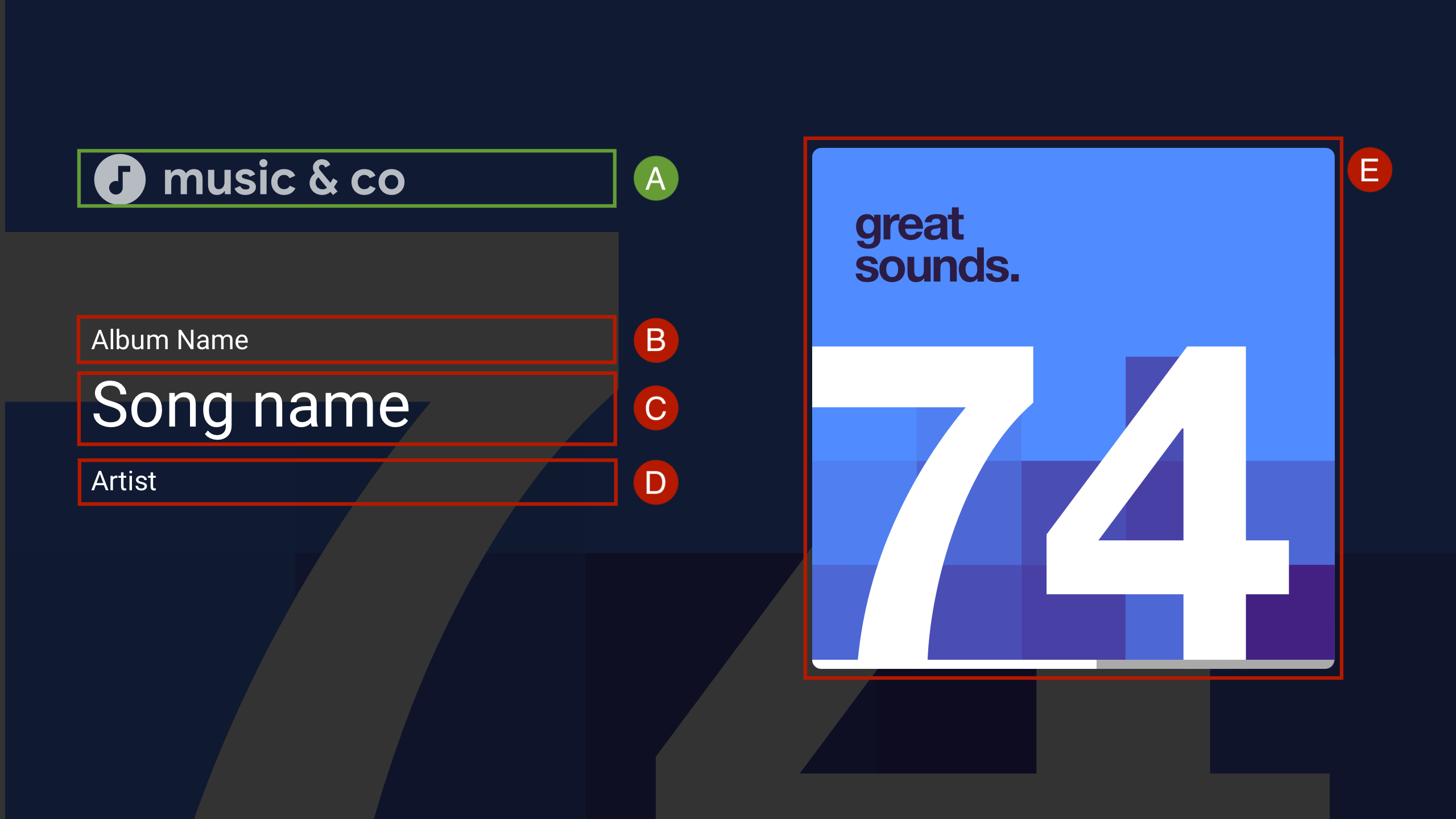
A. --logo-image
B. MusicTrackMediaMetadata.albumName
C. MusicTrackMediaMetadata.title
D. MusicTrackMediaMetadata.albumArtist、MusicTrackMediaMetadata.artist、または MusicTrackMediaMetadata.composer
E. MusicTrackMediaMetadata.images[0]
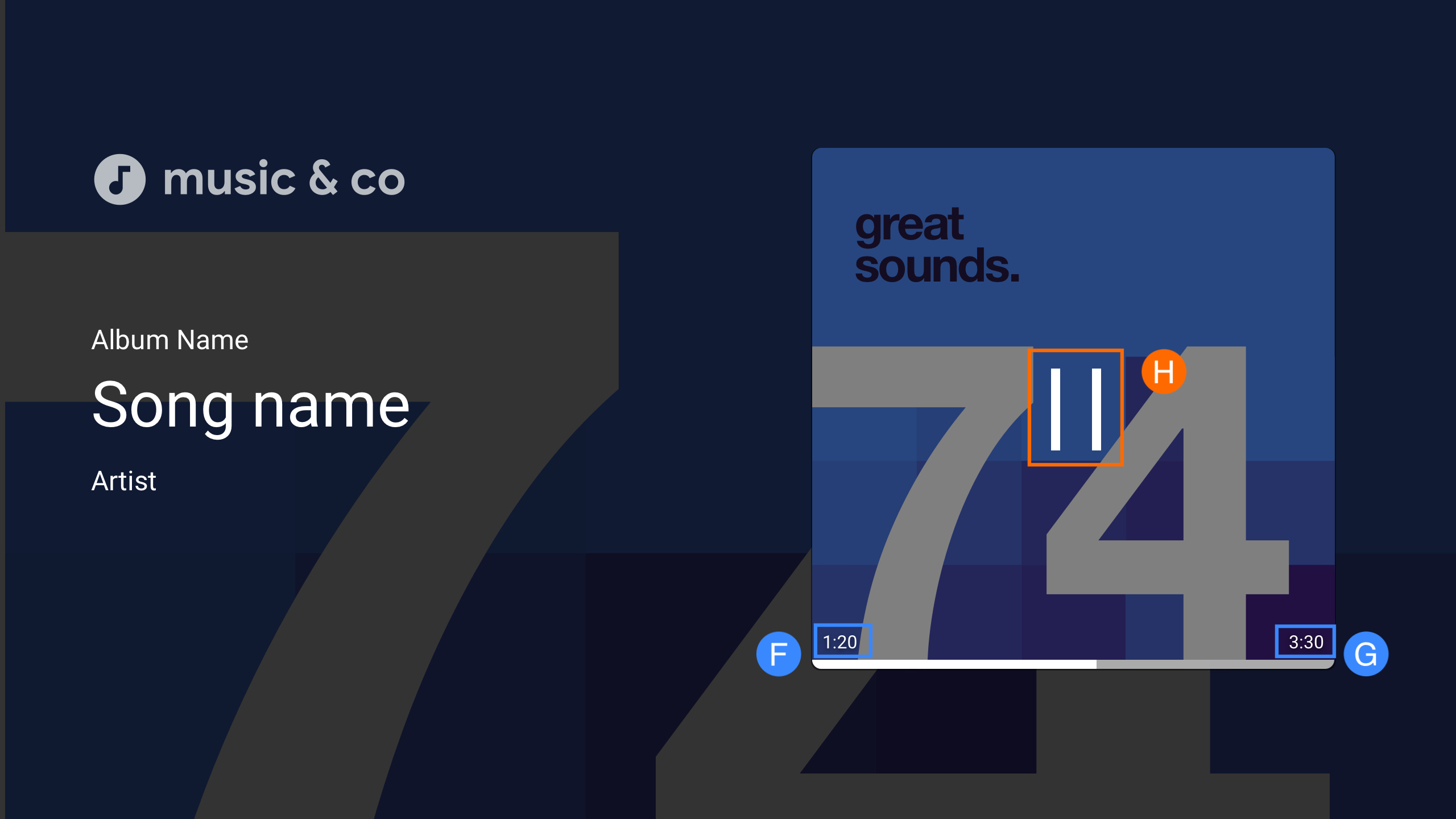
H. 再生 / 一時停止
カスタム UI のデータ バインディング
Cast Web Receiver SDK では、cast-media-player ではなく独自のカスタム UI 要素を使用できます。
カスタム UI データ バインディングを使用すると、独自のカスタム UI 要素を使用し、PlayerDataBinder クラスを使用して、レシーバに cast-media-player 要素を追加する代わりに、UI をプレーヤーの状態にバインドできます。アプリがデータ バインディングをサポートしていない場合、バインダはデータ変更のイベントの送信もサポートします。
const context = cast.framework.CastReceiverContext.getInstance();
const player = context.getPlayerManager();

const playerData = {};
const playerDataBinder = new cast.framework.ui.PlayerDataBinder(playerData);

// Update ui according to player state
playerDataBinder.addEventListener(
    cast.framework.ui.PlayerDataEventType.STATE_CHANGED,
    e => {
      switch (e.value) {
        case cast.framework.ui.State.LAUNCHING:
        case cast.framework.ui.State.IDLE:
          // Write your own event handling code
          break;
        case cast.framework.ui.State.LOADING:
          // Write your own event handling code
          break;
        case cast.framework.ui.State.BUFFERING:
          // Write your own event handling code
          break;
        case cast.framework.ui.State.PAUSED:
          // Write your own event handling code
          break;
        case cast.framework.ui.State.PLAYING:
          // Write your own event handling code
          break;
      }
    });
context.start();
ウェブ レシーバーで使用できるように、HTML に少なくとも 1 つの MediaElement を追加する必要があります。複数の MediaElement オブジェクトが利用可能な場合は、Web レシーバで使用する MediaElement にタグを付ける必要があります。これを行うには、以下に示すように、動画のクラスリストに castMediaElement を追加します。そうしないと、ウェブ レシーバは最初の MediaElement を選択します。
<video class="castMediaElement"></video>