
توفّر حزمة تطوير البرامج (SDK) الخاصة بمستقبل الويب واجهة مستخدم مدمجة للمشغّل. لتنفيذ واجهة المستخدم هذه في تطبيق Web Receiver المخصّص، عليك إضافة العنصر cast-media-player إلى نص ملف HTML.
<body>
  <cast-media-player></cast-media-player>
</body>
تتيح لك متغيرات CSS تخصيص cast-media-player خصائص مختلفة،
بما في ذلك خلفية المشغّل وصورة البداية وعائلة الخطوط وغير ذلك. يمكنك إضافة هذه المتغيّرات باستخدام أنماط CSS المضمّنة أو ورقة أنماط CSS أو style.setProperty في JavaScript.
في الأقسام التالية، تعرَّف على كيفية تخصيص كل قسم من أقسام عنصر مشغّل الوسائط. يمكنك استخدام النماذج التالية لمساعدتك في البدء.
index.html
<!DOCTYPE html>
<html>
<head>
  <link rel="stylesheet" href="css/receiver.css" media="screen" />
  <script type="text/javascript" src="//www.gstatic.com/cast/sdk/libs/caf_receiver/v3/cast_receiver_framework.js">
  </script>
</head>
<body>
  <cast-media-player></cast-media-player>
</body>
<footer>
  <script src="js/receiver.js"></script>
</footer>
</html>
js/receiver.js
const context = cast.framework.CastReceiverContext.getInstance();

...

// Update style using javascript
let playerElement = document.getElementsByTagName("cast-media-player")[0];
playerElement.style.setProperty('--splash-image', 'url("http://some/other/image.png")');

...

context.start();
css/receiver.css
body {
  --playback-logo-image: url('http://some/image.png');
}
cast-media-player {
  --theme-hue: 100;
  --progress-color: rgb(0, 255, 0);
  --splash-image: url('http://some/image.png');
  --splash-size: cover;
}
<!DOCTYPE html>
<html>
<head>
  <script type="text/javascript" src="//www.gstatic.com/cast/sdk/libs/caf_receiver/v3/cast_receiver_framework.js">
  </script>
</head>
<body>
  <cast-media-player></cast-media-player>
  <style>
    body {
      --playback-logo-image: url('http://some/image.png');
    }
    cast-media-player {
      --theme-hue: 100;
      --progress-color: rgb(0, 255, 0);
      --splash-image: url('http://some/image.png');
    }
  </style>
  <script>
    const context = cast.framework.CastReceiverContext.getInstance();

    ...

    // Update style using javascript
    let playerElement = document.getElementsByTagName("cast-media-player")[0];
    playerElement.style.setProperty('--splash-image', 'url("http://some/other/image.png")');

    ...

    context.start();
  </script>
</body>
</html>شعار التشغيل
يظهر شعار التشغيل في أعلى يمين جهاز الاستقبال أثناء تشغيل الوسائط. هذه السمة منفصلة عن الفئة .logo. يمكنك تخصيص --playback-logo-image من أداة اختيار body.
body {
  --playback-logo-image: url('image.png'); /* set from the body selector */
}
خصائص خلفية المشغّل
تضبط متغيرات --background خصائص الخلفية لمشغّل الفيديو بأكمله،
التي تظهر أثناء التشغيل والتشغيل. على سبيل المثال، يمكنك ضبط الخلفية بأكملها على تدرّج خطي أبيض وفضي:
cast-media-player {
  --background-image: linear-gradient(white, silver);
}
شاشة Web Receiver:

يمكنك استخدام المتغيّرات التالية لتخصيص خصائص .background:
المتغيرات والإعدادات التلقائية
| الاسم | القيمة التلقائية | الوصف |
|---|---|---|
| --background | أسود | خاصية الخلفية في CSS |
| --background-color | خاصية background-color في CSS | |
| --background-image | خاصية background-image في CSS | |
| --background-repeat | no-repeat | خاصية background-repeat في CSS |
| --background-size | أداء لأغنية تابعة لطرف ثالث | خاصية background-size في CSS |
نموذج CSS
cast-media-player {
  --background:
  --background-color:
  --background-image:
  --background-repeat:
  --background-size:
}
خصائص الشعار
يتم وضع الفئة .logo أمام الفئة .background، وتمتد على كامل مساحة العرض. يظهر هذا الصف عند تشغيل جهاز الاستقبال. إذا لم تقدّم أي متغيّرات .splash، سيتم عرض الفئة .logo أيضًا عندما يكون جهاز الاستقبال في حالة خمول.
يضبط المثال التالي --logo-image على رمز معادل صوت باسم welcome.png. تكون الصورة في منتصف جهاز الاستقبال تلقائيًا:
cast-media-player {
  --logo-image: url('welcome.png');
}
شاشة Web Receiver:

يمكنك استخدام المتغيّرات التالية لتخصيص خصائص .logo:
المتغيرات والإعدادات التلقائية
| الاسم | القيمة التلقائية | الوصف |
|---|---|---|
| --logo-background | خاصية الخلفية في CSS | |
| --logo-color | خاصية background-color في CSS | |
| --logo-image | خاصية background-image في CSS | |
| --logo-repeat | no-repeat | خاصية background-repeat في CSS |
| --logo-size | خاصية background-size في CSS |
نموذج CSS
cast-media-player {
  --logo-background:
  --logo-color:
  --logo-image:
  --logo-repeat:
  --logo-size:
}
خصائص شاشة البداية
على غرار الفئة .logo، تمتد الفئة .splash على مستوى المشغّل بأكمله. في حال ضبط هذه المواقع، ستلغي متغيّرات .splash متغيّرات .logo عندما يكون جهاز الاستقبال غير نشط. وهذا يعني أنّه يمكنك استخدام مجموعة واحدة من خصائص .logo عند التشغيل، وعرض خلفيات أو صور منفصلة عندما يكون جهاز الاستقبال في وضع الخمول.
على سبيل المثال، يمكنك استبدال الخلفية المتدرجة البيضاء والفضية بالرمز
dimgray، وإضافة رمز في انتظار الرد... متحرك:
cast-media-player {
  --splash-color: dimgray;
  --splash-image: url('waiting.png');
}
شاشة Web Receiver:

في حال عدم ضبط هذه الخصائص، سيتم ضبط جهاز الاستقبال تلقائيًا على .logo
الإعدادات أو اسم التطبيق عندما يكون غير نشط.
يمكنك استخدام المتغيّرات التالية لتخصيص خصائص .splash:
المتغيرات والإعدادات التلقائية
| الاسم | القيمة التلقائية | الوصف |
|---|---|---|
| --splash-background | خاصية الخلفية في CSS | |
| --splash-color | خاصية background-color في CSS | |
| --splash-image | خاصية background-image في CSS | |
| --splash-repeat | خاصية background-repeat في CSS | |
| --splash-size | خاصية background-size في CSS |
نموذج CSS
cast-media-player {
  --splash-background:
  --splash-color:
  --splash-image:
  --splash-repeat:
  --splash-size:
}
عرض الشرائح
لعرض ما يصل إلى 10 صور بالتناوب أثناء وضع الخمول (بدلاً من صورة البداية)، استخدِم مَعلمات عرض الشرائح التالية.
المتغيرات والإعدادات التلقائية
| الاسم | القيمة التلقائية | الوصف |
|---|---|---|
| --slideshow-interval-duration | 10 ث | الوقت بين الصور |
| --slideshow-animation-duration | 2s | مدة الانتقال |
| --slideshow-image-1 | الصورة الأولى في عرض الشرائح | |
| --slideshow-image-2 | الصورة الثانية في عرض الشرائح | |
| --slideshow-image-3 | الصورة الثالثة في عرض الشرائح | |
| --slideshow-image-4 | الصورة الرابعة في عرض الشرائح | |
| --slideshow-image-5 | الصورة الخامسة في عرض الشرائح | |
| --slideshow-image-6 | الصورة السادسة في عرض الشرائح | |
| --slideshow-image-7 | الصورة السابعة في عرض الشرائح | |
| --slideshow-image-8 | الصورة الثامنة في عرض الشرائح | |
| --slideshow-image-9 | الصورة التاسعة في عرض الشرائح | |
| --slideshow-image-10 | الصورة العاشرة في عرض الشرائح |
نموذج CSS
cast-media-player {
  --slideshow-interval-duration:
  --slideshow-animation-duration:
  --slideshow-image-1:
  --slideshow-image-2:
  --slideshow-image-3:
  --slideshow-image-4:
  --slideshow-image-5:
  --slideshow-image-6:
  --slideshow-image-7:
  --slideshow-image-8:
  --slideshow-image-9:
  --slideshow-image-10:
}
خصائص العلامة المائية
يظهر الرمز .watermark أثناء تشغيل الوسائط. وهي عادةً صورة صغيرة وشفافة تظهر تلقائيًا في أسفل يسار جهاز الاستقبال.
يمكنك استخدام المتغيّرات التالية لتخصيص خصائص .watermark:
المتغيرات والإعدادات التلقائية
| الاسم | القيمة التلقائية | الوصف |
|---|---|---|
| --watermark-background | خاصية الخلفية في CSS | |
| --watermark-color | خاصية background-color في CSS | |
| --watermark-image | خاصية background-image في CSS | |
| --watermark-position | أسفل اليسار | خاصية background-position في CSS |
| --watermark-repeat | no-repeat | خاصية background-repeat في CSS |
| --watermark-size | خاصية background-size في CSS |
نموذج CSS
cast-media-player {
  --watermark-background:
  --watermark-color:
  --watermark-image:
  --watermark-position:
  --watermark-repeat:
  --watermark-size:
}
التشغيل والإعلانات وخصائص CSS الأخرى
يمكنك أيضًا تخصيص الإعلانات والخطوط وصور المشغّل وخصائص أخرى من أداة اختيار cast-media-player.
المتغيرات والإعدادات التلقائية
| الاسم | القيمة التلقائية | الوصف |
|---|---|---|
| --ad-title | إعلان | تمثّل هذه السمة عنوان الإعلان. |
| --skip-ad-title | تخطي الإعلان | نص مربّع النص تخطّي الإعلان |
| --break-color | hsl(hue, 100%, 50%) | لون علامة فواصل الإعلانات |
| --font-family | Open Sans | مجموعة الخطوط للبيانات الوصفية وشريط التقدّم |
| --spinner-image | الصورة التلقائية | الصورة المطلوب عرضها أثناء التشغيل |
| --buffering-image | الصورة التلقائية | الصورة المطلوب عرضها أثناء التخزين المؤقت |
| --pause-image | الصورة التلقائية | الصورة المطلوب عرضها أثناء الإيقاف المؤقت |
| --play-image | الصورة المطلوب عرضها في البيانات الوصفية أثناء التشغيل | |
| --theme-hue | 42 | تمثّل هذه السمة درجة اللون التي سيتم استخدامها للاعب. |
| --progress-color | hsl(hue, 95%, 60%) | لون شريط التقدم |
نموذج CSS
cast-media-player {
  --ad-title:
  --skip-ad-title:
  --break-color:
  --font-family:
  --spinner-image:
  --buffering-image:
  --pause-image:
  --play-image:
  --theme-hue:
  --progress-color:
}
لمزيد من المعلومات ورسوم توضيحية إضافية، يُرجى الاطّلاع على أداة استقبال الوسائط ذات التصميم المخصّص.
الخروج عن إطار الشاشة
تتضمّن تنسيقات التلفزيون بعض المتطلبات الفريدة بسبب تطوّر معايير التلفزيون والرغبة في عرض صورة ملء الشاشة للمشاهدين دائمًا. يمكن لأجهزة التلفزيون اقتطاع الحافة الخارجية لتصميم التطبيق من أجل ضمان ملء الشاشة بالكامل. يُشار إلى هذا السلوك عمومًا باسم "المسح الزائد". تجنَّب اقتطاع عناصر الشاشة بسبب المسح الزائد من خلال تضمين هامش بنسبة %10 على جميع جوانب التصميم.
واجهة المستخدم التلقائية للصوت
MetadataType.MUSIC_TRACK
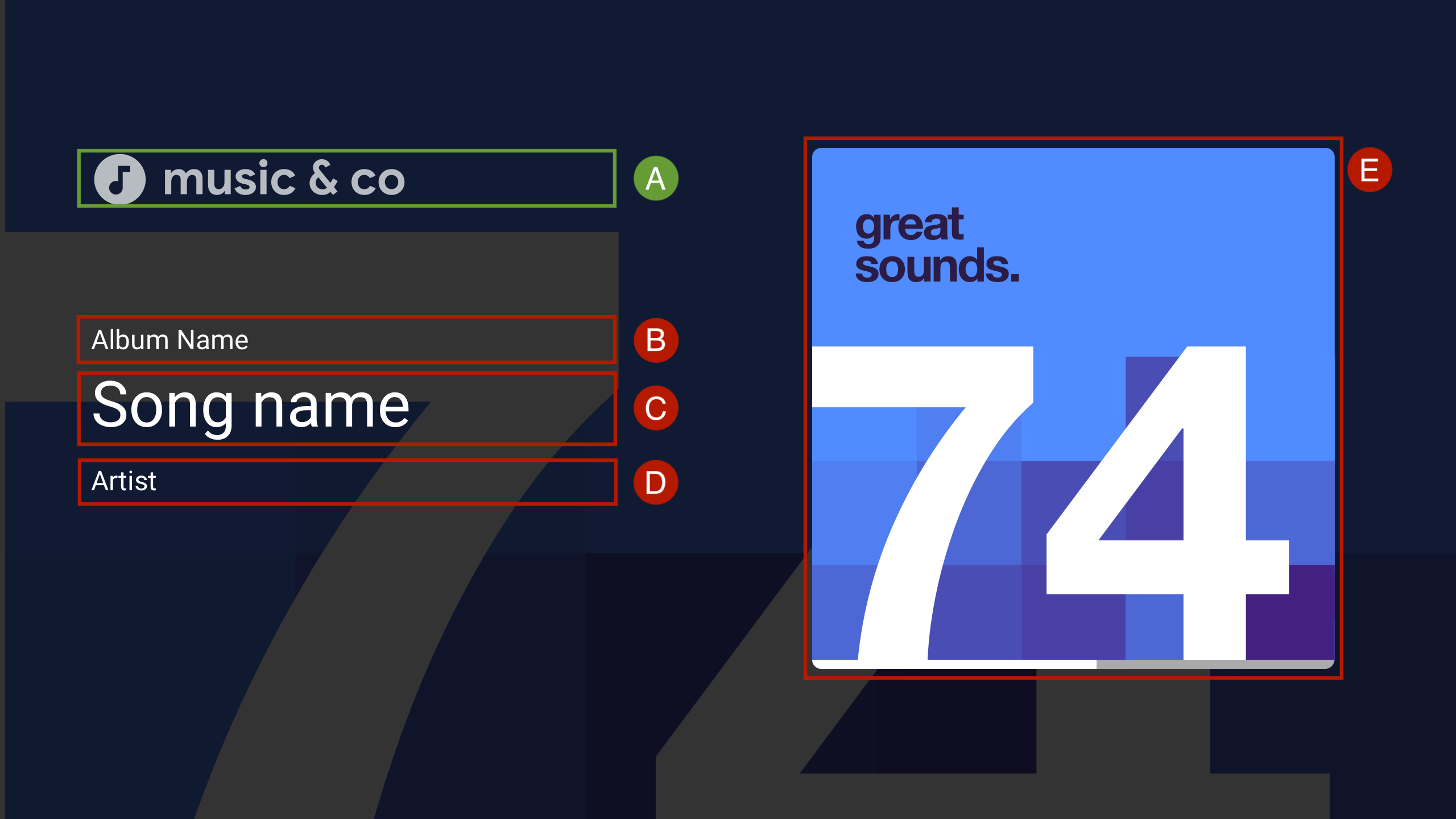
أ. --logo-image
ب. MusicTrackMediaMetadata.albumName
C. MusicTrackMediaMetadata.title
د. MusicTrackMediaMetadata.albumArtist أو MusicTrackMediaMetadata.artist أو MusicTrackMediaMetadata.composer
E. MusicTrackMediaMetadata.images[0]
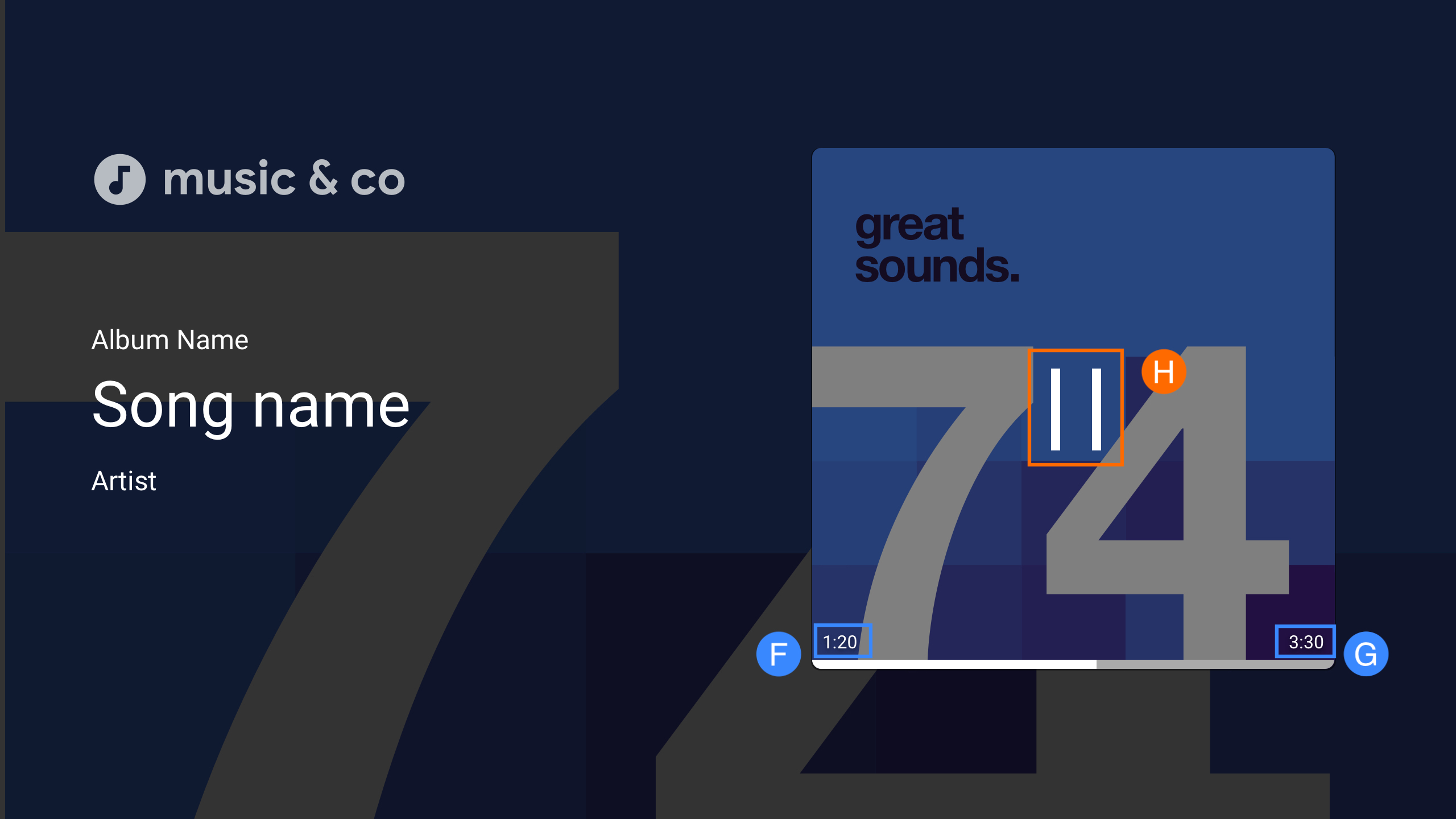
"سي" تشغيل / إيقاف مؤقت
ربط البيانات بواجهة المستخدم المخصّصة
تتيح حزمة تطوير البرامج (SDK) الخاصة بـ Cast Web Receiver استخدام عنصر في واجهة المستخدم مخصّص بدلاً من cast-media-player.
تتيح لك ميزة ربط البيانات بواجهة المستخدم المخصّصة استخدام عنصر واجهة مستخدم مخصّص واستخدام الفئة
PlayerDataBinder
لربط واجهة المستخدم بحالة المشغّل بدلاً من إضافة العنصر
cast-media-player إلى جهاز الاستقبال. يتيح الرابط أيضًا إرسال أحداث لتغييرات البيانات، إذا كان التطبيق لا يتيح ربط البيانات.
const context = cast.framework.CastReceiverContext.getInstance();
const player = context.getPlayerManager();

const playerData = {};
const playerDataBinder = new cast.framework.ui.PlayerDataBinder(playerData);

// Update ui according to player state
playerDataBinder.addEventListener(
    cast.framework.ui.PlayerDataEventType.STATE_CHANGED,
    e => {
      switch (e.value) {
        case cast.framework.ui.State.LAUNCHING:
        case cast.framework.ui.State.IDLE:
          // Write your own event handling code
          break;
        case cast.framework.ui.State.LOADING:
          // Write your own event handling code
          break;
        case cast.framework.ui.State.BUFFERING:
          // Write your own event handling code
          break;
        case cast.framework.ui.State.PAUSED:
          // Write your own event handling code
          break;
        case cast.framework.ui.State.PLAYING:
          // Write your own event handling code
          break;
      }
    });
context.start();
عليك إضافة MediaElement واحد على الأقل إلى HTML ليتمكّن تطبيق Web Receiver من استخدامه. في حال توفّر عدّة عناصر MediaElement، يجب وضع علامة على العنصر MediaElement الذي تريد أن يستخدمه Web Receiver. يمكنك إجراء ذلك عن طريق إضافة castMediaElement إلى قائمة الفيديوهات في الفئة، كما هو موضّح أدناه، وإلا سيختار Web Receiver الفيديو الأول MediaElement.
<video class="castMediaElement"></video>