
Giờ đây, những ứng dụng quét tìm thiết bị trên mạng cục bộ sẽ nhắc người dùng bằng một hộp thoại cấp quyền một lần để tìm và kết nối với các thiết bị trên mạng cục bộ. Nền tảng Cast sử dụng mạng cục bộ để tìm và điều khiển các thiết bị Cast. Vì vậy, nếu người dùng từ chối cấp quyền, họ sẽ không thể truyền nội dung.
Để cải thiện trải nghiệm người dùng, chúng tôi sẽ sửa đổi một số điểm trong trải nghiệm người dùng của SDK cho những ứng dụng đang sử dụng bộ chọn thiết bị tiêu chuẩn. Những điểm sửa đổi này về trải nghiệm người dùng giúp người dùng hiểu rõ hơn lý do cần có quyền truy cập mạng cục bộ, cũng như cách bật tính năng truyền nếu quyền truy cập vào thiết bị mạng cục bộ đã bị tắt.
Bạn có thể thêm Cast iOS SDK phiên bản 4.6.0 trở lên bằng Trình quản lý gói Swift bằng cách làm theo chế độ thiết lập Trình quản lý gói Swift hoặc tải xuống theo cách thủ công bằng cách làm theo chế độ thiết lập thủ công. Bản phát hành này bao gồm các thay đổi đối với cơ chế khám phá cơ bản để cho phép các ứng dụng được tạo bằng Xcode 12 tìm thấy các thiết bị truyền trên mạng. Giờ đây, nút Truyền sẽ luôn hiển thị. Nếu không có thiết bị nào khi người dùng nhấn vào nút Truyền, một hộp thoại sẽ xuất hiện để hướng dẫn lý do có thể không có thiết bị, bao gồm cả thông tin về cách bật lại quyền truy cập vào mạng cục bộ.
Các thay đổi trong Cast SDK
Truyền lần đầu
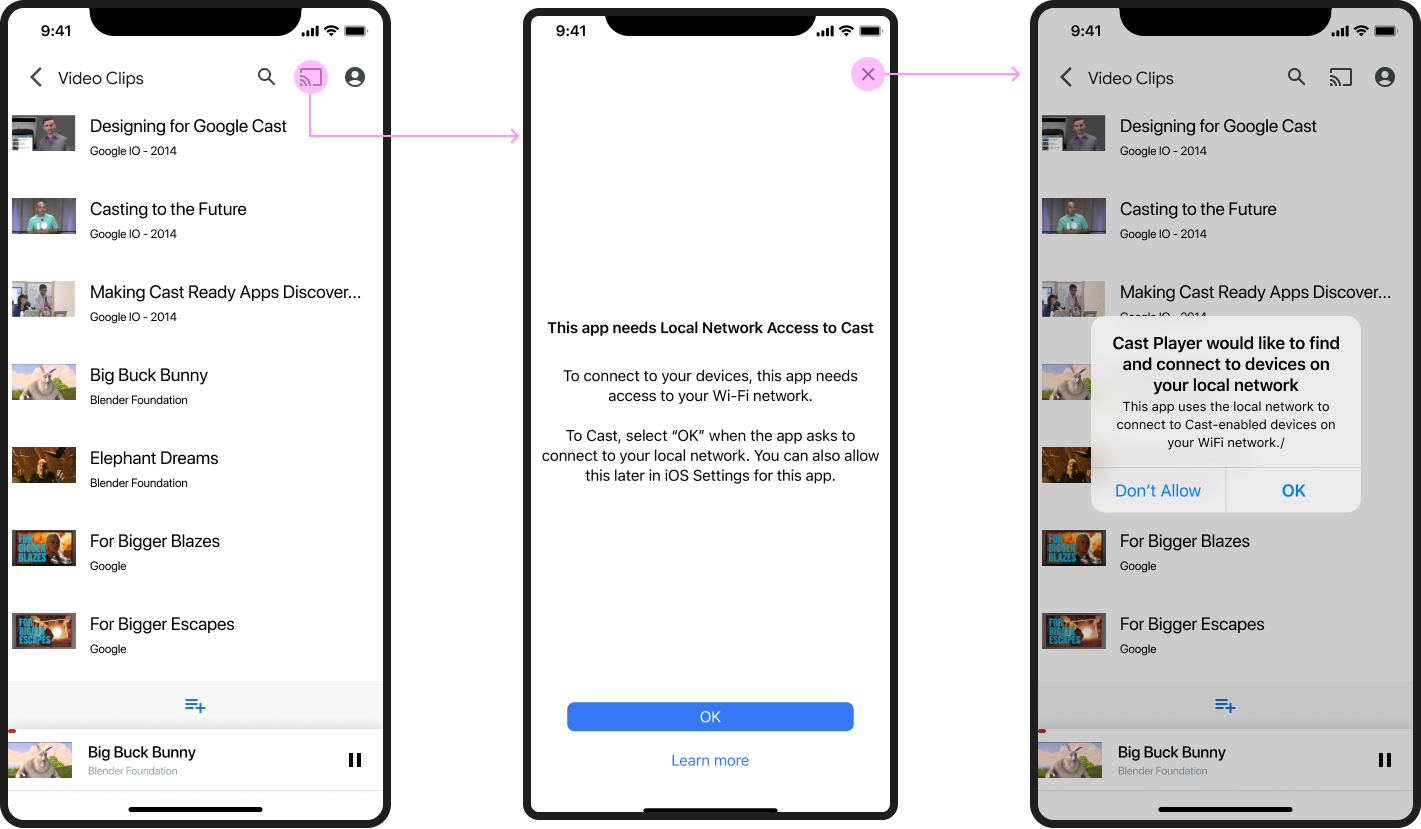
Lần đầu tiên người dùng tìm cách Truyền, hộp thoại xen kẽ về quyền truy cập mạng cục bộ (LNA) sẽ xuất hiện để giải thích lý do cần có quyền truy cập mạng cục bộ, sau đó là lời nhắc về quyền truy cập mạng cục bộ trên iOS do Apple cung cấp. Các bản mô phỏng dưới đây minh hoạ quy trình:
Không dùng được tính năng truyền
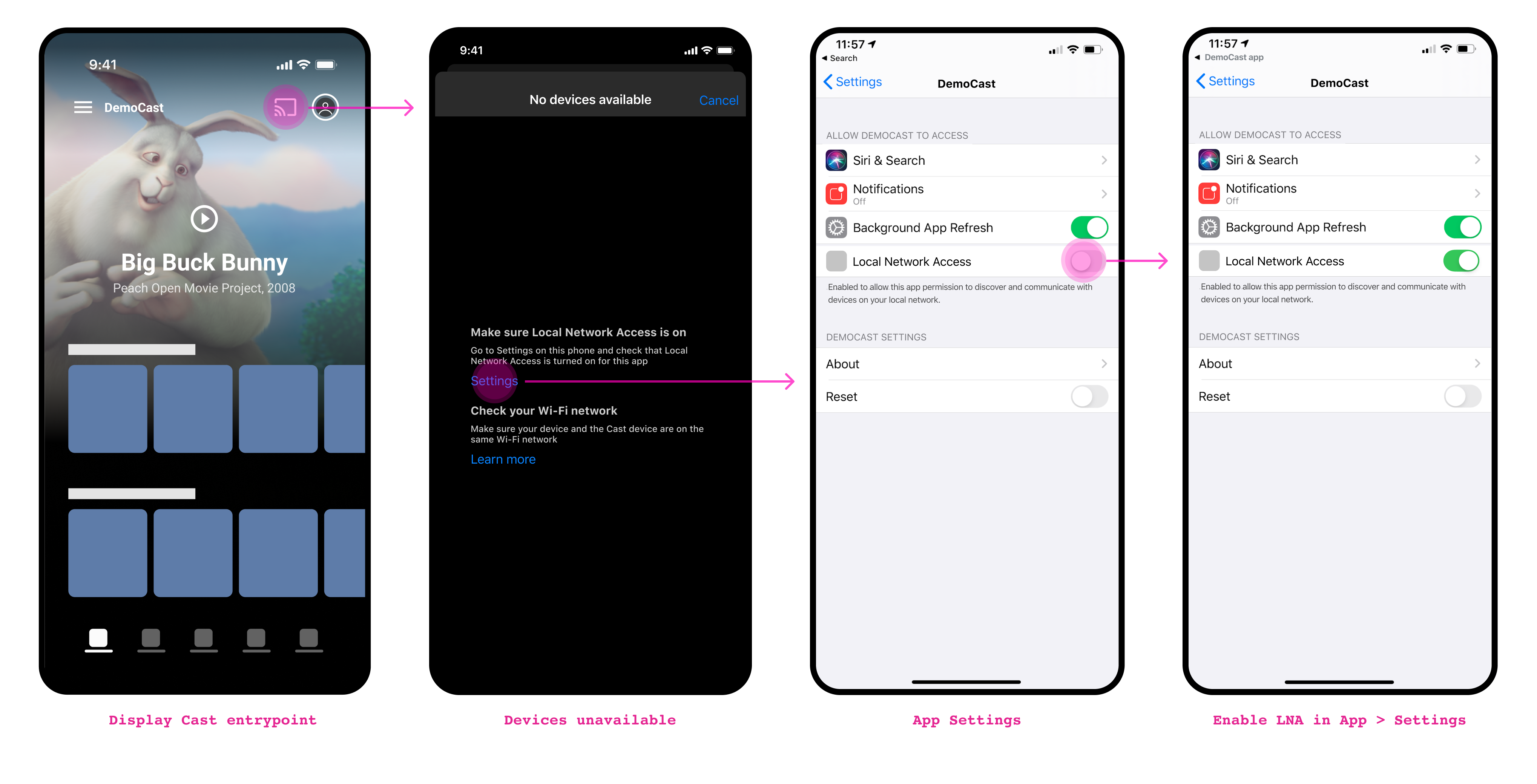
Kể từ iOS Sender SDK 4.6.0, nút Truyền luôn xuất hiện khi người dùng kết nối với Wi-Fi. Khi không có thiết bị truyền, việc nhấn vào nút Truyền sẽ mở ra một hộp thoại gợi ý cho người dùng về những lý do có thể khiến tính năng Truyền không hoạt động, như minh hoạ trong các bản mô phỏng bên dưới:
Cập nhật ứng dụng
-
Thêm Cast iOS SDK 4.8.6 vào dự án của bạn
Nếu bạn đang sử dụng Trình quản lý gói Swift, hãy cập nhật gói
google-cast-ios-sdklên phiên bản 4.8.6.Nếu không, hãy kéo SDK theo cách thủ công.
-
Thêm
NSBonjourServicesvàoInfo.plistChỉ định
NSBonjourServicestrongInfo.plistđể cho phép chế độ tìm mạng cục bộ hoạt động thành công.Bạn cần thêm cả
_googlecast._tcpvà_<your-app-id>._googlecast._tcplàm dịch vụ để tính năng khám phá thiết bị hoạt động đúng cách.appID là receiverID của bạn, đây là mã nhận dạng giống với mã nhận dạng được xác định trong
GCKDiscoveryCriteria.Cập nhật định nghĩa
NSBonjourServicestrong ví dụ sau và thay thế "ABCD1234" bằng appID của bạn. -
Thêm
NSLocalNetworkUsageDescriptionvàoInfo.plistcủa bạnBạn nên tuỳ chỉnh thông báo xuất hiện trong lời nhắc Mạng cục bộ bằng cách thêm một chuỗi quyền dành riêng cho ứng dụng vào tệp
Info.plistcủa ứng dụng choNSLocalNetworkUsageDescription, chẳng hạn như để mô tả tính năng phát hiện Cast và các dịch vụ phát hiện khác, chẳng hạn như DIAL.Thông báo này sẽ xuất hiện trong hộp thoại Quyền truy cập vào mạng cục bộ của iOS như minh hoạ trong bản mô phỏng.

-
Phát hành lại ứng dụng của bạn lên Apple App Store
Bạn cũng nên phát hành lại ứng dụng bằng phiên bản 4.8.6 càng sớm càng tốt.
Tùy chỉnh
Bắt đầu phát hiện thiết bị truyền
Theo mặc định, quá trình khám phá thiết bị Truyền sẽ bắt đầu vào lần đầu tiên người dùng nhấn vào nút Truyền (GCKUICastButton). Nếu đây là lần đầu tiên người dùng cố gắng sử dụng ứng dụng Truyền trên mạng cục bộ, thì quảng cáo xen kẽ LNA mới sẽ xuất hiện, sau đó là hộp thoại quyền truy cập mạng cục bộ trên iOS.
Một cờ mới có sẵn để cho phép bạn kiểm soát thời điểm bắt đầu phát hiện thiết bị và hành vi của một số phần tử nhất định trong trải nghiệm người dùng:
startDiscoveryAfterFirstTapOnCastButton: BOOL(true/false)
Giá trị mặc định là true. Cờ này chỉ áp dụng khi bạn đặt cờ GCKCastOptions::disableDiscoveryAutostart thành false.
Nếu được đặt thành true, tính năng phát hiện thiết bị truyền sẽ bắt đầu khi người dùng nhấn vào GCKUICastButton lần đầu tiên. Một thông báo thông tin sẽ xuất hiện cho người dùng biết lý do cần có quyền truy cập vào mạng cục bộ. Sau thông báo đó, thông báo LNA trên iOS sẽ xuất hiện.
Quá trình phát hiện thiết bị truyền sẽ bắt đầu sau khi bạn xác nhận thông báo.
Trong những lần khởi chạy Ứng dụng tiếp theo, GCKUICastButton sẽ luôn hiển thị.
Nếu bạn đặt thành false, quá trình khám phá thiết bị sẽ bắt đầu dựa trên giá trị của cờ GCKCastOptions::disableDiscoveryAutostart.
Câu hỏi thường gặp
Điều gì sẽ xảy ra nếu tôi phát hành lại ứng dụng người gửi Cast bằng Cast SDK phiên bản 4.4.8 và Xcode 12?
Ứng dụng của bạn có thể không tìm thấy các thiết bị truyền trên mạng cục bộ, trừ phi bạn đã nhận được quyền truyền tin đa hướng trên mạng từ Apple. Xin lưu ý rằng Apple sẽ không cấp quyền truyền tin đa hướng chỉ nhằm mục đích hỗ trợ Cast. Nếu dự định tạo bằng Xcode 12, bạn nên phát hành ứng dụng bằng Cast 4.6.0.
Tôi cần làm gì để cập nhật ứng dụng của mình sau khi phiên bản mới của Cast SDK được phát hành?
- Cập nhật
Info.plistcủa ứng dụng để thêm nội dung mô tả về việc sử dụng mạng cục bộ. - Thêm
NSBonjourServicesvàoInfo.plistcủa ứng dụng và cung cấp tên dịch vụ Bonjour cho Cast và mã ứng dụng của bạn. - Nâng cấp ứng dụng người gửi để dùng Cast SDK 4.6.0.
- Phát hành lại ứng dụng của bạn lên Apple App Store.
Tại sao các thiết bị ngừng xuất hiện trong bộ chọn thiết bị tuỳ chỉnh sau khi tôi nâng cấp lên phiên bản 4.6.0?
Đây là một vấn đề đã biết và có thể xảy ra nếu bạn đang sử dụng bộ chọn thiết bị tuỳ chỉnh thay vì bộ chọn thiết bị tiêu chuẩn. Trong phiên bản 4.4.8 của Cast SDK trở về trước, quá trình quét thiết bị diễn ra tự động. Kể từ phiên bản 4.6.0, bạn sẽ cần gọi rõ phương thức startDiscovery trên lớp
GCKDiscoveryManager để bắt đầu quy trình phát hiện thiết bị.
Lý do cho thay đổi này là vì lời nhắc cấp quyền truy cập mạng cục bộ (LNA) sẽ xuất hiện sau khi ứng dụng quét lần đầu tiên. Điều này có thể dẫn đến việc hộp thoại quyền xuất hiện ở những vị trí ngẫu nhiên trong ứng dụng của bạn.
Những nhà phát triển tạo một bộ chọn thiết bị tuỳ chỉnh cho ứng dụng của họ sẽ phải cung cấp một quảng cáo xen kẽ một lần trước khi bắt đầu quét thiết bị lần đầu tiên.