
每当按下“投放”按钮时,系统都会显示“投放”对话框。用户可以通过“投放”对话框 连接到 Web 接收器、控制 Web 接收器和断开与 Web 接收器的连接。
如果您要开发自定义实现或为 iOS 或 Chrome 构建应用,则必须 以一致的方式实现此对话框,以便用户能够识别并信任它,使其在不同设备、应用和平台上保持一致的功能 。如需查看示例,请参阅 参考应用。
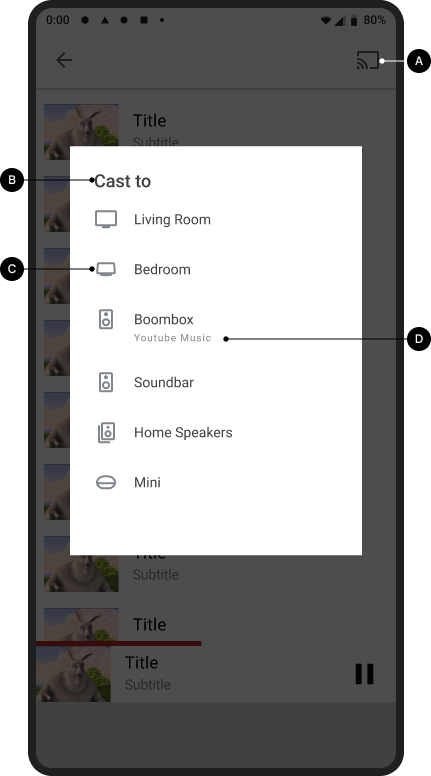
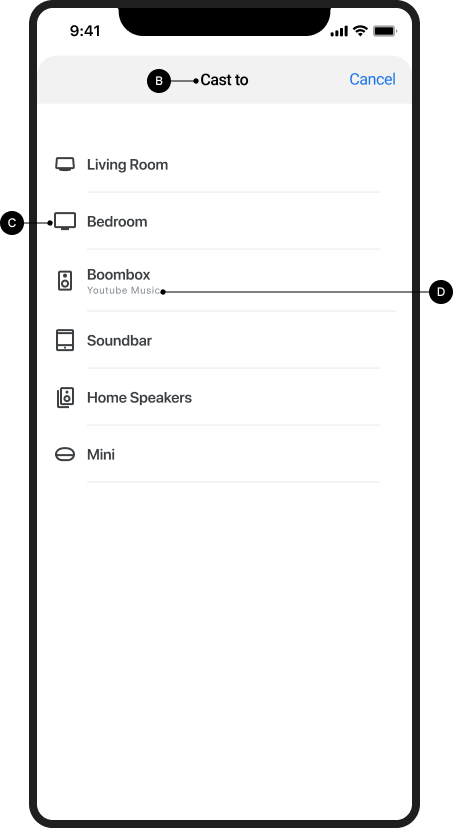
“投放”对话框,未连接(接收器可用)
必需(
Android MediaRouter 的默认行为):
A 当发送器应用未连接到 Chromecast 接收器时,
点按“投放”按钮会显示“投放”对话框
B “投放”对话框标题“投放至”会显示
C “投放”对话框会显示可用 Web 接收器的列表
D 每个当前正在投放的接收器都应显示“正在投放
应用名称”
请注意多用户场景:
- 当其他用户连接到当前正在从同一应用和账号投放的接收器时,发送器应用会提供投放内容的控件。
- 当其他用户连接到当前正在从一个未投放的应用投放的接收器时,之前的发送器应用 会断开连接,而新的发送器应用会连接。
Android
“投放”对话框,未连接
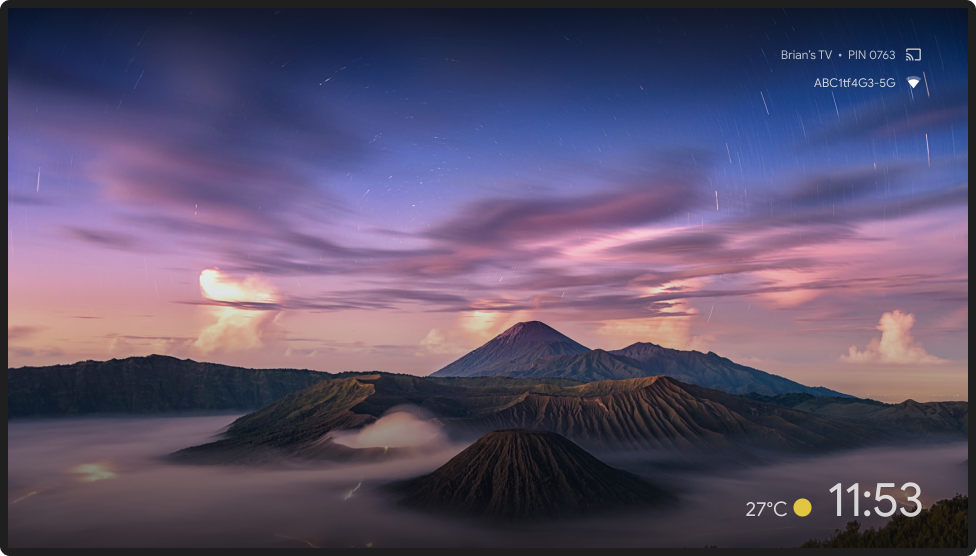
投放主屏幕
iOS
“投放”对话框,未连接
投放主屏幕
Chrome
“投放”对话框,未连接

投放主屏幕
“投放”对话框,未连接(仅限 iOS)
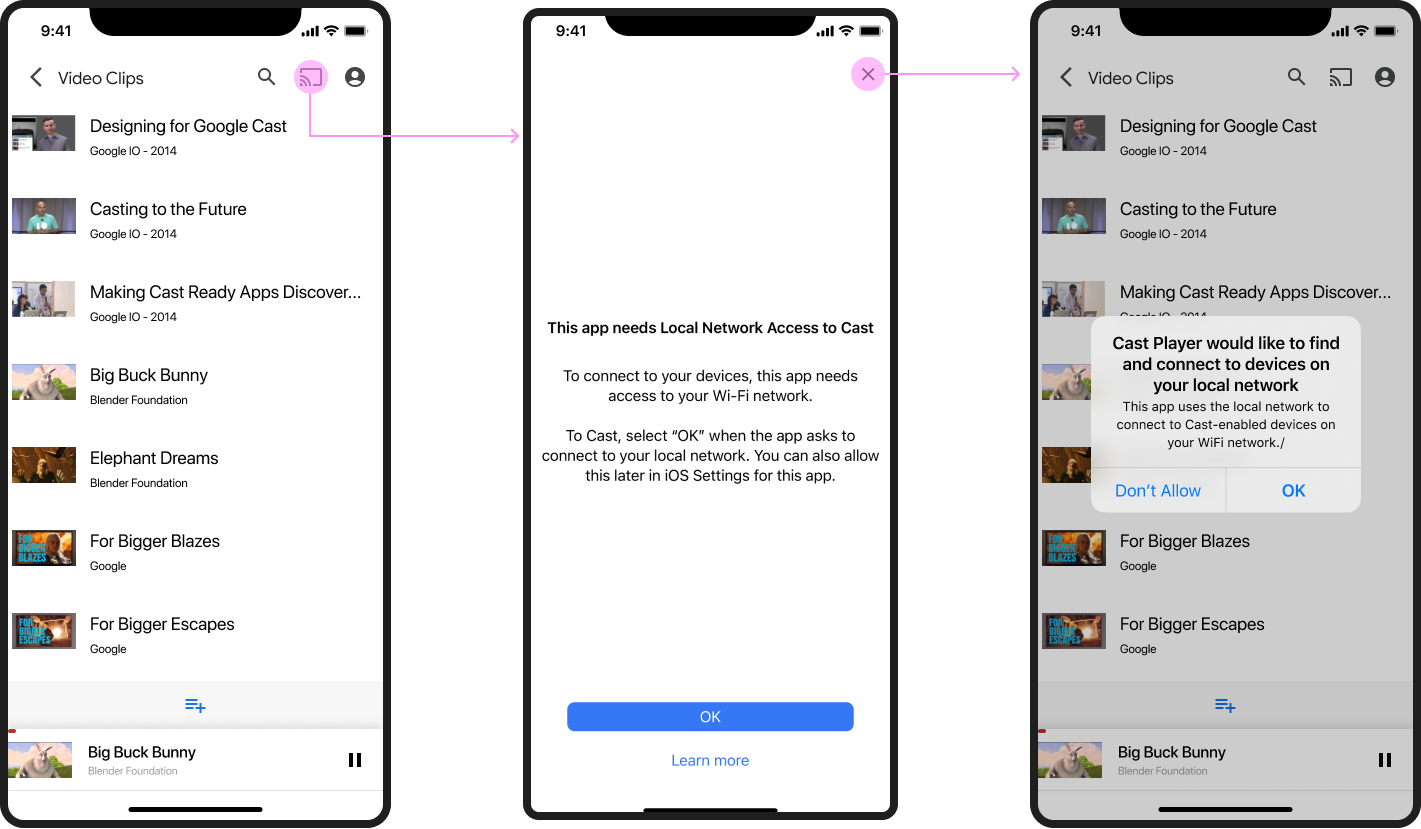
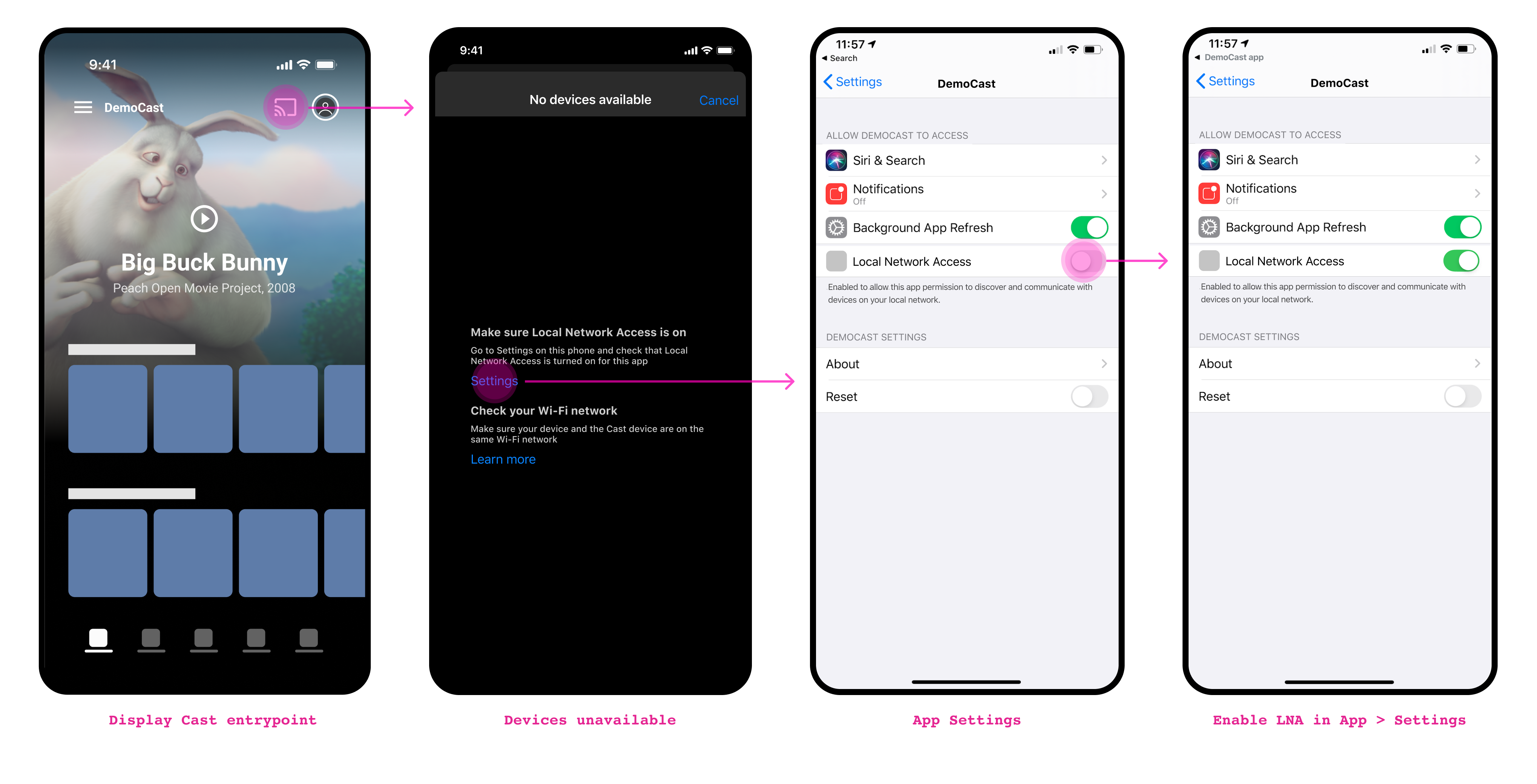
对于 iOS,用户首次投放时,必须同意允许本地网络访问权限 (LNA) 才能使用 Chromecast 设备。系统会向用户显示一个插页式信息屏幕,说明为何需要此权限,然后显示标准的 Apple LNA 权限对话框。
首次投放后,如果用户在使用 Wi-Fi 时点按“投放”按钮后未找到任何设备,系统会显示一个帮助屏幕,说明 Web 接收器可能不可用的原因(例如,本地网络访问权限已停用,或者 Wi-Fi 网络存在问题)。
必需:
A 首次投放:首次点按“投放”按钮
后,
必须显示一个插页式广告,向用户说明为何应允许
应用访问本地网络设备。插页式广告应包含有关
为何需要本地网络访问权限的信息,以提高用户接受
本地权限访问的可能性。
B 接收器不可用:点按“投放”按钮会显示一个帮助屏幕,说明用户无法发现 Web 接收器的可能原因,并提供指向“设置”的链接,以解决 LNA 权限问题。
首次投放 (iOS)
首次投放:插页式广告和本地网络访问权限
接收器不可用
接收器不可用
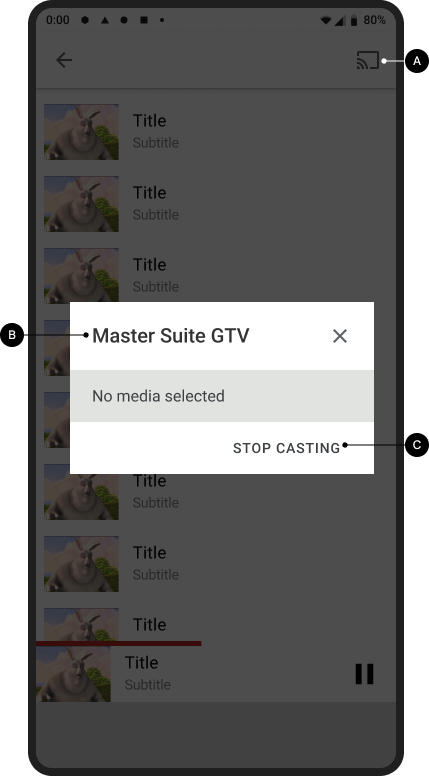
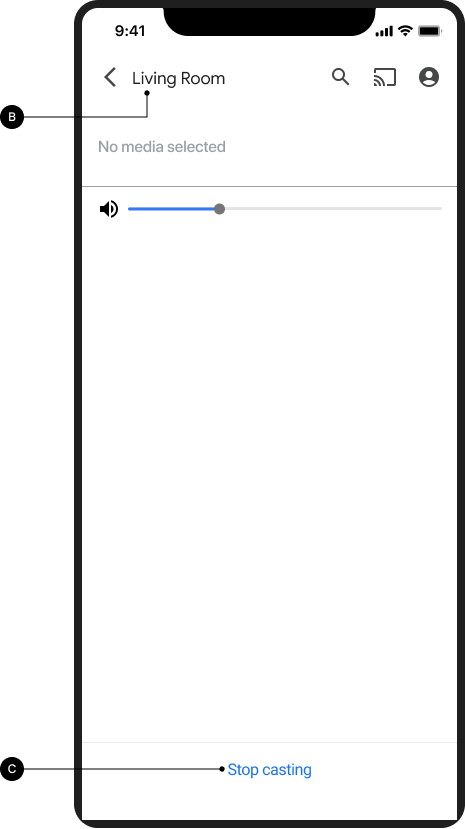
“投放”对话框,已连接但未投放
必需
A 当发送器应用连接到 Web 接收器时,
点按“投放”按钮会显示“投放”对话框
B “投放”对话框标题“接收器名称”会显示
C “投放”对话框会显示一个用于停止投放的按钮,
按钮标签为“停止投放”(如需详细了解如何断开连接,请参阅
发送器停止投放)
Android
“投放”对话框,已连接但未投放
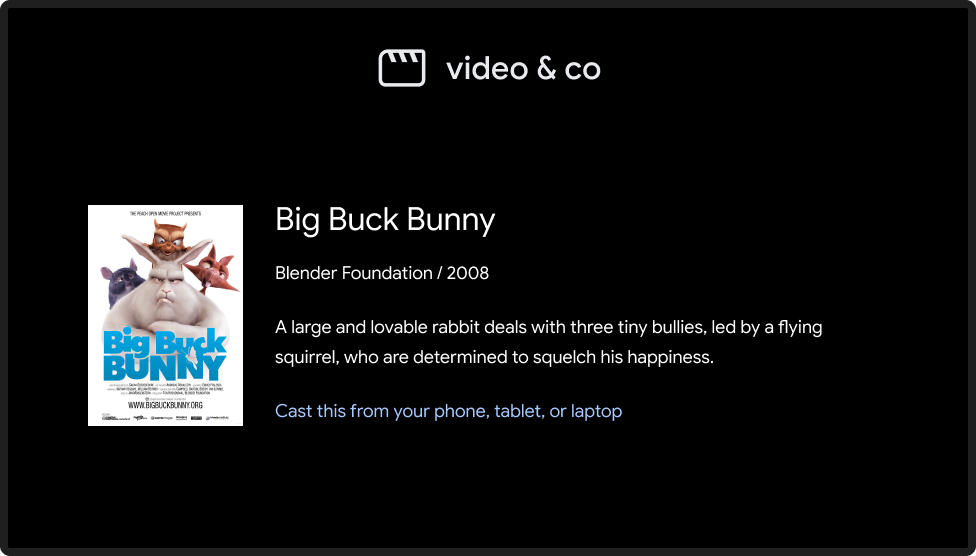
接收器应用已加载 / 处于空闲状态
iOS
“投放”对话框,已连接但未投放
接收器应用已加载 / 处于空闲状态
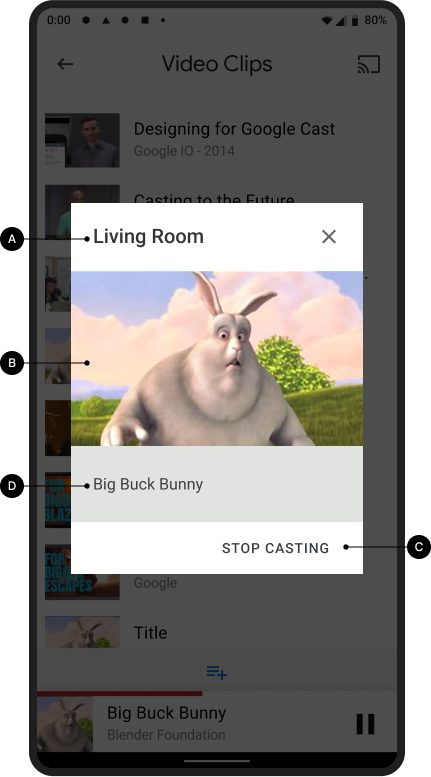
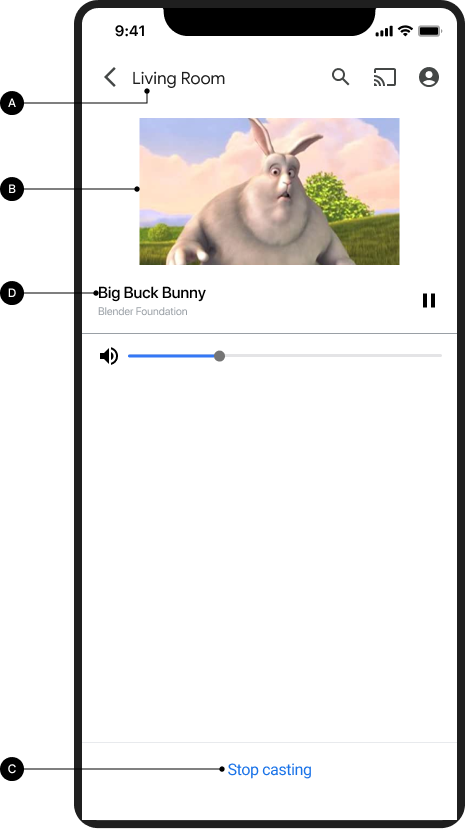
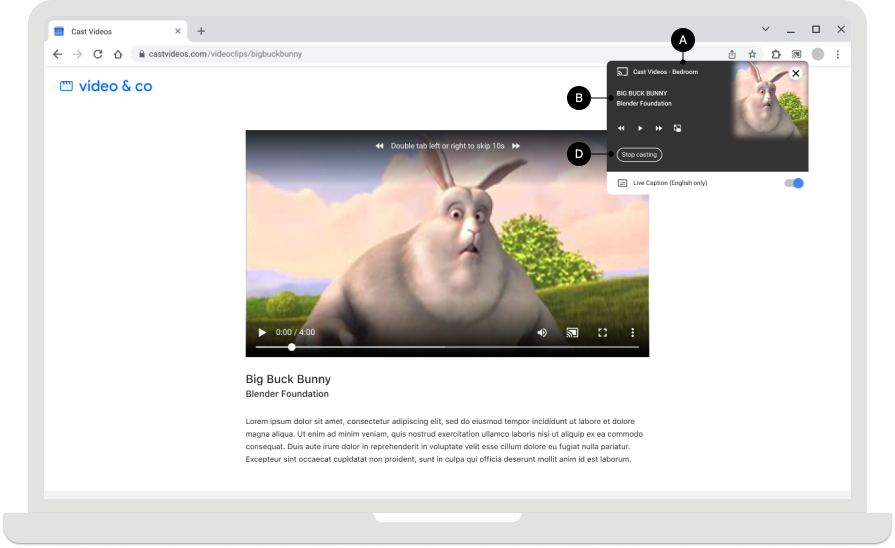
“投放”对话框,投放时
必需
A “投放”对话框标题“接收器名称”会显示
B 当前正在投放的接收器或内容会显示在
标题下方
C “投放”对话框会显示一个“停止投放”按钮,用于停止
投放(如需了解详情,请参阅
发送器停止投放)
最佳实践
- 为了获得最佳用户体验,除了“投放”对话框中的控件之外,还应提供 持久性控件 。
Android
“投放”对话框,投放时
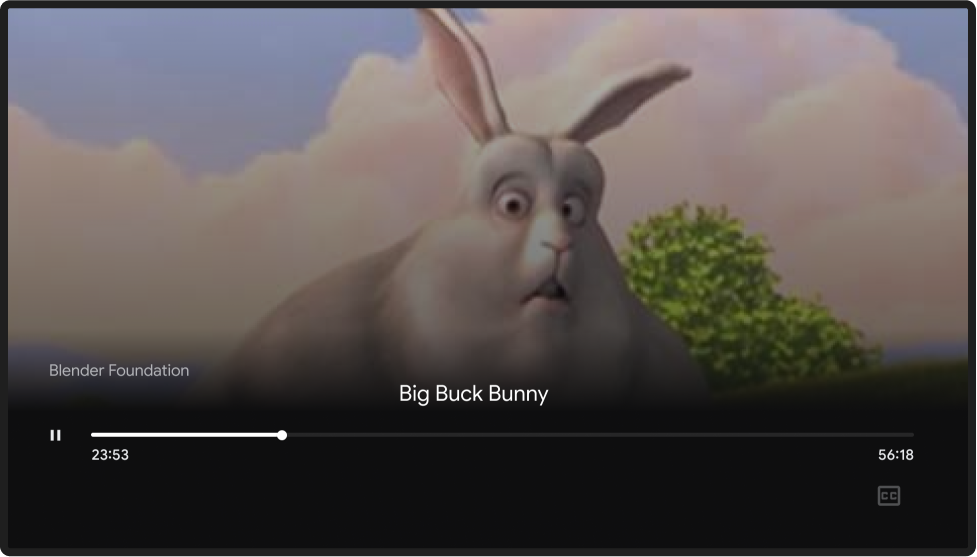
接收器正在播放内容
iOS
“投放”对话框,投放时
接收器正在播放内容
Chrome
“投放”对话框,投放时
接收器正在播放内容
本设计指南中使用的图片 由 Blender Foundation 提供,并根据版权或知识共享许可共享。
- Elephant's Dream:(c) 版权所有 2006,Blender Foundation / Netherlands Media Art Institute / www.elephantsdream.org
- Sintel:(c) 版权所有 Blender Foundation | www.sintel.org
- Tears of Steel:(CC) Blender Foundation | mango.blender.org
- Big Buck Bunny:(c) 版权所有 2008,Blender Foundation / www.bigbuckbunny.org