
Okno przesyłania jest wyświetlane za każdym razem, gdy naciśniesz przycisk przesyłania. Umożliwia ono użytkownikom łączenie się z odbiornikami internetowymi, sterowanie nimi i rozłączanie się z nimi.
Jeśli tworzysz niestandardową implementację lub aplikację na iOS albo Chrome, musisz zaimplementować to okno w spójny sposób, aby użytkownicy mogli je rozpoznać i mieli pewność, że będzie działać tak samo na różnych urządzeniach, w różnych aplikacjach i na różnych platformach. Przykłady znajdziesz w aplikacjach referencyjnych.
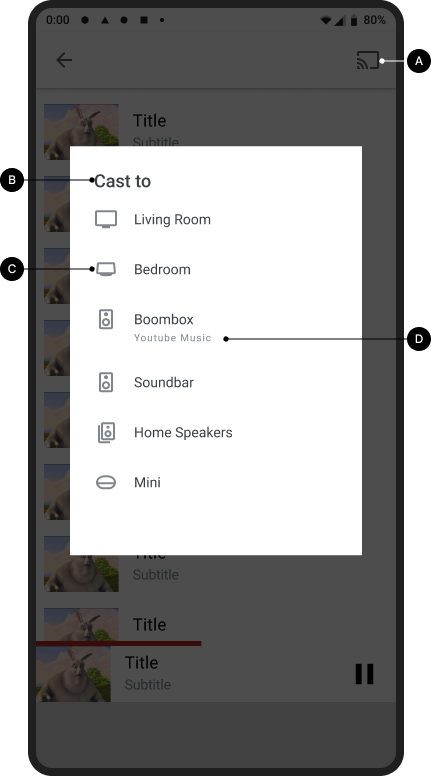
Okno przesyłania, brak połączenia (dostępne odbiorniki)
Wymagane (domyślne działanie
Android MediaRouter):
A Gdy aplikacja nadawcy nie jest połączona z odbiornikiem Cast, naciśnięcie przycisku Cast powoduje wyświetlenie okna Cast.
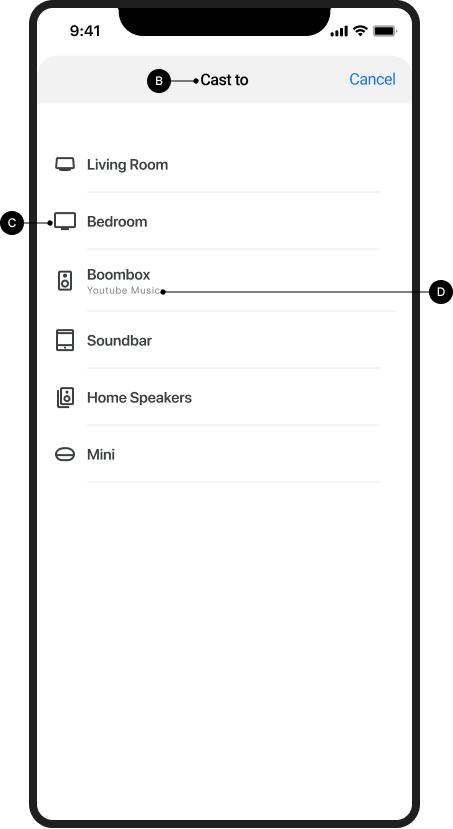
B Wyświetla się tytuł okna Cast „Przesyłaj do”.
C W oknie Cast wyświetla się lista dostępnych odbiorników internetowych.
D Każdy odbiornik, który obecnie przesyła, powinien wyświetlać komunikat „Przesyłanie nazwa aplikacji”.
Zwróć uwagę na scenariusze z udziałem wielu użytkowników:
- Gdy inny użytkownik połączy się z odbiornikiem, który obecnie przesyła z tej samej aplikacji i konta, aplikacja nadawcy udostępni elementy sterujące przesyłaną treścią.
- Gdy inny użytkownik połączy się z odbiornikiem, który obecnie przesyła z aplikacji, która nie przesyła, poprzednia aplikacja nadawcy rozłączy się, a nowa aplikacja nadawcy połączy się.
Android
Okno przesyłania, brak połączenia
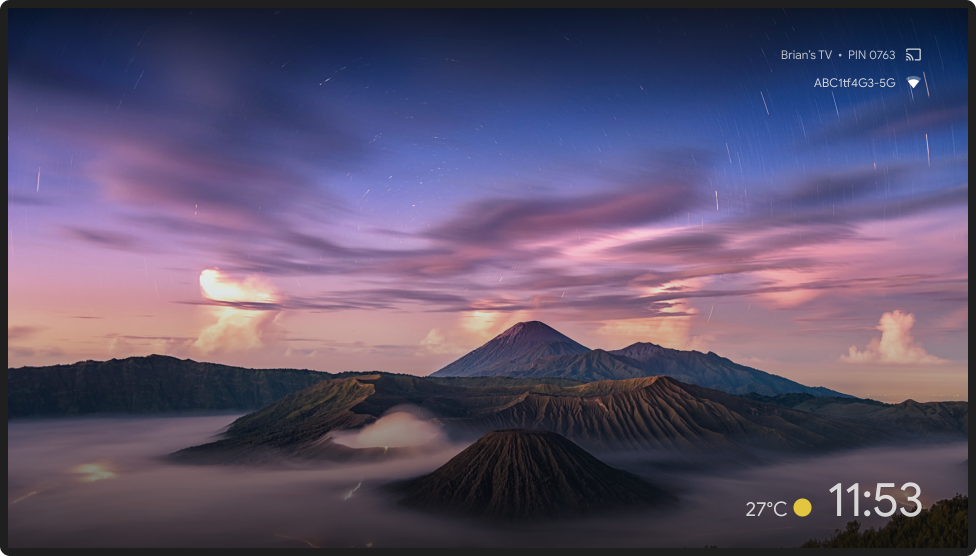
Ekran główny przesyłania
iOS
Okno przesyłania, brak połączenia
Ekran główny przesyłania
Chrome
Okno przesyłania, brak połączenia

Ekran główny przesyłania
Okno przesyłania, brak połączenia (tylko iOS)
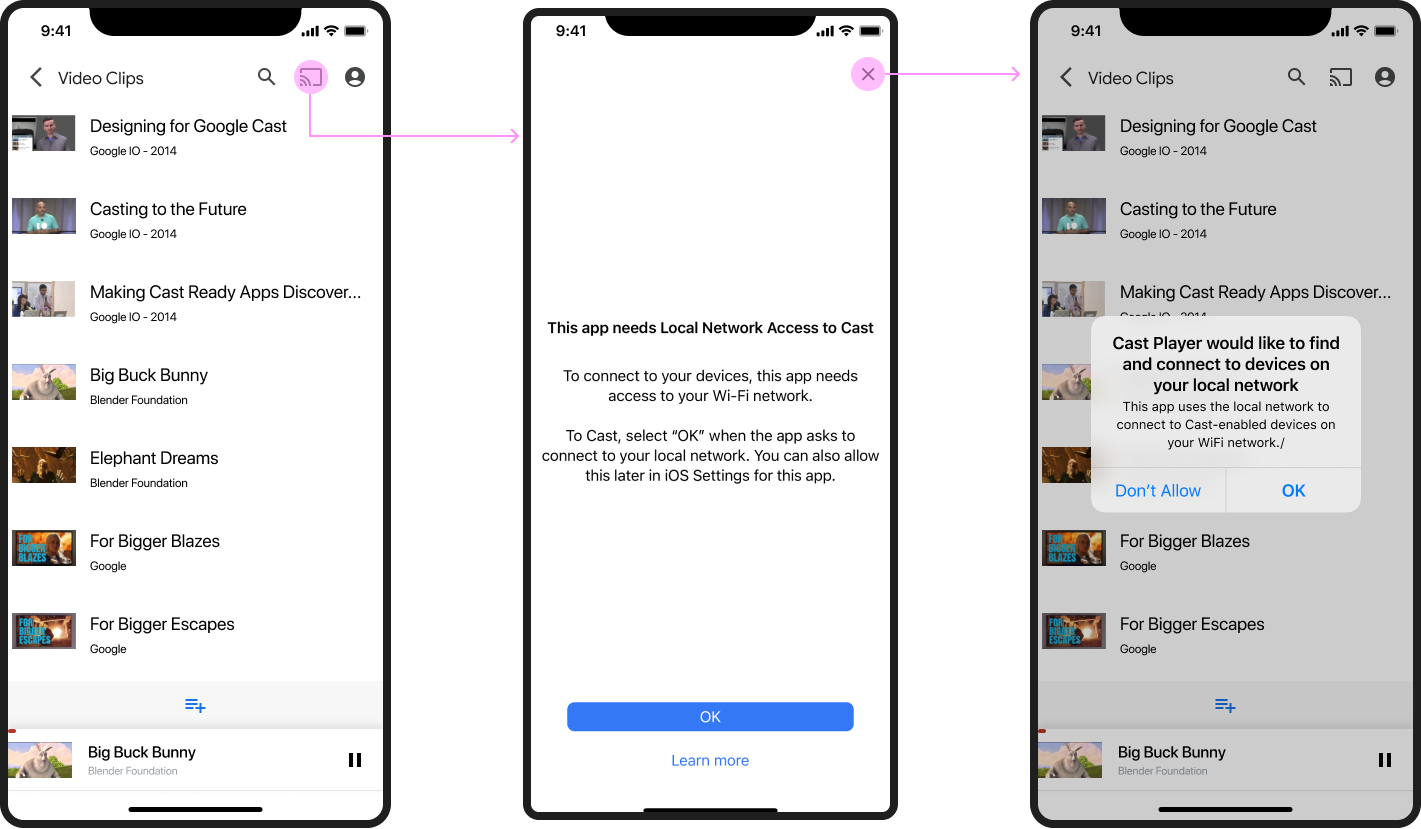
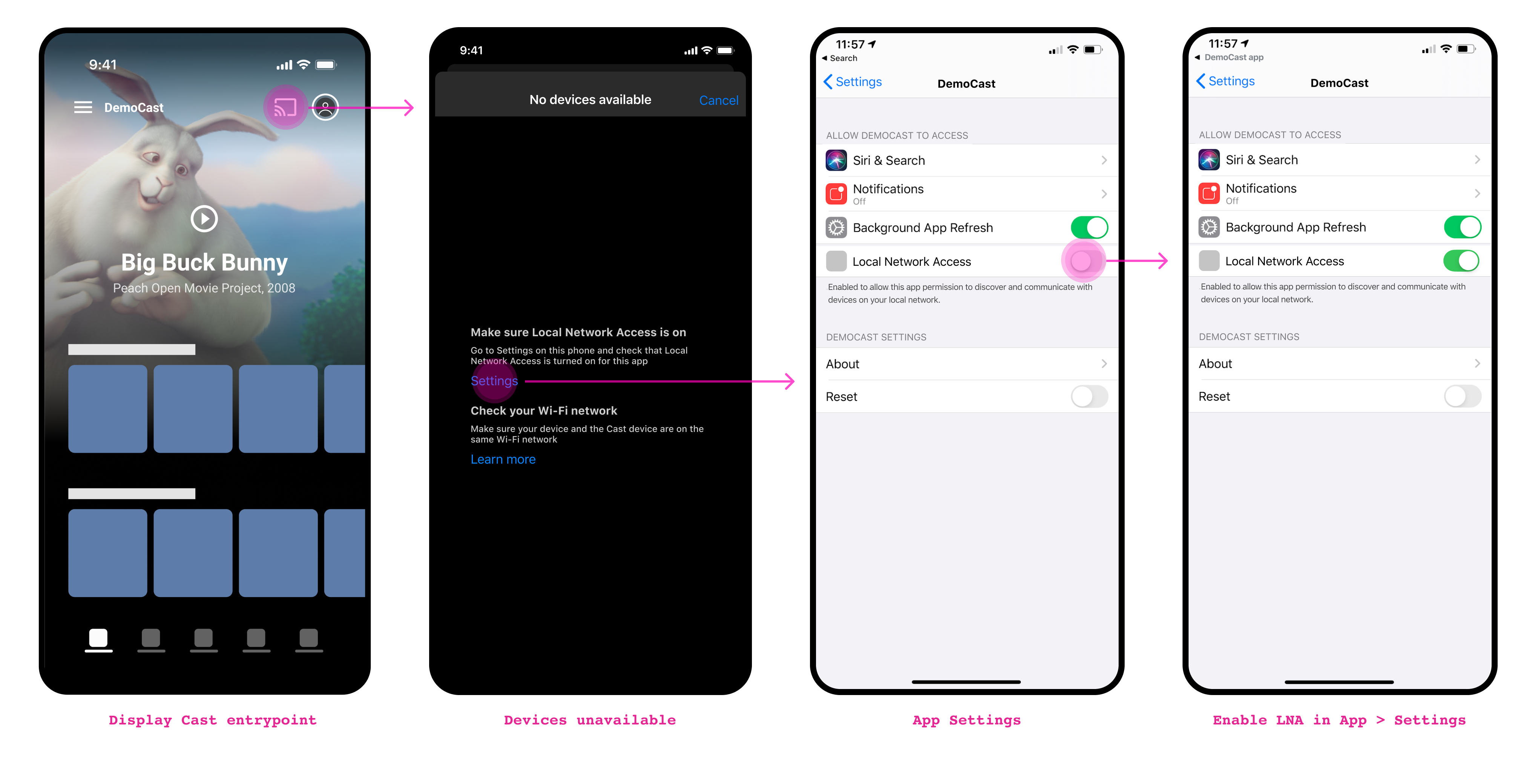
W przypadku iOS podczas pierwszego przesyłania użytkownicy muszą wyrazić zgodę na dostęp do sieci lokalnej (LNA) na urządzeniach Cast. Wyświetla się ekran pełnoekranowy z informacją, dlaczego to uprawnienie jest potrzebne, a następnie standardowe okno Apple z prośbą o przyznanie uprawnień dostępu do sieci lokalnej.
Jeśli po pierwszym przesyłaniu nie zostaną znalezione żadne urządzenia, gdy użytkownik naciśnie przycisk przesyłania podczas korzystania z Wi-Fi, wyświetli się ekran pomocy z wyjaśnieniem, dlaczego odbiorniki internetowe mogą być niedostępne (np. dostęp do sieci lokalnej jest wyłączony lub występuje problem z siecią Wi-Fi).
Wymagane:
A Pierwsze przesyłanie: po pierwszym naciśnięciu przycisku przesyłania
musi się wyświetlić okno pełnoekranowe z wyjaśnieniem, dlaczego użytkownik powinien zezwolić
aplikacji na dostęp do urządzeń w sieci lokalnej. Okno pełnoekranowe powinno zawierać informacje o tym, dlaczego dostęp do sieci lokalnej jest potrzebny, aby zwiększyć prawdopodobieństwo, że użytkownik zaakceptuje uprawnienia dostępu do sieci lokalnej.
B Odbiorniki niedostępne: naciśnięcie przycisku przesyłania powoduje wyświetlenie ekranu pomocy z wyjaśnieniem możliwych przyczyn, dla których użytkownik nie może wykryć odbiorników internetowych, oraz linków do ustawień umożliwiających rozwiązanie problemów z uprawnieniami dostępu do sieci lokalnej.
Pierwsze przesyłanie (iOS)
Pierwsze przesyłanie: reklama pełnoekranowa i uprawnienia dostępu do sieci lokalnej
Odbiorniki niedostępne
Odbiorniki niedostępne
Okno przesyłania, połączenie nawiązane, ale nie przesyła
Wymagane
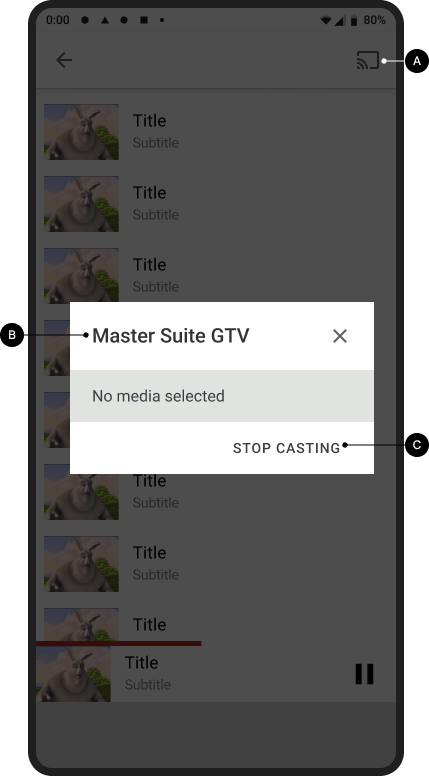
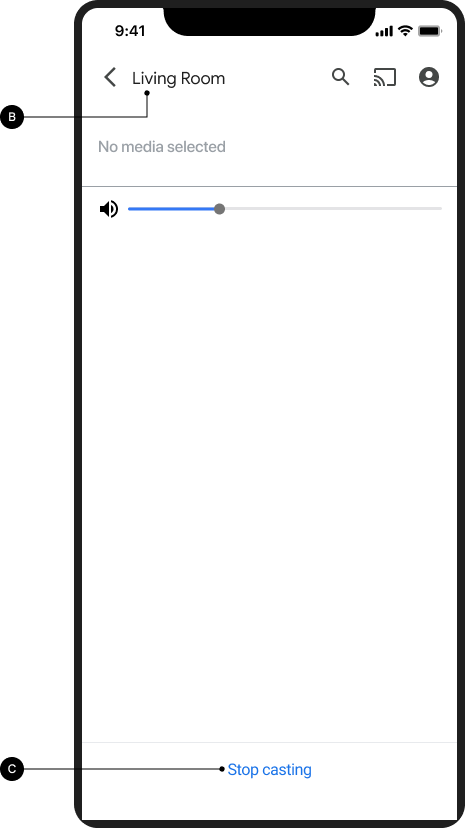
A Gdy aplikacja nadawcy jest połączona z odbiornikiem internetowym,
naciśnięcie przycisku Cast powoduje wyświetlenie okna przesyłania.
B Wyświetla się tytuł okna przesyłania „Nazwa odbiornika”.
C W oknie przesyłania wyświetla się przycisk zatrzymania przesyłania
z etykietą „ZATRZYMAJ PRZESYŁANIE” (więcej informacji o rozłączaniu znajdziesz w sekcji
Nadawca zatrzymuje przesyłanie).
Android
Okno przesyłania, połączenie nawiązane, ale nie przesyła
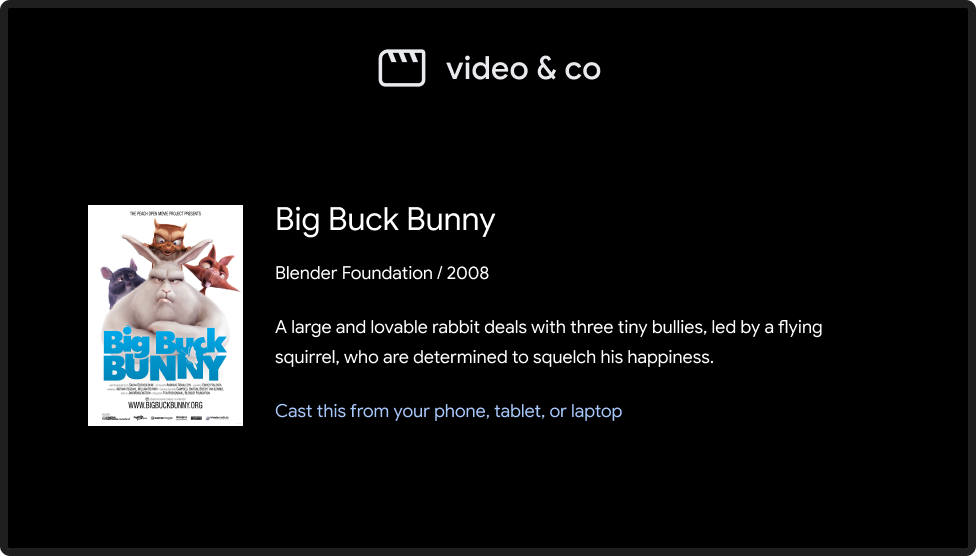
Aplikacja odbiornika załadowana / bezczynna
iOS
Okno przesyłania, połączenie nawiązane, ale nie przesyła
Aplikacja odbiornika załadowana / bezczynna
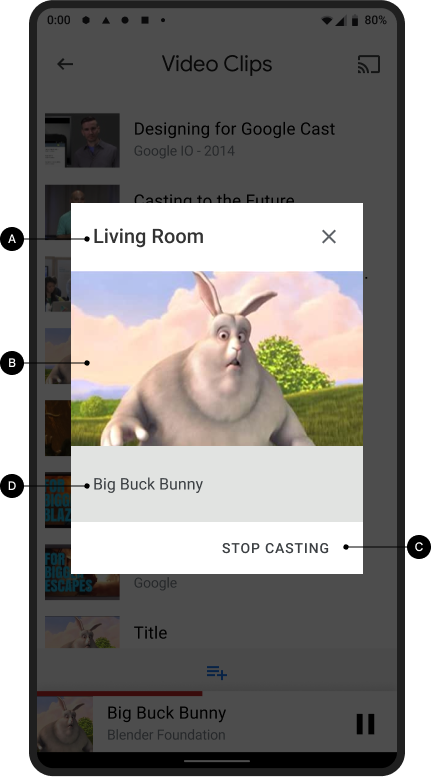
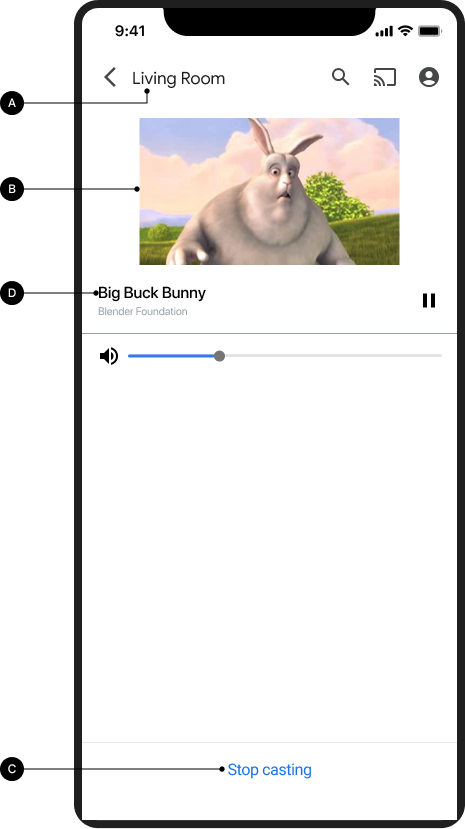
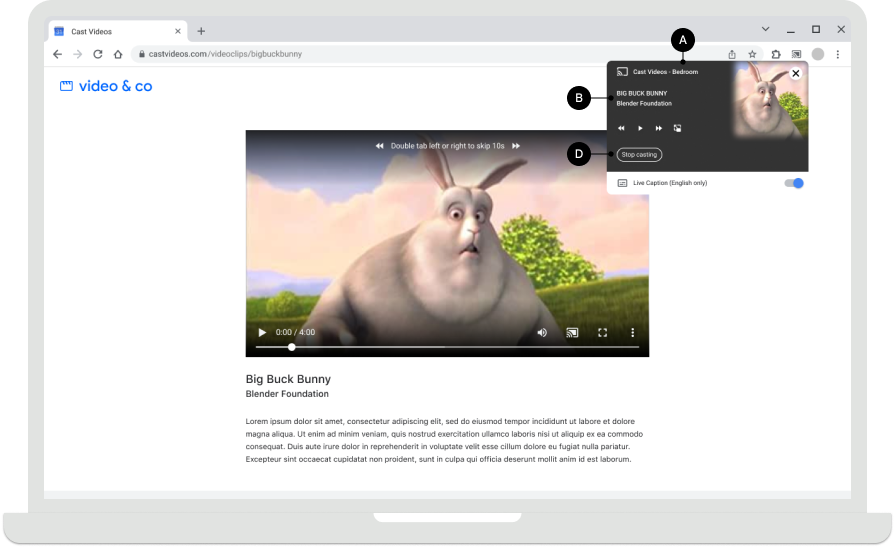
Okno przesyłania, podczas przesyłania
Wymagane
A Wyświetla się tytuł okna przesyłania „Nazwa odbiornika”.
B Poniżej tytułu wyświetla się odbiornik lub treść, która jest obecnie przesyłana.
C W oknie przesyłania wyświetla się przycisk „ZATRZYMAJ PRZESYŁANIE”, który zatrzymuje przesyłanie (więcej informacji znajdziesz w sekcji Nadawca zatrzymuje przesyłanie).
Sprawdzona metoda
- Aby zapewnić użytkownikom jak najlepsze wrażenia, oprócz elementów sterujących w oknie przesyłania udostępnij też trwałe elementy sterujące.
Android
Okno przesyłania, podczas przesyłania
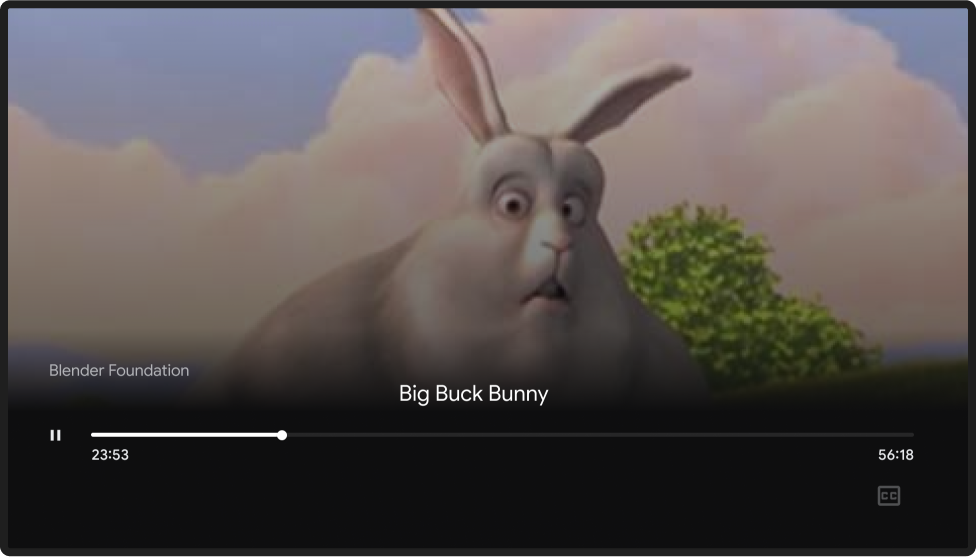
Odbiornik odtwarza treści
iOS
Okno przesyłania, podczas przesyłania
Odbiornik odtwarza treści
Chrome
Okno przesyłania, podczas przesyłania
Odbiornik odtwarza treści
Obrazy użyte w tym przewodniku projektowania są udostępniane przez Blender Foundation na podstawie licencji Creative Commons lub licencji z zastrzeżeniem praw autorskich.
- Elephant's Dream: (c) copyright 2006, Blender Foundation / Netherlands Media Art Institute / www.elephantsdream.org
- Sintel: (c) copyright Blender Foundation | www.sintel.org
- Tears of Steel: (CC) Blender Foundation | mango.blender.org
- Big Buck Bunny: (c) copyright 2008, Blender Foundation / www.bigbuckbunny.org