
Przycisk Cast otwiera okno, w którym można się łączyć z odbiornikami internetowymi, sterować nimi i rozłączać się z nimi.
Ikony Cast znajdziesz tutaj, aby pobrać szablony przycisków Cast.
Pamiętaj, że przycisk Cast nie jest powiązany tylko z Google Cast. Można go używać do reprezentowania odbiorników internetowych i innych (np. zestawów słuchawkowych Bluetooth). Odbiorniki internetowe powinny zawsze pojawiać się w oknie Cast, a nie w innym oknie, menu ani elemencie sterującym.
Wprowadzenie do Cast
Wprowadzenie przycisku Cast informuje dotychczasowych użytkowników, że aplikacja nadawcy obsługuje teraz przesyłanie, a także pomaga użytkownikom, którzy dopiero zaczynają korzystać z Google Cast.
Wymagane
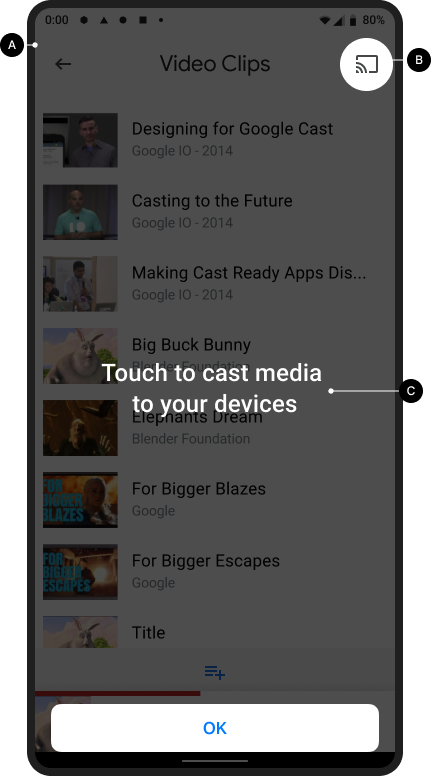
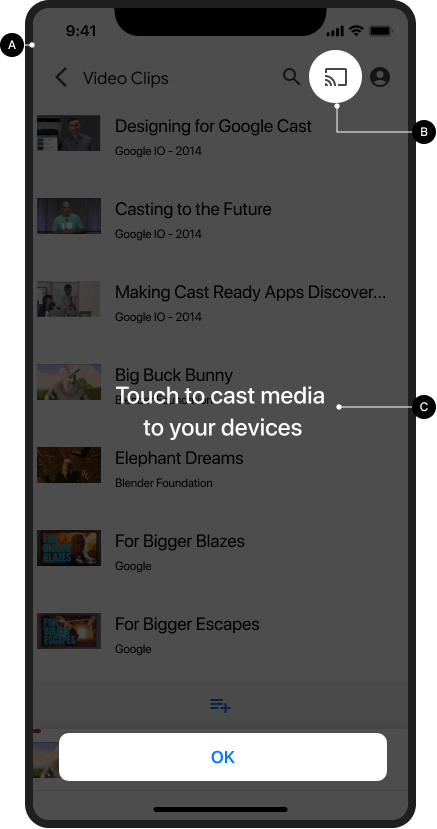
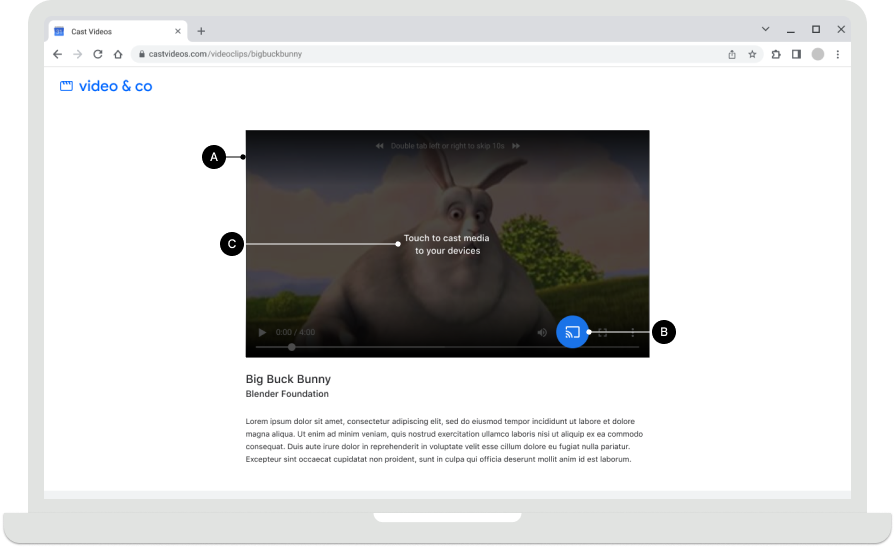
A Przy pierwszym użyciu
odbiorników internetowych wyświetl ekran wprowadzający do Cast. W przypadku nadawców na iOS wyświetl ekran wprowadzający do Cast
przy pierwszym pojawieniu się przycisku Cast.
B Wyróżnij wizualnie przycisk Cast, otaczając go kółkiem.
C Wyjaśnij, jak działa przycisk Cast (np.
wyświetlając komunikat „Dotknij, aby przesyłać filmy na telewizor”).
Android
Wprowadzenie do Cast
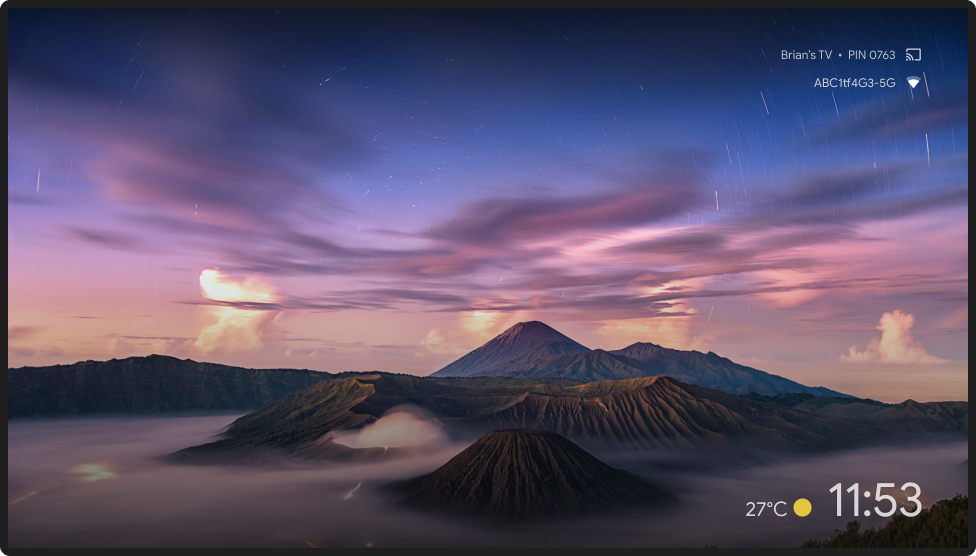
Ekran główny Cast
iOS
Wprowadzenie do Cast
Ekran główny Cast
Chrome
Wprowadzenie do Cast
Ekran główny Cast
Dostępność przycisku Cast
Wymagane
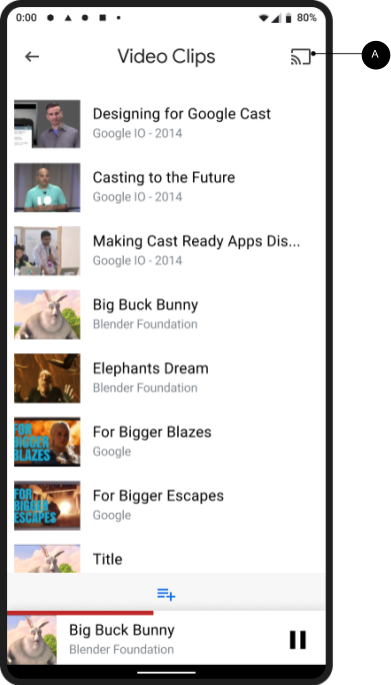
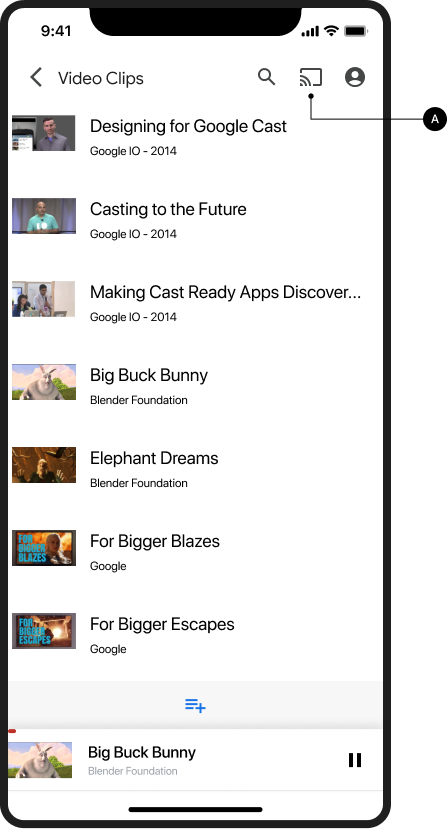
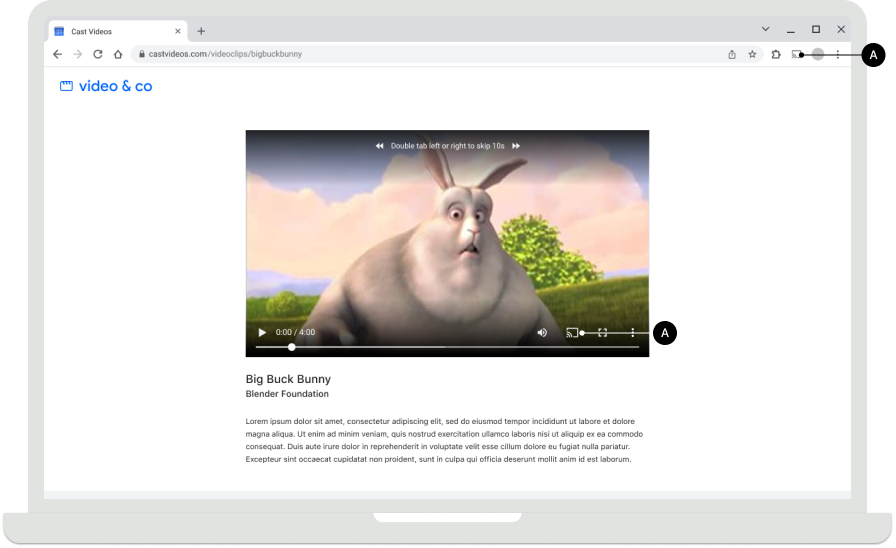
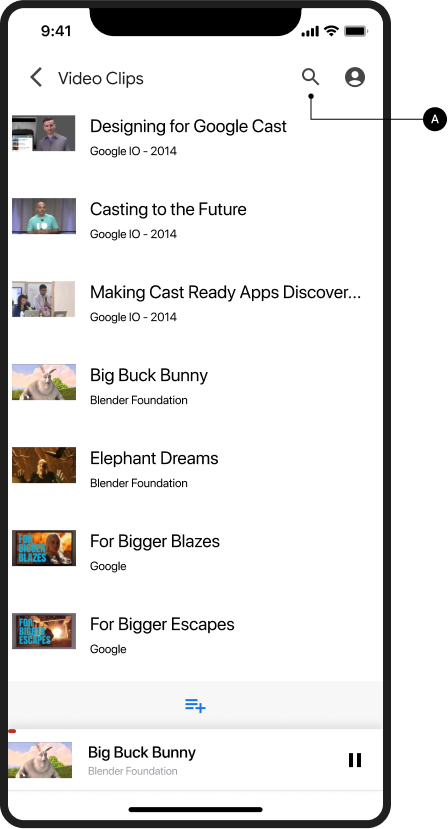
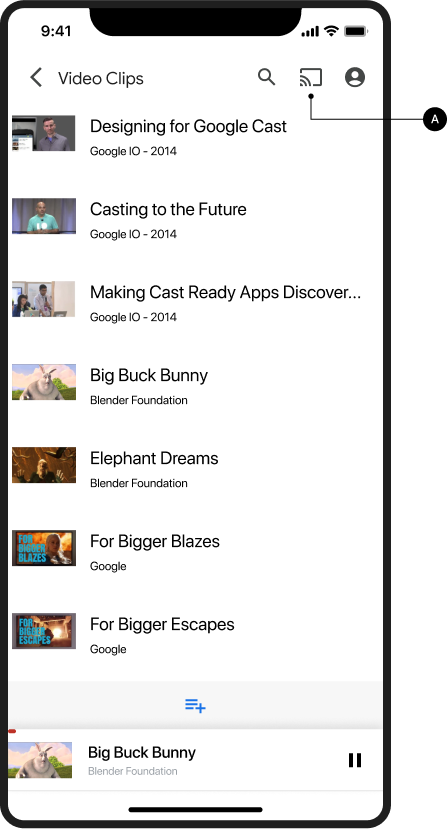
A Przycisk Cast musi
być widoczny na każdym ekranie, na którym znajdują się treści do odtworzenia, i musi być umieszczony w tym samym miejscu
podczas przeglądania lub odtwarzania treści. Będzie on też widoczny w nagłówku Chrome, co umożliwi globalne sterowanie.
B W Chrome przycisk Cast można ukryć
gdy odbiorniki internetowe są niedostępne. W przypadku nadawców na Androidzie i iOS
przycisk Cast powinien być zawsze widoczny, gdy urządzenie jest połączone z Wi-Fi. Dzięki temu można udzielić odpowiedniej pomocy
jeśli użytkownik wyłączy dostęp do sieci lokalnej, a urządzenia staną się niewidoczne
(więcej informacji znajdziesz w sekcji Uprawnienia i wykrywanie w iOS
).
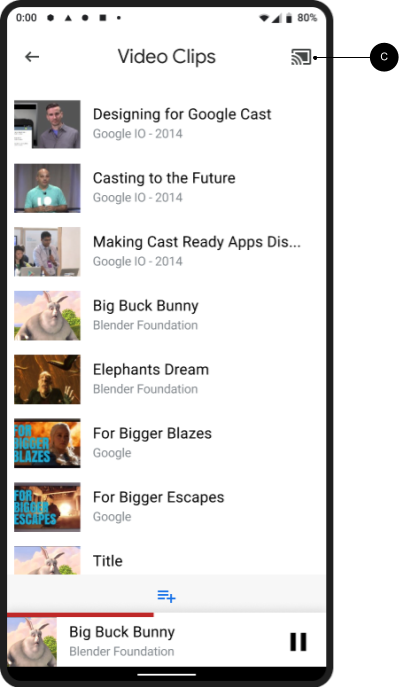
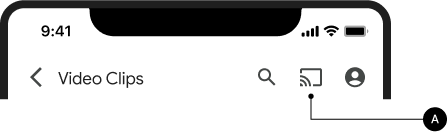
C W aplikacjach mobilnych wyświetlaj przycisk Cast po prawej
stronie ekranu lub w widoku odtwarzacza. Jeśli jest to widok odtwarzacza, umieść go w prawym górnym rogu.
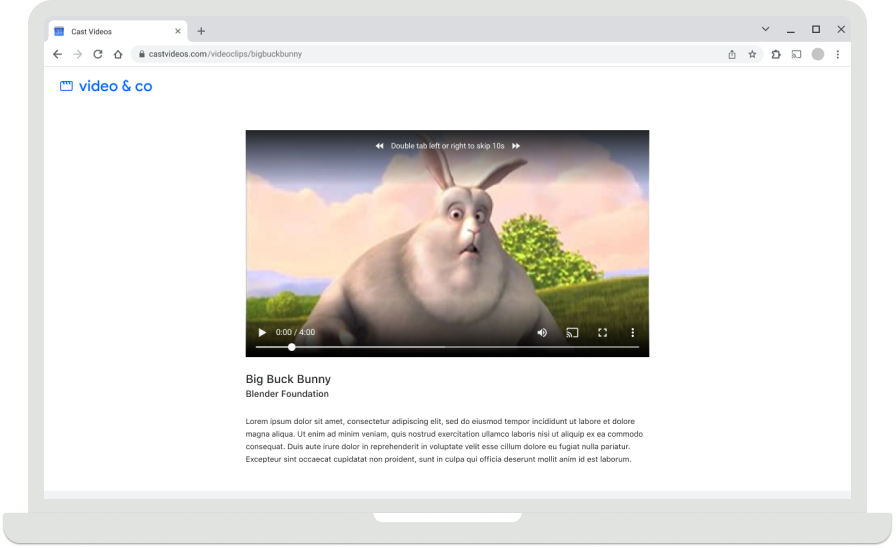
D W Chrome przycisk Cast powinien znajdować się po prawej stronie
opcji sterowania multimediami (np. w przypadku osadzonego filmu). Jeśli opcje sterowania multimediami zawierają przycisk pełnego ekranu, umieść przycisk Cast po jego lewej stronie.
Uwaga
Google Cast korzysta z modelu wielozadaniowości, który umożliwia użytkownikom przeglądanie aplikacji nadawcy i innych aplikacji podczas przesyłania. Przycisk Cast musi być widoczny na każdym ekranie, na którym znajdują się treści do odtworzenia, aby użytkownik nie musiał szukać miejsca, w którym można wstrzymać lub zatrzymać odtwarzanie treści na telewizorze.
Android
Nadawca jest odłączony
Ekran główny Cast
iOS
Nadawca jest odłączony
Ekran główny Cast
Chrome
Nadawca jest odłączony
Ekran główny Cast
Stany przycisku Cast
Wymagane
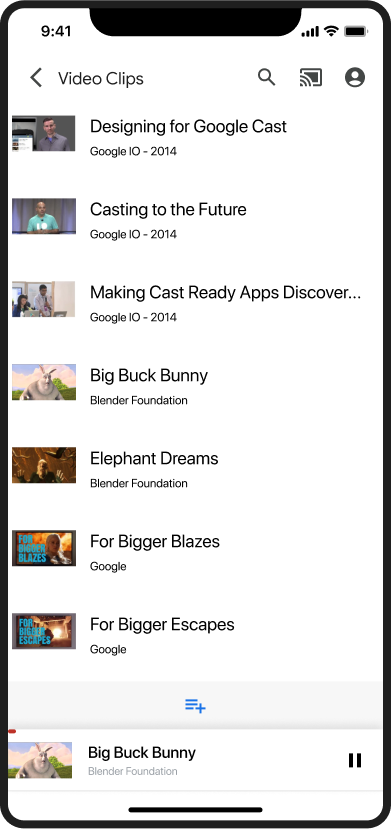
A Odłączono: gdy odbiorniki internetowe są dostępne, wyświetla się
przycisk Cast.
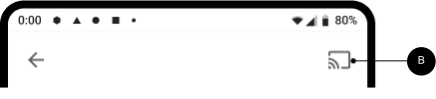
B Łączenie: gdy odbiornik internetowy się łączy, przycisk
Cast animuje fale w ikonie (szczegóły znajdziesz w uwadze poniżej).
C Połączono: gdy ta aplikacja jest połączona z odbiornikiem
internetowym Cast, jej przycisk Cast wyświetla się z wypełnioną ramką.
Sprawdzone metody
W przypadku każdego stanu przycisku używaj kolorów pasujących do stylu innych elementów interfejsu
aplikacji. Użycie innego koloru wyróżnienia (np. żółtego) w przypadku stanu WŁĄCZONY / Połączono
jest opcjonalne.
Uwagi
- Ikona Cast wyświetla się w Chrome, Androidzie i iOS, aby zapewnić dostęp do rozszerzenia Cast niezależnie od dostępności Wi-Fi lub urządzenia przesyłającego.
- Stan Łączenie (animowany) pojawia się, gdy połączenie z interfejsem Cast API trwa dłużej niż oczekiwano (zestawy SDK na Androida i Chrome automatycznie animują ikonę Cast). Po połączeniu, uruchamia się aplikacja odbiornika internetowego.
- Stan WŁĄCZONY / Połączono ikony Cast został zaktualizowany i teraz używa pełnego wypełnienia w ramce ikony. Nowa ikona Cast i szablony ikon są dostępne tutaj.
Android
Nadawca, Cast odłączony
Ekran główny Cast
Nadawca, Cast łączy się
Ekran główny Cast
Nadawca, Cast połączony
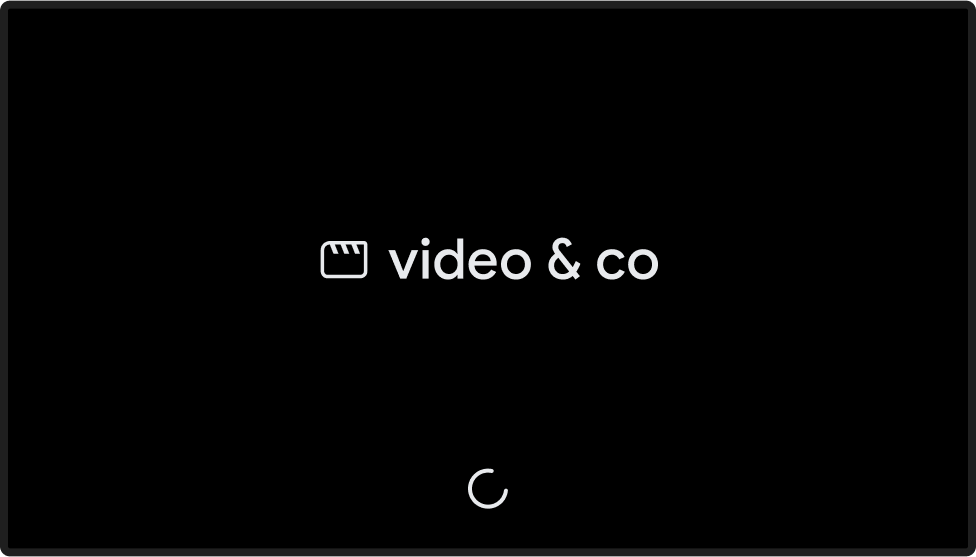
Wczytywanie aplikacji odbiornika internetowego
Nadawca, Cast połączony
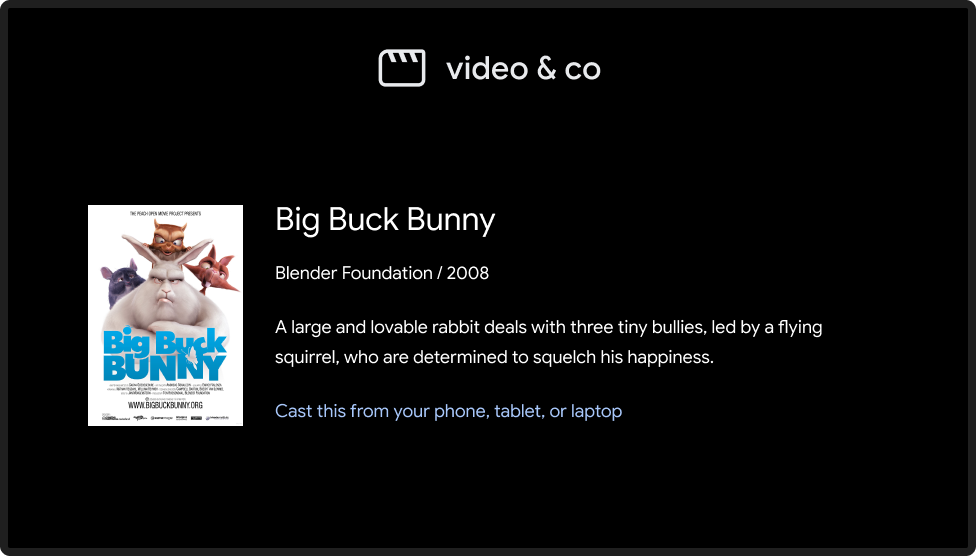
Aplikacja odbiornika internetowego wczytana / bezczynna
iOS
Nadawca, Cast niedostępny
Ekran główny Cast
Nadawca, Cast odłączony
Ekran główny Cast
Nadawca, Cast łączy się
Ekran główny Cast
Nadawca, Cast połączony
Wczytywanie aplikacji odbiornika internetowego
Nadawca, Cast połączony
Aplikacja odbiornika internetowego wczytana / bezczynna
Chrome
Nadawca, Cast niedostępny
Ikona Cast wyświetla się w Chrome, aby zapewnić dostęp do rozszerzenia Cast niezależnie od stanu połączenia.
Ekran główny Cast
Nadawca, Cast odłączony
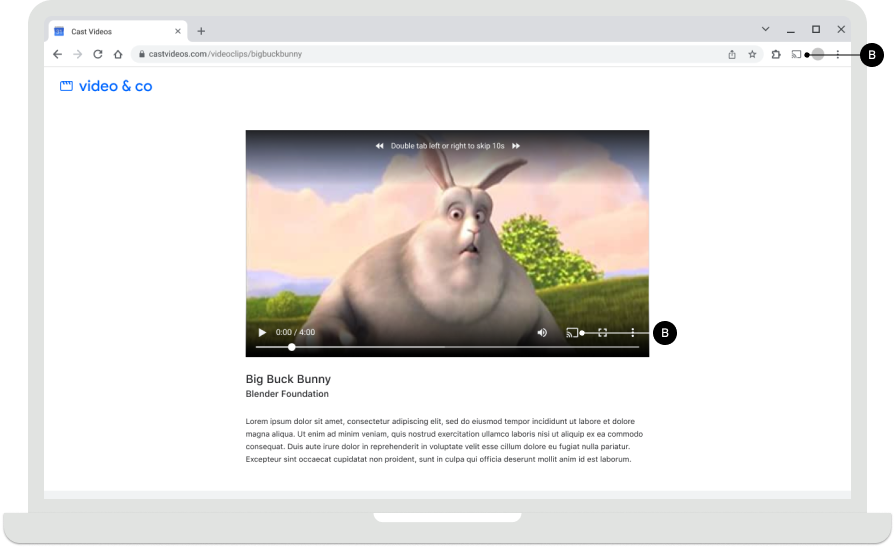
Ekran główny Cast
Nadawca, Cast łączy się
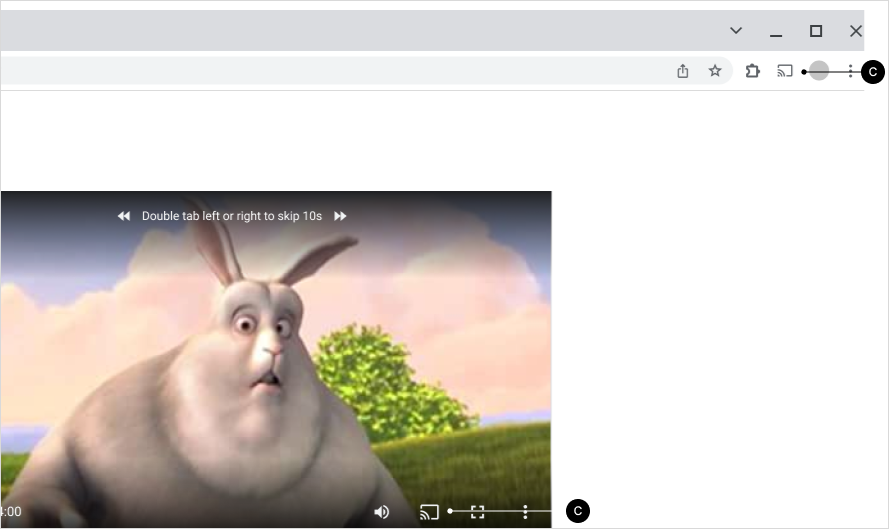
Ekran główny Cast
Nadawca, Cast połączony
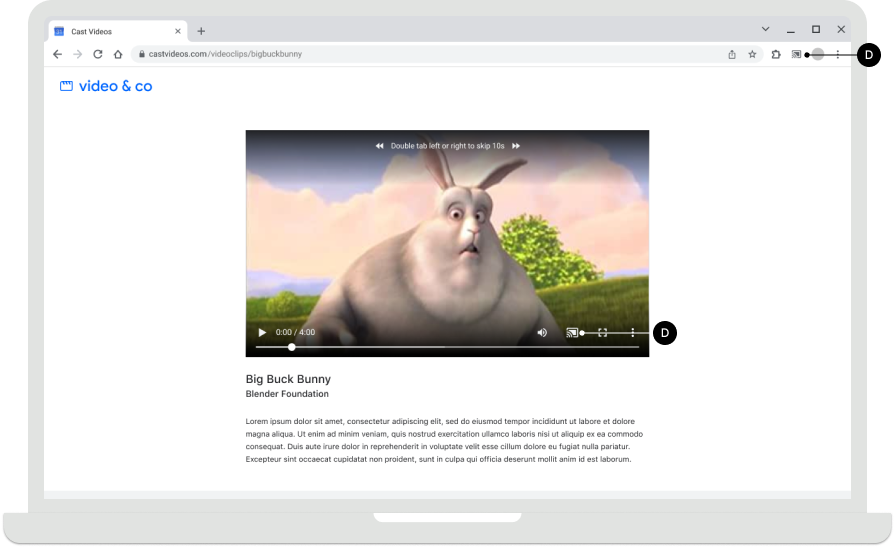
Wczytywanie aplikacji odbiornika internetowego
Nadawca, Cast połączony
Aplikacja odbiornika internetowego wczytana / bezczynna
Obrazy użyte w tym przewodniku po projektowaniu są udostępniane przez Blender Foundation na podstawie licencji Creative Commons.
- Elephant's Dream: (c) copyright 2006, Blender Foundation / Netherlands Media Art Institute / www.elephantsdream.org
- Sintel: (c) copyright Blender Foundation | www.sintel.org
- Tears of Steel: (CC) Blender Foundation | mango.blender.org
- Big Buck Bunny: (c) copyright 2008, Blender Foundation / www.bigbuckbunny.org