
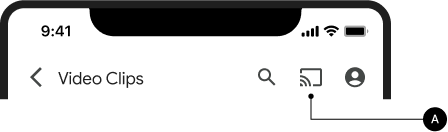
El botón para transmitir abre un diálogo para conectarse, controlar y desconectarse de los receptores web.
Consulta los íconos de Cast para descargar las plantillas del botón para transmitir.
Ten en cuenta que el botón para transmitir no es específico de Google Cast, sino que se puede usar para representar receptores web y no web (como auriculares Bluetooth). Los receptores web siempre deben aparecer en el diálogo de Cast y nunca en otro diálogo, menú o control.
Presenta Cast a los usuarios
Presentar el botón para transmitir ayuda a los usuarios existentes a saber que la app emisora ahora admite la transmisión y también ayuda a los usuarios nuevos de Google Cast.
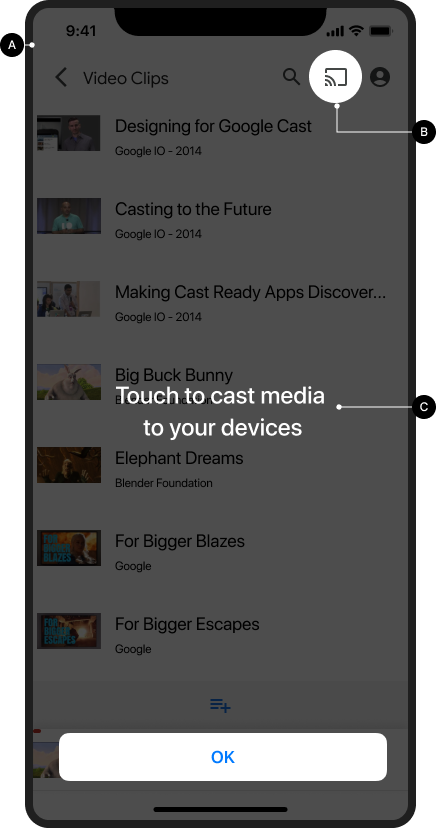
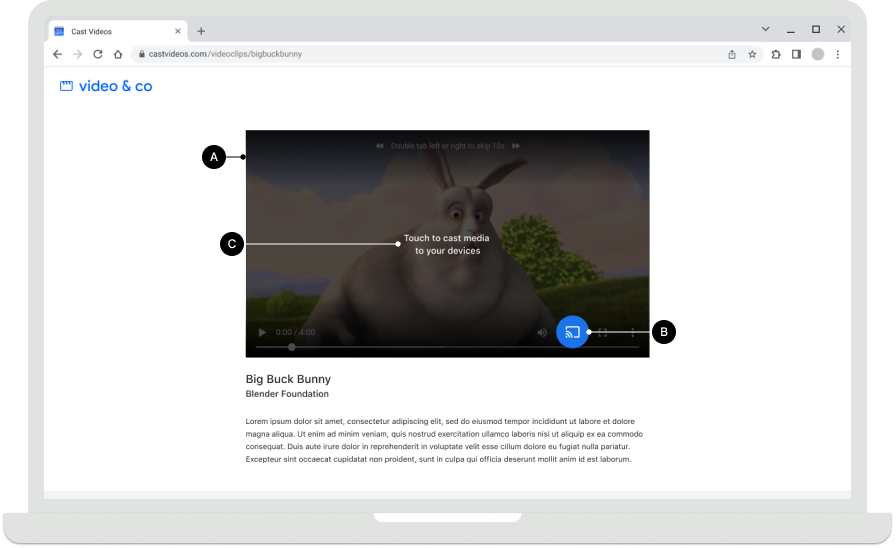
Obligatorio
A Muestra una pantalla de presentación de Cast la primera vez que
los receptores web estén disponibles. En el caso de los emisores de iOS, muestra una pantalla de presentación de Cast
la primera vez que aparezca el botón para transmitir.
B Destaca visualmente el botón para transmitir rodeándolo.
C Explica cómo funciona el botón para transmitir (por ejemplo,
muestra un mensaje como "Toca para transmitir videos a tu TV").
Android
Presentación de Cast
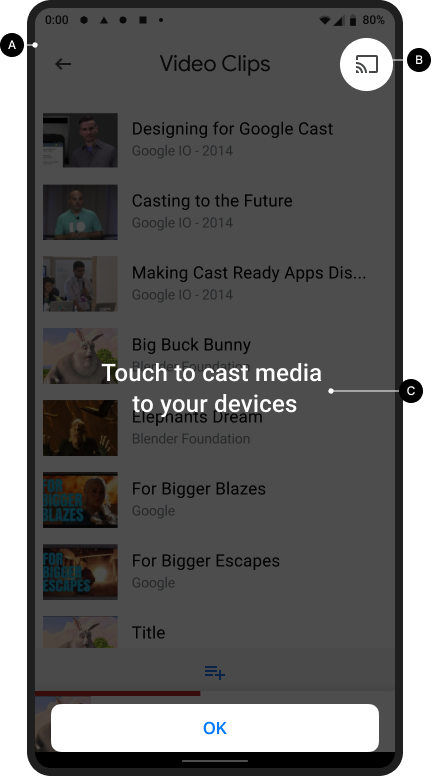
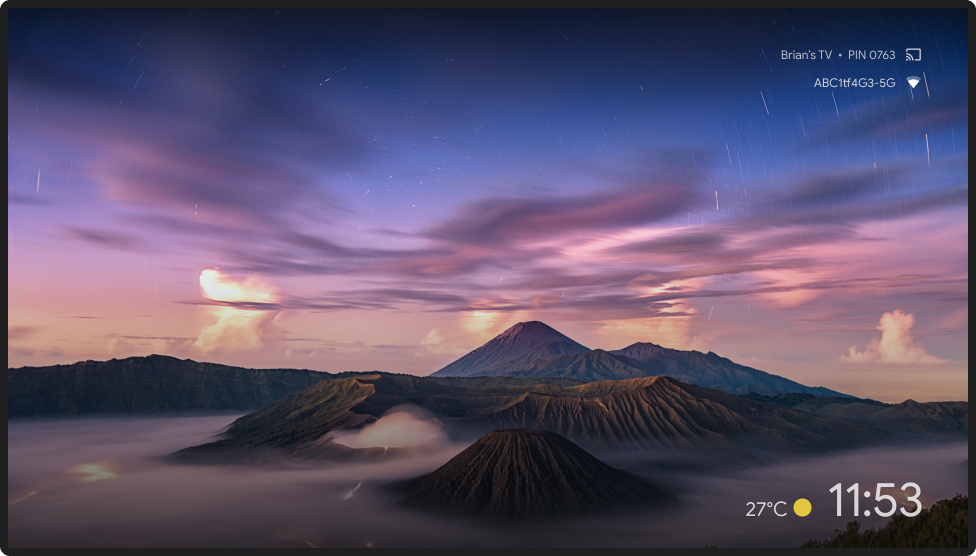
Pantalla principal de Cast
iOS
Presentación de Cast
Pantalla principal de Cast
Chrome
Presentación de Cast
Pantalla principal de Cast
Disponibilidad del botón para transmitir
Obligatorio
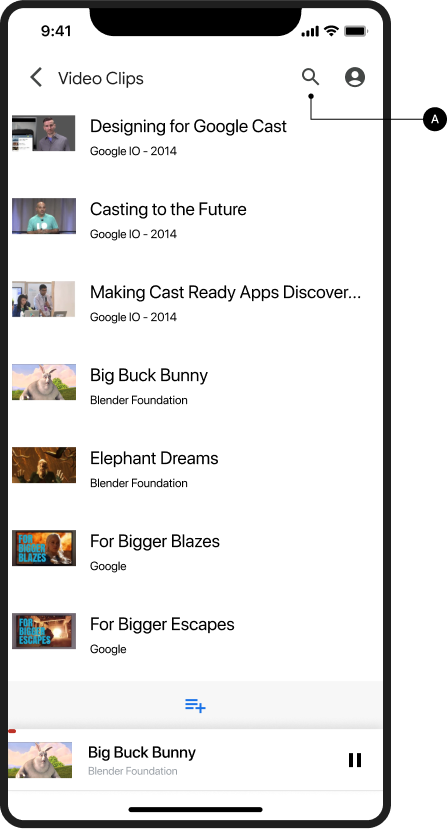
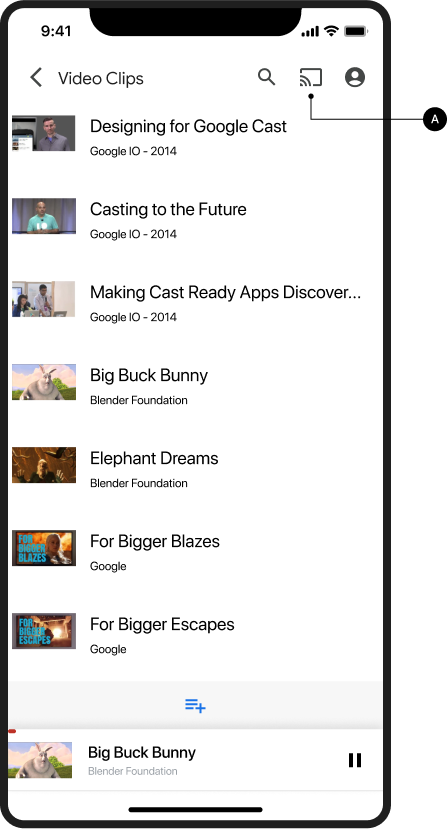
A El botón para transmitir debe
estar visible en todas las pantallas en las que haya contenido reproducible y ubicarse en una posición coherente
mientras se navega o se reproduce contenido. También aparecerá en el encabezado de Chrome para el control global.
B En Chrome, el botón para transmitir se puede ocultar
cuando los receptores web no están disponibles. En el caso de los emisores de Android y iOS,
el botón para transmitir siempre debe mostrarse cuando el dispositivo está conectado a Wi-Fi, de modo que se pueda brindar la ayuda adecuada
si el usuario desactivó el acceso a la red local y, como resultado, los dispositivos no se pueden detectar
(consulta Permisos y detección de iOS
para obtener más detalles).
C En las apps para dispositivos móviles, muestra el botón para transmitir en el lado derecho
de la pantalla o en una vista del reproductor. Si está en una vista del reproductor, colócalo en la esquina superior derecha.
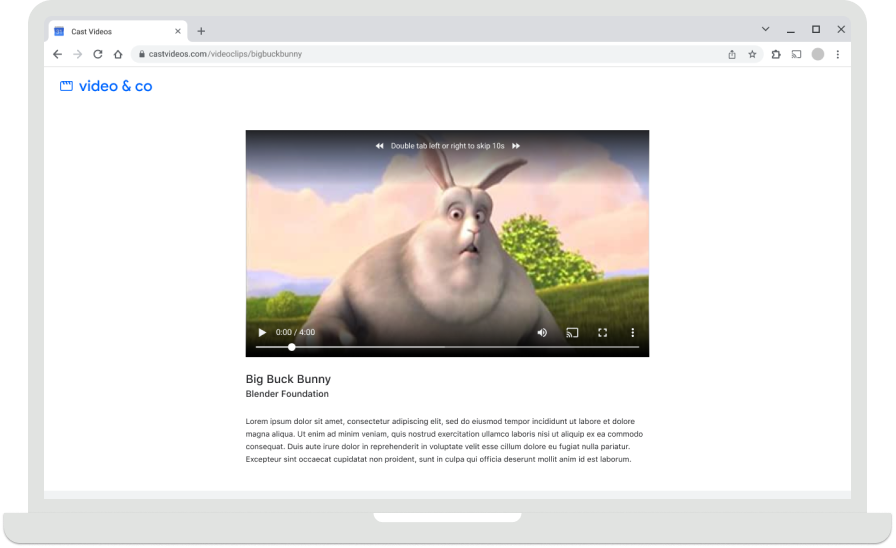
D En Chrome, el botón para transmitir debe estar en el lado derecho de
los controles multimedia de contenido (por ejemplo, consulta el video incorporado). Si los controles multimedia contienen un botón de pantalla completa, coloca el botón para transmitir a la izquierda.
Nota
Google Cast emplea un modelo de tareas múltiples, que permite a los usuarios navegar por la app emisora y otras apps mientras transmiten contenido. El botón para transmitir debe estar visible en todas las pantallas en las que haya contenido reproducible, de modo que el usuario no tenga que buscar dónde pausar o detener el contenido que se reproduce en la TV.
Android
Emisor desconectado
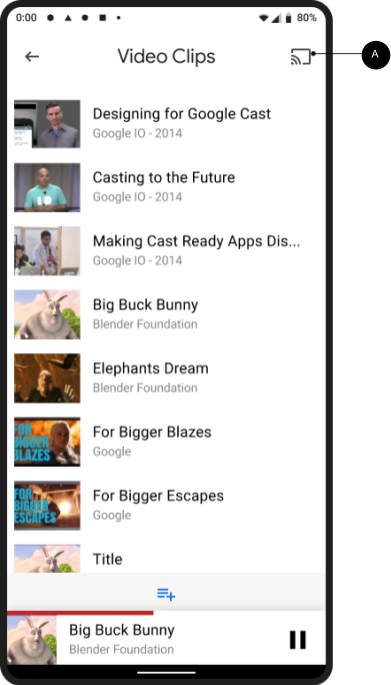
Pantalla principal de Cast
iOS
Emisor desconectado
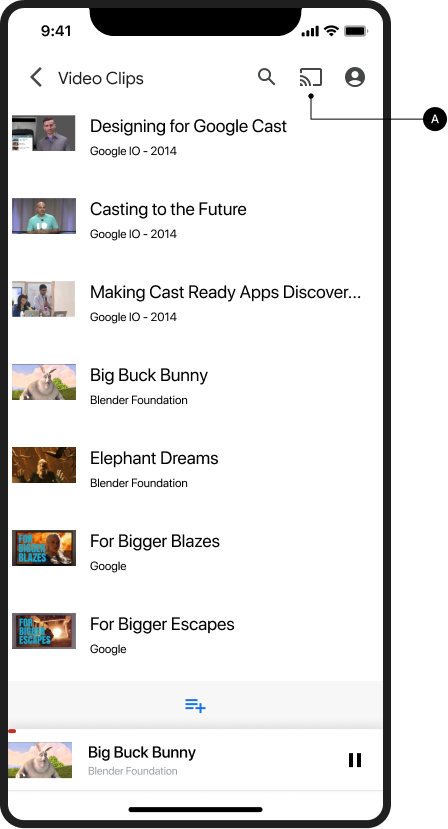
Pantalla principal de Cast
Chrome
Emisor desconectado
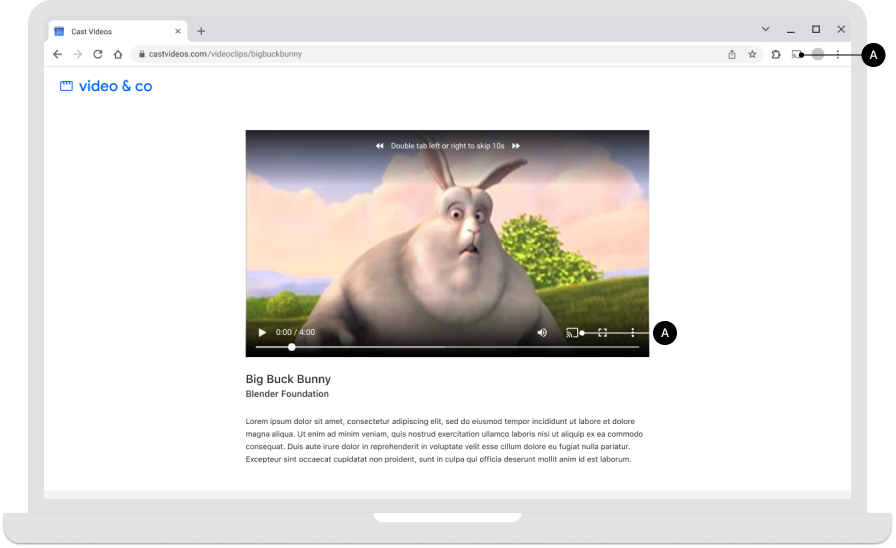
Pantalla principal de Cast
Estados del botón para transmitir
Obligatorio
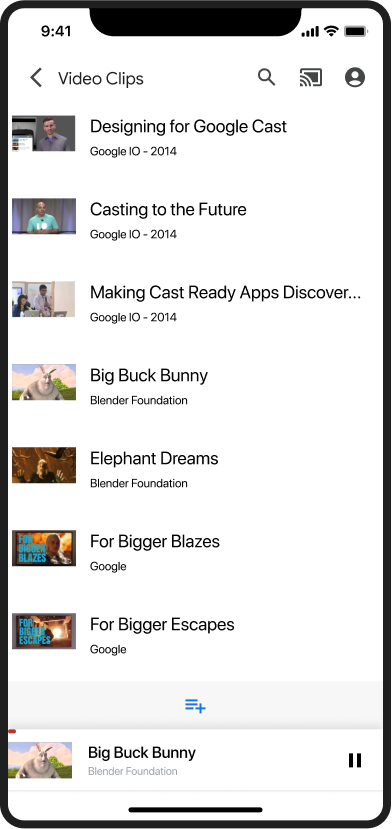
A Desconectado: Cuando los receptores web están disponibles, aparece el
botón para transmitir.
B Conectando: Cuando el receptor web se está conectando, el
botón para transmitir anima las ondas del ícono de forma progresiva (para obtener más detalles, consulta la nota a continuación).
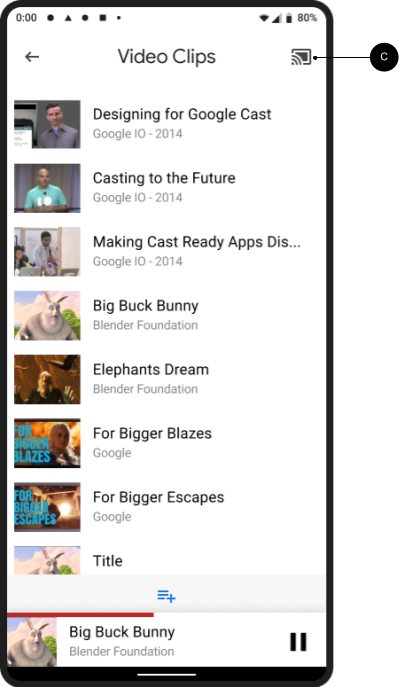
C Conectado: Cuando esta app está conectada al receptor web de
Cast, su botón para transmitir aparece con una forma de marco rellena.
Prácticas recomendadas
Para cada uno de los estados del botón, usa colores que coincidan con el estilo de otros elementos de la IU
de tu app. El uso de un color de resaltado distinto (como el amarillo) para el estado ACTIVADO / Conectado
es opcional.
Notas
- El ícono de Cast se muestra en Chrome, Android y iOS para proporcionar acceso a la extensión de Cast independientemente de la disponibilidad de Wi-Fi o del dispositivo de transmisión.
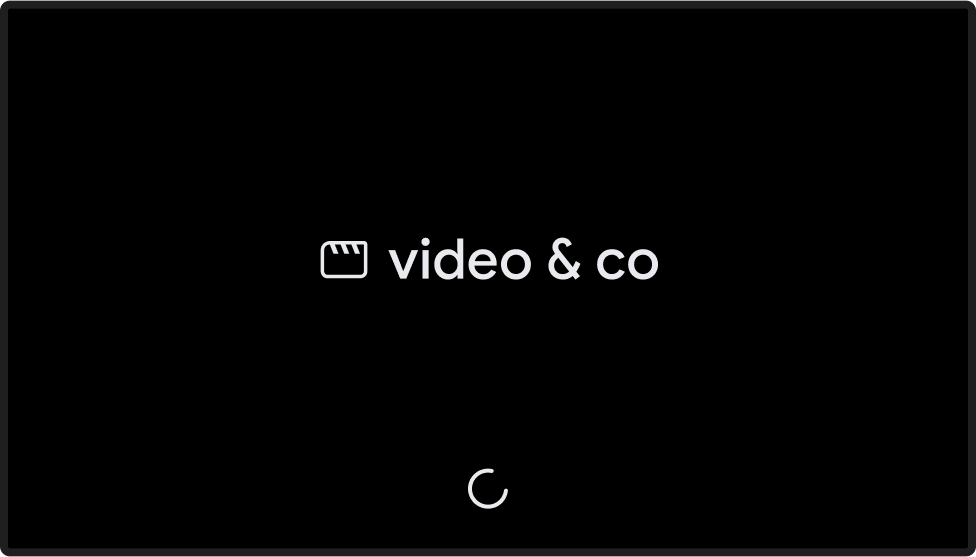
- El estado Conectando (animado) aparece cuando la conexión a la API de Cast tarda más de lo esperado (los SDK de Android y Chrome animarán automáticamente el ícono de Cast). Una vez que se conecta, se inicia la app del receptor web.
- Se actualizó el estado ACTIVADO / Conectado del ícono de Cast y ahora usa un relleno sólido dentro del marco del ícono. Los nuevos íconos de Cast y las plantillas de íconos están disponibles aquí.
Android
Emisor, Cast desconectado
Pantalla principal de Cast
Emisor, Cast conectando
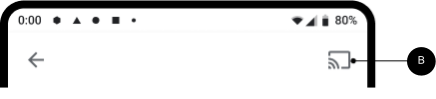
Pantalla principal de Cast
Emisor, Cast conectado
Cargando la app del receptor web
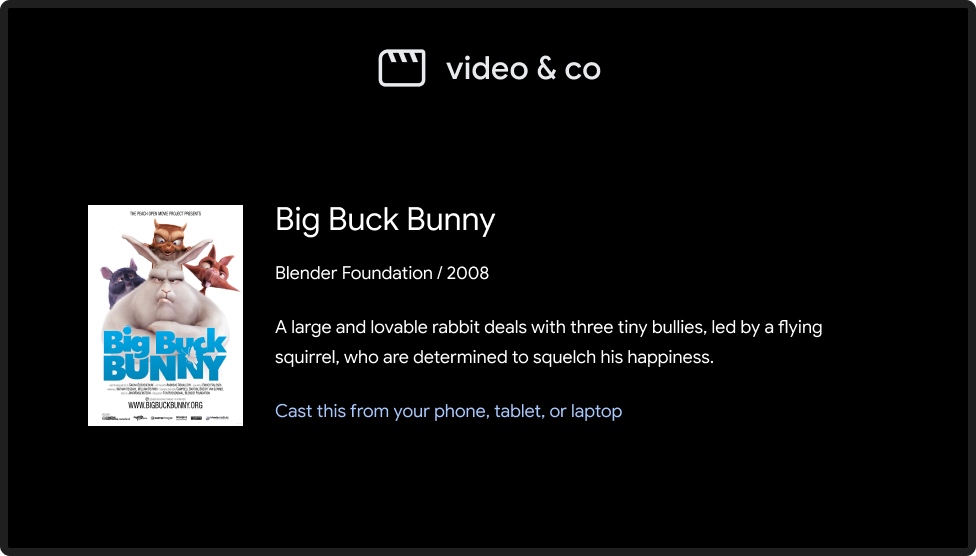
Emisor, Cast conectado
App del receptor web cargada / inactiva
iOS
Emisor, Cast no disponible
Pantalla principal de Cast
Emisor, Cast desconectado
Pantalla principal de Cast
Emisor, Cast conectando
Pantalla principal de Cast
Emisor, Cast conectado
Cargando la app del receptor web
Emisor, Cast conectado
App del receptor web cargada / inactiva
Chrome
Emisor, Cast no disponible
El ícono de Cast se muestra en Chrome para proporcionar acceso a la extensión de Cast independientemente del estado de la conexión.
Pantalla principal de Cast
Emisor, Cast desconectado
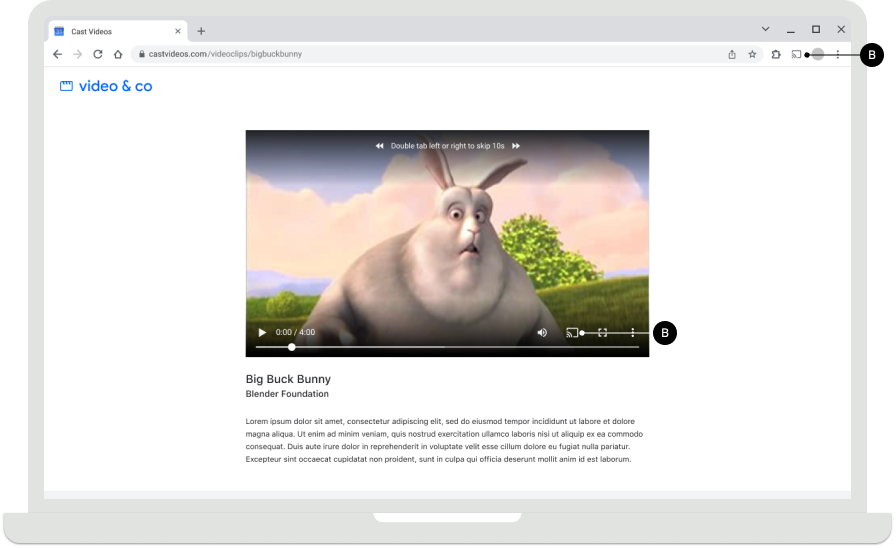
Pantalla principal de Cast
Emisor, Cast conectando
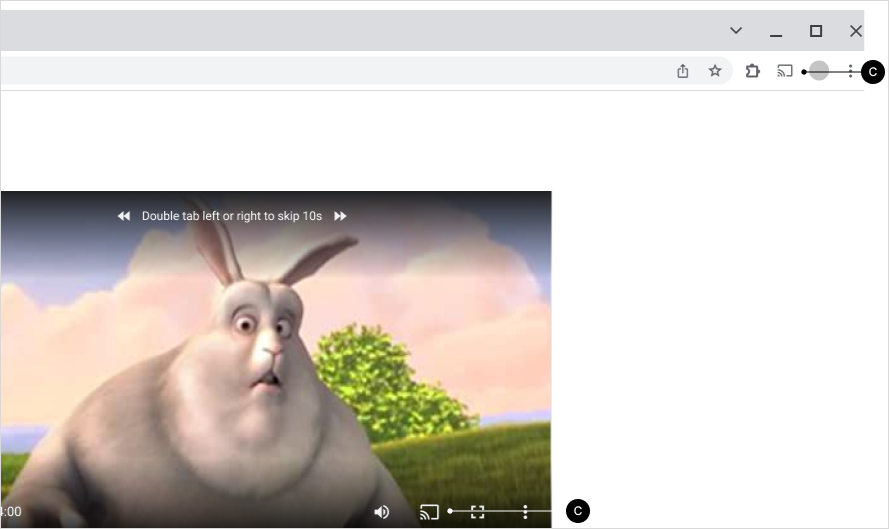
Pantalla principal de Cast
Emisor, Cast conectado
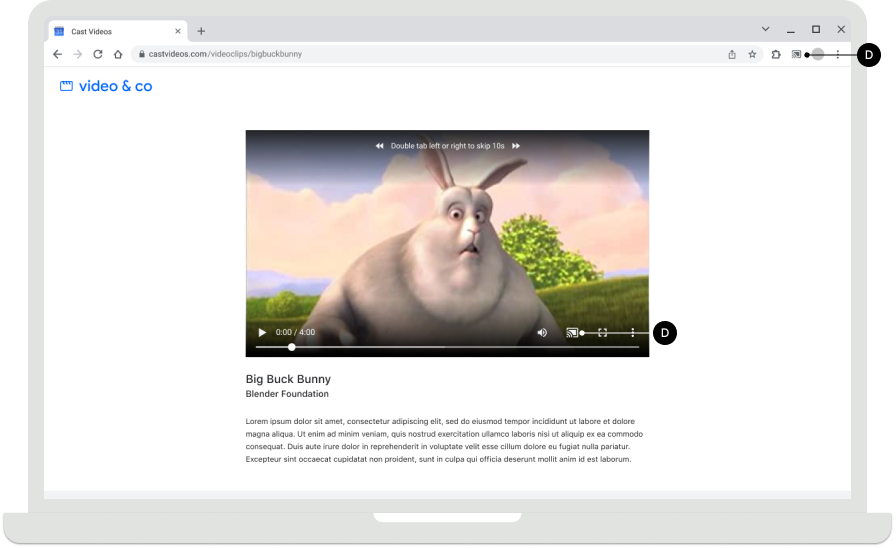
Cargando la app del receptor web
Emisor, Cast conectado
App del receptor web cargada / inactiva
Las imágenes que se usan en esta guía de diseño son cortesía de Blender Foundation y se comparten bajo derechos de autor o licencia Creative Commons.
- Elephant's Dream: (c) copyright 2006, Blender Foundation / Netherlands Media Art Institute/ www.elephantsdream.org
- Sintel: (c) copyright Blender Foundation | www.sintel.org
- Tears of Steel: (CC) Blender Foundation | mango.blender.org
- Big Buck Bunny: (c) copyright 2008, Blender Foundation / www.bigbuckbunny.org