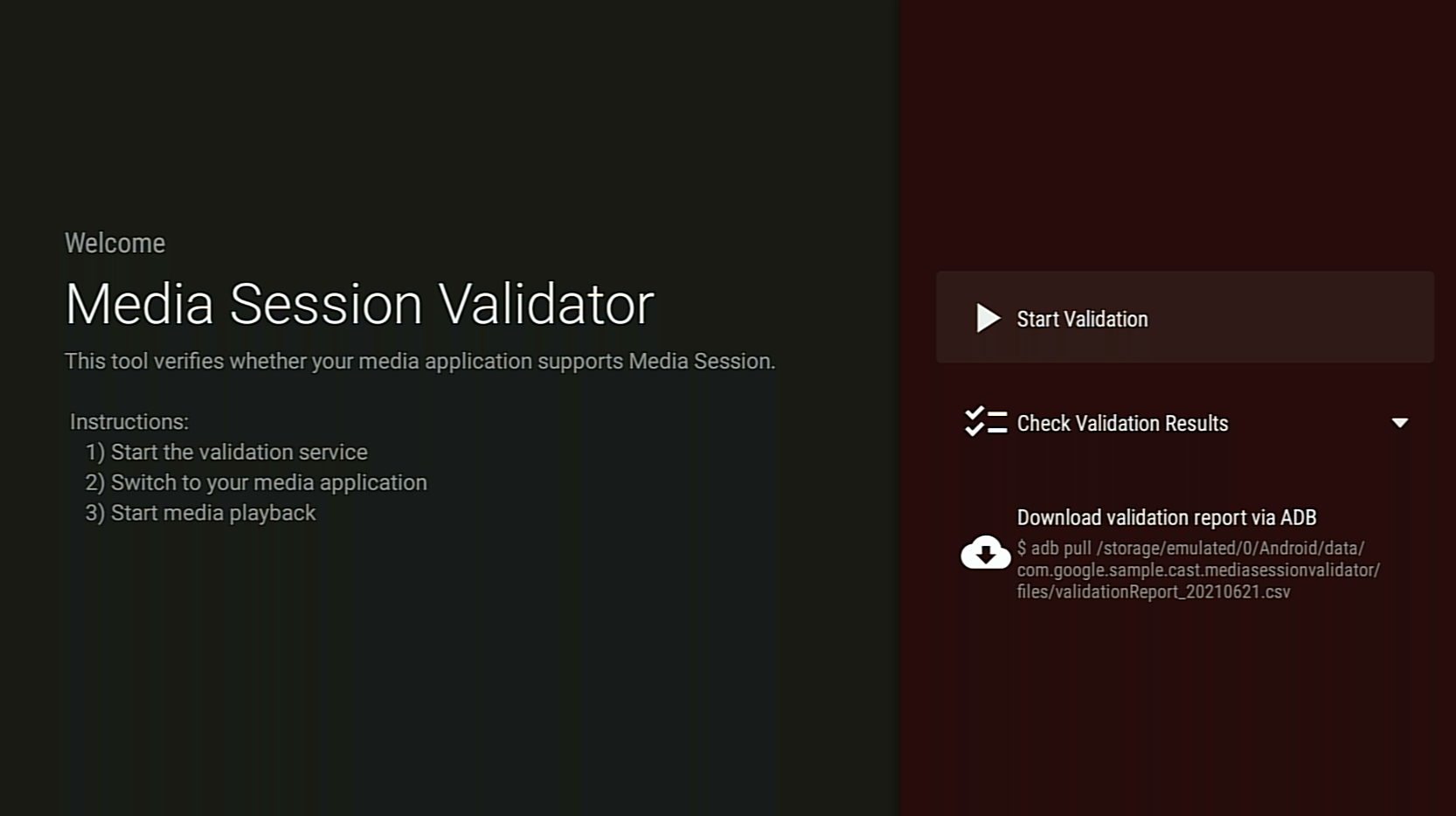
L'outil de validation des sessions multimédias permet de vérifier facilement et automatiquement l'intégration de votre application Android TV à une session multimédia. Il vérifie également les prérequis pour la prise en charge de Cast Connect dans votre application Android TV.
Télécharger et installer l'APK
Activez le débogage Android Debug Bridge (adb) sur votre appareil Android TV, connectez-vous à l'appareil et installez l'APK.
Dernière mise à jour : 21 juin 2021
Télécharger l'APK de l'outil de validation des sessions multimédias
Instructions
Activez l'autorisation Accès aux notifications pour l'outil de validation des sessions multimédias.
Accédez à Paramètres > Applications > Accès spéciaux des applis > Accès aux notifications > Outil de validation des sessions multimédias.
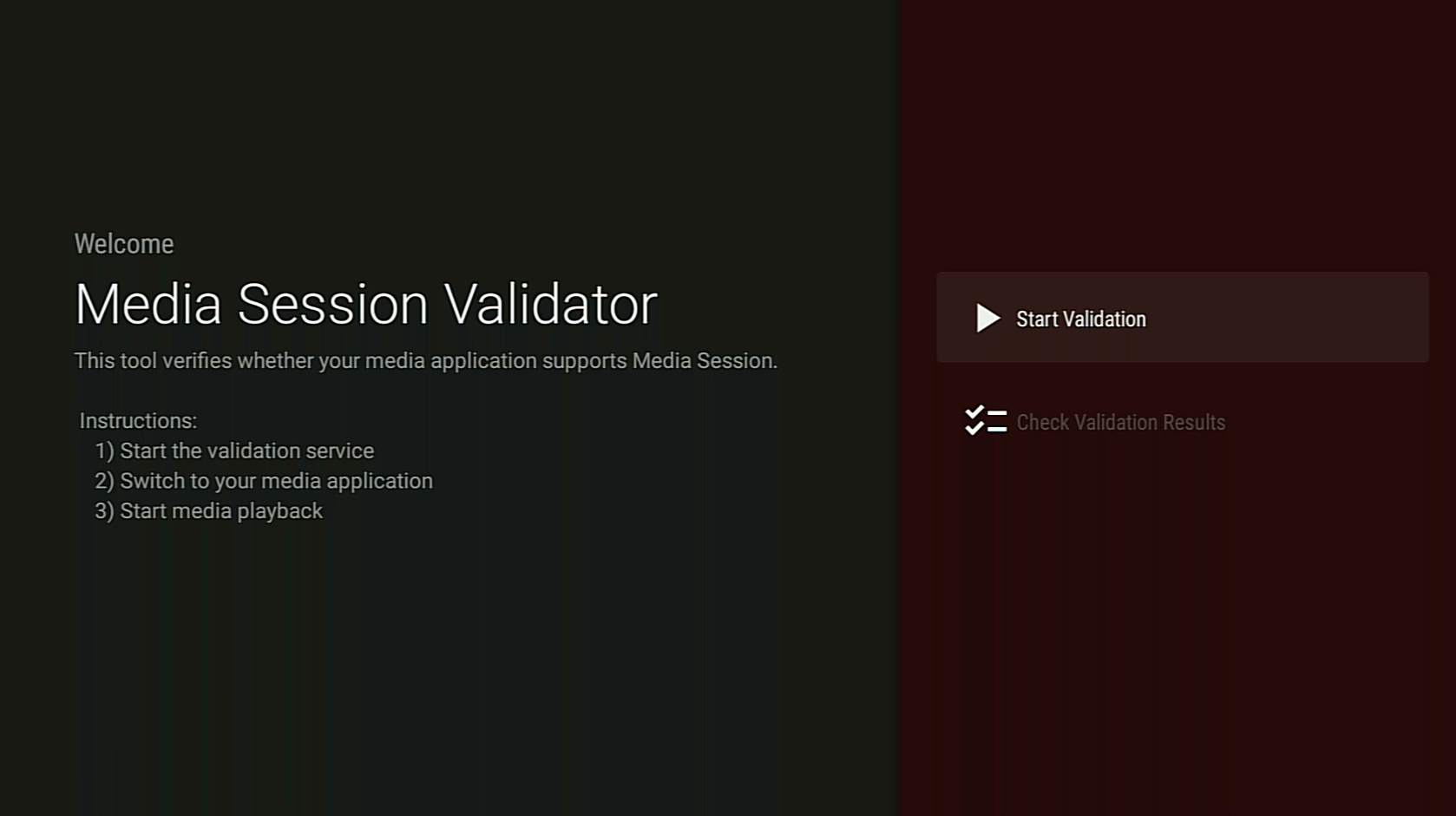
Ouvrez l'outil de validation des sessions multimédias et sélectionnez Démarrer la validation :
Revenez à l'écran d'accueil Android TV et ouvrez une application multimédia.
Sélectionnez n'importe quel contenu multimédia dans l'application et lancez la lecture.
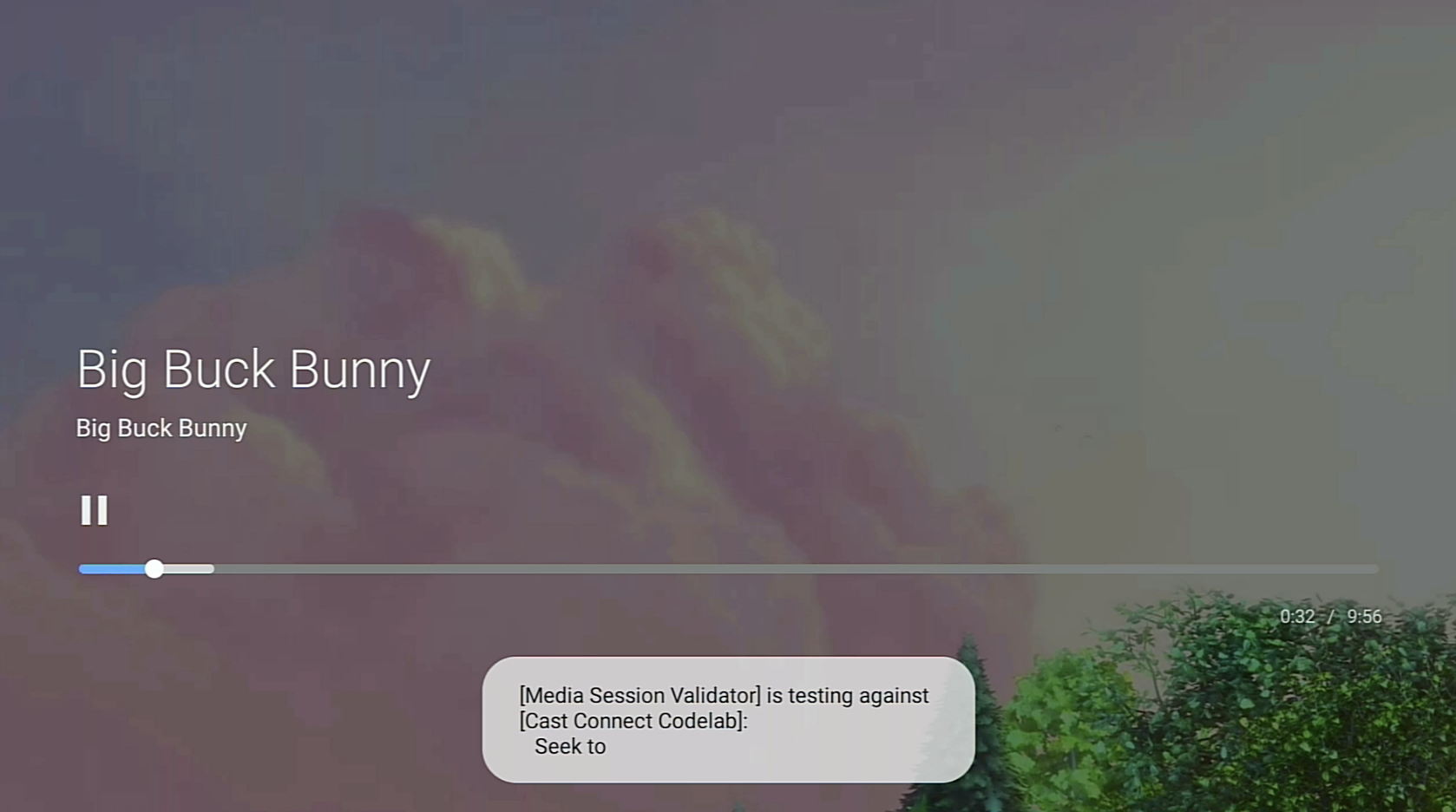
L'outil de validation doit commencer à tester et à exécuter automatiquement les commandes multimédias :
Une fois le test terminé, revenez à l'application de validation des sessions multimédias pour consulter les résultats.
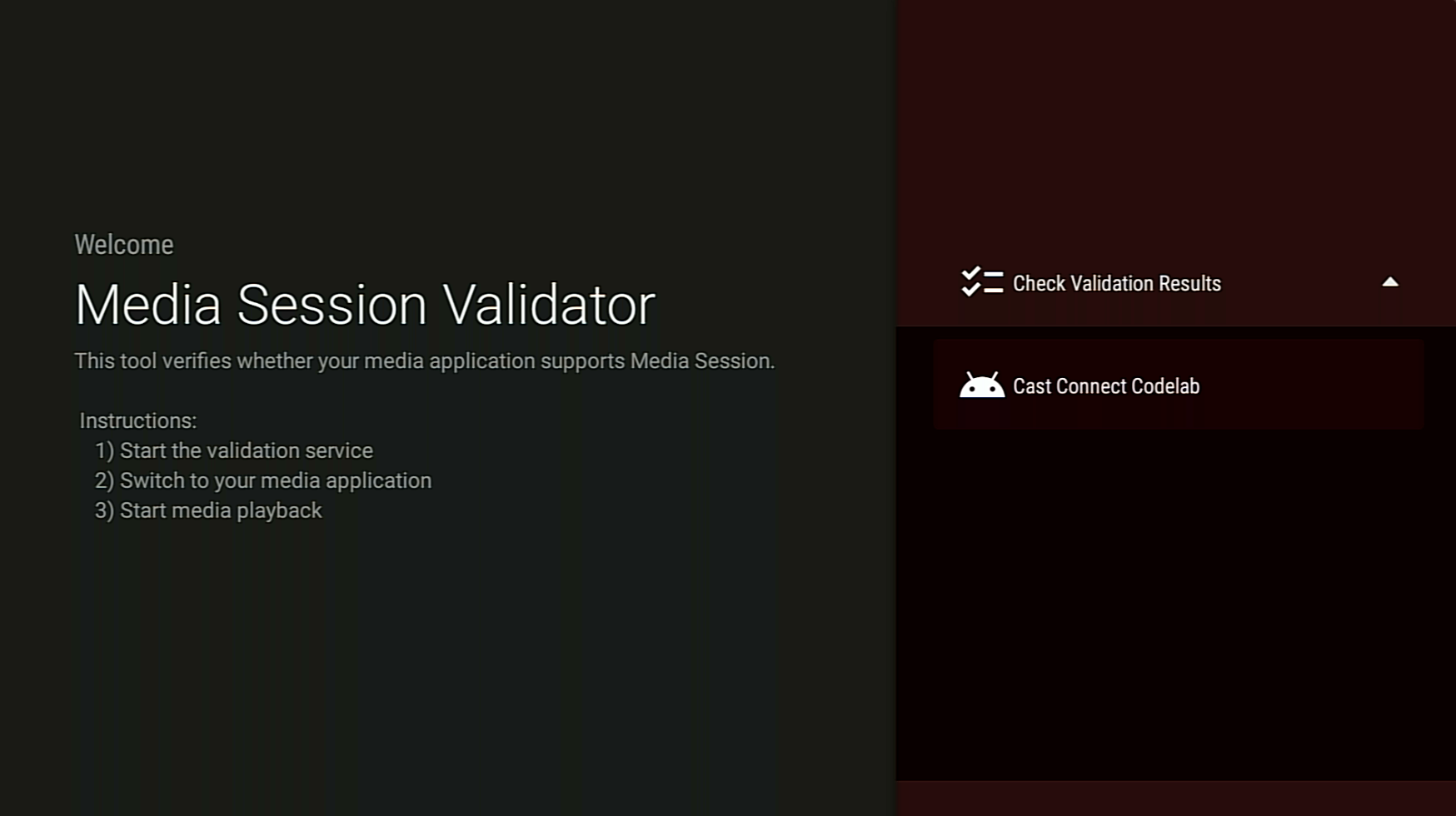
Sélectionnez Vérifier les résultats de la validation , puis sélectionnez une application pour ouvrir l'écran de résultats :
L'écran de résultats affiche une liste de cas de test avec des descriptions :
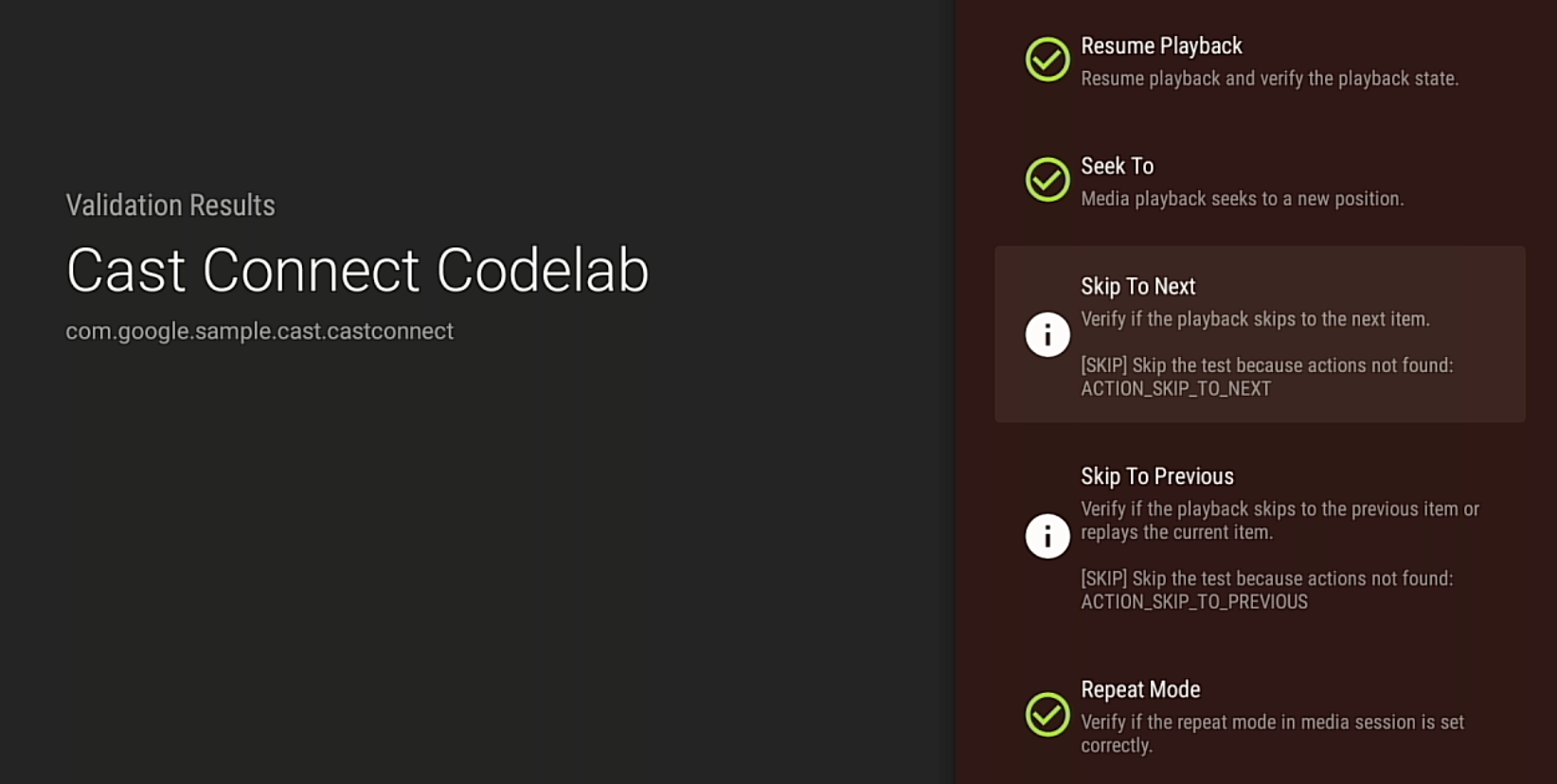
Si des cas de test échouent ou génèrent des avertissements, consultez la description, corrigez les problèmes dans votre application, puis exécutez de nouveau la validation.
Pour consulter ou partager les résultats des tests, vous pouvez également télécharger le rapport de validation via ADB :